
Convertir OST Conviértelo a archivo PST con nuestra guía completa de 2025, que incluye consejos de conversión gratuitos, métodos avanzados y herramientas profesionales.
1. Introducción
1.1 ¿Qué son OST (Tabla de almacenamiento sin conexión) ¿Archivos?
Una perspectiva OST El archivo .bashrc, o tabla de almacenamiento sin conexión, es un archivo de datos local que almacena una copia sincronizada de los elementos de su buzón de correo de Exchange Server o cuentas de correo electrónico IMAP. Cuando configura Outlook con una cuenta de Exchange Server, se crea automáticamente un archivo .bashrc. OST archivo en su computadora. Este archivo le permite trabajar con sus correos electrónicos, contactos, calendario y otros datos de su buzón incluso cuando no esté sin conexión o desconectado del servidor. Una vez que se vuelva a conectar a la red, el OST El archivo se sincroniza automáticamente con el servidor de Exchange, lo que garantiza que sus datos permanezcan actualizados en todos los dispositivos.
OST Los archivos admiten cuentas de Exchange Server e IMAP, lo que permite un acceso sin conexión a su buzón. Sin embargo, estos archivos están cifrados y vinculados al perfil de Outlook específico que los creó, lo que dificulta su transferencia entre sistemas o su apertura con diferentes cuentas de usuario.
1.2 ¿Qué son los archivos PST (Tabla de Almacenamiento Personal)?
Un archivo PST, o Tabla de Almacenamiento Personal, es un formato de archivo de datos local de Outlook diseñado para almacenar mensajes de correo electrónico, contactos, eventos del calendario, tareas y otros elementos del buzón. A diferencia de OST Los archivos PST son portátiles y se pueden mover fácilmente entre ordenadores, importar a diferentes perfiles de Outlook o acceder a ellos mediante diversos clientes de correo electrónico. Los archivos PST no requieren conexión a un servidor y funcionan de forma independiente como contenedores de datos autónomos.
Los archivos PST se utilizan habitualmente para archivar correos electrónicos antiguos, realizar copias de seguridad de datos importantes, migrar buzones entre sistemas y almacenar datos de cuentas de correo POP3, IMAP o web. Su portabilidad y flexibilidad los convierten en la opción ideal para el almacenamiento a largo plazo, la transferencia de datos y la gestión del correo electrónico en diferentes plataformas.
1.3 diferencias clave entre OST y archivos PST
| Característica | OST Archivo | Archivo PST |
|---|---|---|
| La sincronización | Se sincroniza automáticamente con el servidor Exchange o el servidor IMAP. | Sin sincronización, archivo independiente |
| Dependencia del servidor | Requiere cuenta de Exchange Server o IMAP | Independiente, no requiere servidor |
| Portabilidad | No es portátil, está vinculado a un perfil específico de Outlook. | Altamente portátil, fácil de transferir |
| Accesibilidad | Solo accesible desde la cuenta de usuario original | Se puede abrir con cualquier perfil de Outlook. |
| Compatibilidad | Solo cuentas de Exchange Server e IMAP | Todos los tipos de cuenta, incluidos POP3, IMAP y Exchange. |
| Límite de Tamaño de Archivo | Límite predeterminado de 50 GB (Outlook 2013-2016) | Límite predeterminado de 50 GB (Outlook 2013 y versiones posteriores) |
| Herramientas de recuperación | EscanearOST (Outlook 2007), opciones limitadas | ScanPST (Herramienta de reparación de la bandeja de entrada), ampliamente compatible |
2. ¿Por qué convertir? OST ¿A formato PST?
2.1 Copia de seguridad y seguridad de los datos
Conversión OST Convertir archivos a formato PST proporciona una solución de copia de seguridad fiable para sus datos de correo electrónico críticos. Al convertir OST Al crear una copia de seguridad de su buzón de correo (PST), se genera una copia portátil que puede almacenarse de forma segura en unidades externas, almacenamiento en red o servicios de copia de seguridad en la nube. Esto protege sus datos contra la eliminación accidental, fallos de hardware y caídas del servidor de Exchange.
Los archivos PST sirven como copias de seguridad portátiles que permanecen accesibles incluso cuando el servidor de Exchange está fuera de línea o no está disponible. A diferencia de otros sistemas, los archivos PST funcionan como copias de seguridad portátiles que permanecen accesibles incluso cuando el servidor de Exchange está fuera de línea o no está disponible. OST Los archivos PST, que dependen de la conectividad con el servidor, permiten conservar el historial de correo electrónico, los contactos y los datos del calendario de forma independiente. Esto es especialmente importante para la conservación de datos a largo plazo y el cumplimiento de las políticas de retención de datos.
Consulte nuestra guía completa sobre cómo realizar copias de seguridad de los correos electrónicos de Outlook.
2.2 Problemas del servidor Exchange
Las interrupciones del servidor Exchange, ya sea por mantenimiento programado, fallos de hardware o caídas inesperadas, pueden impedir el acceso a su buzón de correo. OST archivos. Durante estos períodos, tener una copia PST de sus datos de Outlook se vuelve invaluable. Las caídas del servidor causadas por ataques de virus, fallas del sistema o errores de configuración también pueden provocar OST Los archivos son inaccesibles, lo que convierte la conversión a PST en una medida de contingencia crítica.
Cuando Exchange Server encuentra problemas, no puede confiar en OST Archivos para el acceso a datos. La conversión a PST garantiza el acceso continuo a sus datos de correo electrónico independientemente del estado del servidor.
2.3 Escenarios de migración de correo electrónico
Los proyectos de migración de correo electrónico a menudo requieren la conversión OST al formato PST. Al cambiar de organización o incorporarse a una nueva empresa, es posible que necesite transferir los datos de su buzón de correo de un entorno de Exchange a otro. Los archivos PST simplifican este proceso, ya que proporcionan un formato portátil que se puede importar a cualquier perfil de Outlook.
Trasladar Outlook de un equipo a otro resulta muy sencillo con los archivos PST. Tanto si actualiza a un sistema nuevo, como si reemplaza el hardware o configura Outlook en un dispositivo diferente, los archivos PST permiten una transferencia de datos fluida. Las migraciones entre inquilinos en Office 365 y entre diferentes plataformas de correo electrónico también se benefician de ellos. OST a la conversión a PST, ya que los archivos PST proporcionan un formato de datos universal compatible con diversos clientes de correo electrónico.
2.4 OST Corrupción de archivos y limitaciones de tamaño
Outlook OST Los archivos son susceptibles a corromperse debido a cierres incorrectos de Outlook, interrupciones de red durante la sincronización o errores de disco. Cuando un OST Si el archivo se corrompe, convertir los datos recuperables al formato PST puede rescatar información valiosa. OST Los archivos, particularmente en las versiones de Outlook 2013-2016, pueden experimentar problemas de rendimiento y un mayor riesgo de corrupción cuando se acercan a los límites de tamaño.
Huérfano OST Los archivos huérfanos se producen cuando se interrumpe la conexión entre el archivo local y el buzón del servidor de Exchange. Esto puede ocurrir debido a una migración del servidor, la eliminación del buzón o la corrupción del perfil. OST Los archivos no pueden sincronizarse con el servidor, por lo que la conversión a PST es la única opción viable para acceder a los datos. Problemas de sincronización entre OST y Exchange Server también puede requerir conversión para recuperar datos y starfresco.
2.5 Accesibilidad y gestión de datos
Conversión OST La importación a PST mejora el acceso a los datos durante las interrupciones del servidor o los periodos de mantenimiento. Cuando el servidor de Exchange no está disponible, los archivos PST le permiten seguir trabajando con sus datos de correo electrónico sin conexión. Importación OST La importación de archivos a Outlook como PST le permite consolidar los datos de correo electrónico de varias cuentas o sistemas en una sola ubicación para facilitar su gestión.
Los archivos PST agilizan los procesos de migración al proporcionar un formato estándar que se puede importar fácilmente a nuevos perfiles de Outlook o a otros sistemas de correo electrónico. Este enfoque centralizado para la gestión de datos simplifica la organización, el archivado y las estrategias de almacenamiento a largo plazo del correo electrónico.
3. Método 1: Utilizar el Asistente para importar/exportar de Outlook para convertir OST a PST
El Asistente para importar y exportar es la herramienta integrada de Outlook para exportar datos del buzón a formato PST. Este método funciona bien cuando se tiene un conexión activa a Exchange Server y necesita exportar todo su buzón o carpetas específicas.
- Abra Microsoft Outlook y haga clic en el Archivo pestaña en la cinta.
- Seleccione Abrir y Exportar desde el menú de la izquierda.
- Haga clic en Import / Export para iniciar el Asistente de importación y exportación.

- Seleccione Exportar a un archivo de la lista de acciones y haga clic Siguiente.

- Elija Archivo de datos de Outlook (.pst) como el tipo de archivo y haga clic en Siguiente.
- Seleccione la carpeta del buzón que desea convertir. Para exportar todo el buzón, seleccione la carpeta de nivel superior.

- Asegúrate de leer Incluir subcarpétas Opción para garantizar que se exporten todas las carpetas anidadas.
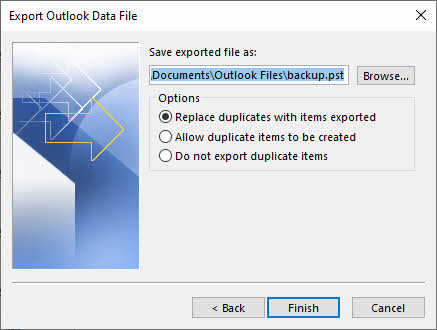
- Haga clic en Siguiente para acceder a la pantalla de guardado de ubicación.
- Haga clic en Explorar para elegir una carpeta de destino para el archivo PST.
- Introduzca un nombre de archivo descriptivo para el archivo PST.
- Haga clic en Acabado a staren el proceso de exportación.
- Espere a que finalice la exportación. El tiempo necesario depende del tamaño de su buzón de correo.




Limitaciones de este método
- ¿ Necesita ayuda OST Disponible en Outlook.
- No se puede convertir el archivo dañado. OST archivos, ya que el asistente depende de la capacidad de Outlook para leer los datos.
- No se puede procesar huérfano OST archivos que tienen lost su conexión con el servidor de Exchange.
- Resulta lento para buzones de correo grandes que superen los 10 GB, ya que el proceso de exportación puede tardar varias horas.
- Proceso manual que debe repetirse para cada carpeta o buzón que desee exportar.
- No dispone de capacidad de procesamiento por lotes para exportar varios buzones de correo simultáneamente.
4. Método 2: Uso de métodos de archivo para convertir OST a PST
Outlook proporciona varios métodos de archivo que pueden transferir correos electrónicos a un archivo PST separado, que se puede utilizar para convertir OST al archivo PST.
4.1 Método de archivo manual
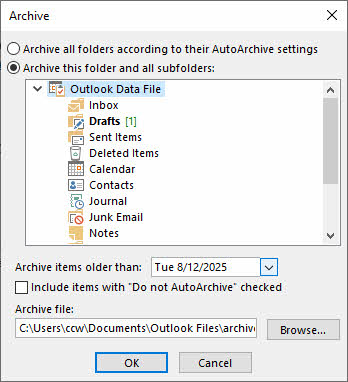
- Haga clic en Archivo -> info -> Accesorios -> Limpiar artículos viejos.
- Seleccione las carpetas y la fecha de archivo, luego haga clic en OK.

4.2 Método de archivo automático
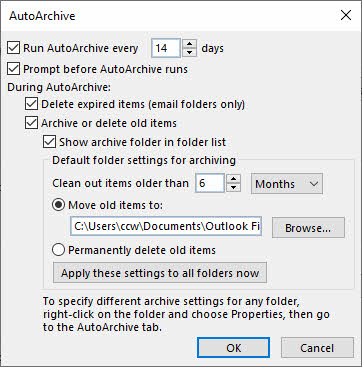
La función de Archivado automático de Outlook mueve automáticamente los correos electrónicos más antiguos a un archivo PST según criterios de antigüedad.
- Vaya a Archivo -> Opciones -> Avanzado -> Configuración de Autoarchivar.
- Active Ejecutar AutoArchive cada y establecer una frecuencia (por ejemplo, 14 días).
- Configurar el umbral de edad en Deshazte de los objetos más antiguos que.
- Haga clic en Explorar para especificar la ubicación del archivo PST.
- Haga clic en OK para guardar la configuración.

4.3 Limitaciones de todos los métodos de archivo
- ¿ Necesita ayuda OST Disponible en Outlook.
- No se puede convertir el archivo dañado. OST archivos, ya que el asistente depende de la capacidad de Outlook para leer los datos.
- No se puede procesar huérfano OST archivos que tienen lost su conexión con el servidor de Exchange.
- No es una solución de conversión completa, ya que solo archiva los elementos anteriores a una fecha específica.
- Opciones de personalización limitadas para seleccionar carpetas o elementos específicos.
Referencia 4.4
Para obtener información más detallada sobre el archivo manual, el archivo automático y las mejores prácticas, consulte nuestra Guía completa sobre cómo archivar correos electrónicos en Outlook.
5. Método 3: Utilizar la opción de arrastrar y soltar para convertir OST a PST
El método de arrastrar y soltar le permite copiar manualmente carpetas y correos electrónicos desde su OSTSe trata de transferir un buzón de correo a un archivo PST existente. Este método permite controlar visualmente qué datos se transfieren.
- Abra Microsoft Outlook y asegúrese de que tanto su buzón de Exchange como un archivo PST sean accesibles.
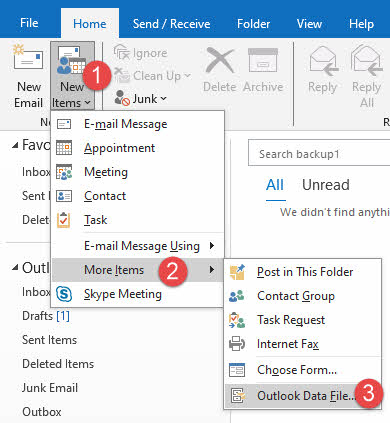
- Si no tienes un archivo PST, crea uno yendo a Archivo -> New -> Archivo de datos de Outlook.

- Navegue hasta una ubicación para guardar el archivo, introduzca un nombre de archivo y haga clic. OK.
- El nuevo archivo PST aparecerá en la lista de carpetas de Outlook.
- En el panel de navegación izquierdo, localice la carpeta del buzón de Exchange que desea copiar.
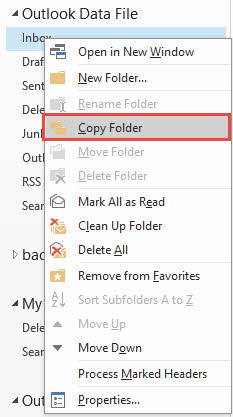
- Haz clic con el botón derecho en la carpeta y selecciona Copiar carpeta.

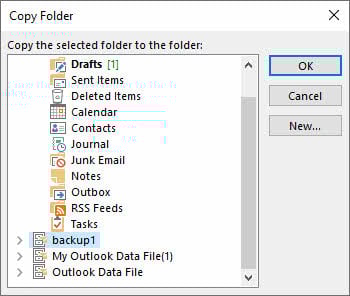
- En el cuadro de diálogo, seleccione el archivo PST como destino y haga clic. OK.

- Como alternativa, haga clic y arrastre carpetas individuales desde su buzón de correo al archivo PST en la lista de carpetas.
- Para copiar correos electrónicos individuales, seleccione los correos electrónicos en una carpeta y arrástrelos a una carpeta dentro del archivo PST.
- Mantener Ctrl al hacer clic para seleccionar varios correos electrónicos.
- Repita el proceso para todas las carpetas que desee transferir al archivo PST.
- Tras completar la transferencia, verifique que todos los datos se hayan copiado correctamente.
Limitaciones de este método
- ¿ Necesita ayuda OST Disponible en Outlook.
- No se puede convertir el archivo dañado. OST archivos, ya que el asistente depende de la capacidad de Outlook para leer los datos.
- No se puede procesar huérfano OST archivos que tienen lost su conexión con el servidor de Exchange.
- Resulta muy lento para buzones grandes con miles de correos electrónicos y múltiples carpetas.
- No se pueden arrastrar directamente las carpetas predeterminadas de Outlook (Bandeja de entrada, Elementos enviados, Elementos eliminados); en su lugar, se debe copiar el contenido.
- Proceso manual carpeta por carpeta, propenso a errores humanos.
- Riesgo de pérdida de elementos o carpetas durante la transferencia manual.
- No dispone de capacidad de procesamiento por lotes para automatizar la transferencia.
6. Convertir OST Para PST usando herramientas gratuitas
6.1 Método 4: Cliente de correo electrónico Thunderbird
Mozilla Thunderbird es un cliente de correo electrónico gratuito y de código abierto que puede importar OST Este método permite exportar datos a diversos formatos. Para ello, es necesario configurar Thunderbird con tu cuenta de correo electrónico y utilizar complementos para la exportación a archivos PST.
- Descarga e instala Mozilla Thunderbird desde el sitio web oficial de Mozilla.
- Inicie Thunderbird y configúrelo con las credenciales de su cuenta de correo electrónico IMAP.
- Asegúrese de que su cuenta de Exchange sea accesible mediante el protocolo IMAP.
- Espere a que Thunderbird se sincronice y descargue todos los correos electrónicos del servidor.
- Instala el complemento ImportExportTools NG para Thunderbird.
- Vaya a Accesorios -> Add-ons -> Buscar “ImportExportTools NG”.
- Haga clic en Añadir a Thunderbird y restaren la aplicación.
- Después de Thunderbird restarts, haga clic con el botón derecho en la carpeta de la cuenta de correo electrónico.
- Seleccione Herramientas de importación y exportación NG -> Exportar todos los mensajes de la carpeta.

- Elija un formato compatible con Outlook (como archivos EML).
- Guarda los archivos exportados en una carpeta local.
- Abre Outlook y crea un nuevo archivo PST.
- Importe los archivos EML exportados al archivo PST utilizando la función de importación de Outlook.

Limitaciones de este método
- Requiere una conexión IMAP activa con el servidor de Exchange, no una conexión directa. OST conversión.
- Proceso de configuración laborioso con múltiples pasos e instalaciones de software.
- Limitado a cuentas compatibles con IMAP; no todas las configuraciones de Exchange admiten IMAP.
- Requiere volver a descargar todos los datos del servidor, lo que implica un consumo de ancho de banda y tiempo.
- No se puede convertir directamente archivos huérfanos o sin conexión. OST archivos.
- Pueden surgir problemas de compatibilidad con complementos con las actualizaciones de Thunderbird.
- No directo OST Conversión a PST; requiere formato intermedio.
- Es posible que los datos del calendario y de los contactos no se transfieran correctamente.
6.2 Método 5: ost2pst (GitHub)
El ostHerramienta 2pst de GitHub (https://github.com/mkorthof/)ost2pst) es una utilidad de línea de comandos para convertir OST archivos a formato PST. Esta herramienta de código abierto requiere conocimientos técnicos y compilación manual.
- Instala Python en tu sistema si aún no está instalado (se recomienda Python 3.x).
- Visita el repositorio de GitHub en https://github.com/mkorthof/ost2pst.
- Descarga el código fuente haciendo clic. Código -> Descargar ZIP.
- extraer el ZIP guardar el archivo en una carpeta local de su ordenador.
- Abre el símbolo del sistema o la terminal y navega hasta la carpeta extraída.
- Instala las dependencias necesarias que se enumeran en el archivo README usando pip.
- Ejecuta el comando: pip install -r requirements.txt
- Añada el OST Guarde el archivo en una ubicación accesible y anote la ruta del archivo.
- Ejecutar el comando de conversión: python ostEntrada de 2pst.py.ost archivo output.pst
- Reemplazar “entrada”.ostcon tu OST Ruta del archivo y “output.pst” con la ubicación de salida deseada.
- Espere a que se complete el proceso de conversión.
- Compruebe la carpeta de salida para encontrar el archivo PST convertido.
- Verifique el archivo PST importándolo a Outlook.
Limitaciones de este método
- Requiere conocimientos técnicos de Python y de operaciones de línea de comandos.
- Se requiere compilación manual e instalación de dependencias.
- Soporte oficial limitado o nulo para la resolución de problemas.
- Puede que no sea compatible con versiones más recientes. OST Formatos de archivo o versiones de Outlook.
- El éxito de la conversión depende de OST Integridad de archivos y compatibilidad de formatos.
- Sin interfaz gráfica de usuario, solo funcionamiento mediante línea de comandos.
- La documentación puede estar incompleta o desactualizada.
- El proyecto no ha sido actualizado ni mantenido durante 2 años..
6.3 Método 6: anci.OSTyPSTParser (GitHub)
El anci.OSTyPSTParser de GitHub (https://github.com/andreaci/anci.OSTyPSTParser) es un analizador basado en .NET para leer OST y archivos PST. Esta herramienta está diseñada para desarrolladores y usuarios avanzados con conocimientos de programación.
- Asegúrese de tener instalado .NET Framework o .NET Core en su sistema.
- Visita el repositorio de GitHub en https://github.com/andreaci/anci.OSTy PSTParser.
- Descarga el código fuente o clona el repositorio usando Git.
- Abre el proyecto en Visual Studio o en tu IDE .NET preferido.
- Desarrolle la solución para compilar el ejecutable.
- Revise el código de ejemplo y la documentación para comprender su uso.
- Modifica el código de ejemplo para especificar tu OST Ruta del archivo como entrada.
- Establezca la ruta del archivo PST deseado como destino de salida.
- Compile y ejecute el programa para iniciar el análisis sintáctico y la conversión.
- Supervise la salida de la consola para comprobar el progreso y cualquier mensaje de error.
- Una vez completado, verifique el archivo PST de salida.
- Importe el archivo PST a Outlook para confirmar que la conversión se realizó correctamente.
Limitaciones de este método
- Requiere conocimientos de programación y Visual Studio para la compilación.
- Principalmente una biblioteca de análisis sintácticorary, no es una herramienta de conversión lista para usar.
- Los usuarios deben escribir código personalizado para realizar la conversión real.
- Documentación y ejemplos de uso limitados.
- Sin soporte oficial ni actualizaciones garantizadas.
- Puede que no lo soporte todo OST Formatos de archivo o versiones de Outlook.
- El proyecto no ha sido actualizado ni mantenido durante 3 años..
6.4 Limitaciones de las herramientas gratuitas
Si bien las herramientas gratuitas ofrecen cost Si bien ofrecen ahorros, presentan limitaciones importantes que las hacen inadecuadas para muchos escenarios:
- El conocimiento técnico es esencial, ya que most Las herramientas gratuitas requieren conocimientos de compilación, codificación o manejo de la línea de comandos.
- El proceso de configuración, que requiere mucho tiempo, implica instalar dependencias, configurar entornos y solucionar problemas de compatibilidad.
- La escasa asistencia y documentación implica que a menudo te encuentras solo cuando surgen problemas.
- Las herramientas gratuitas suelen carecer de guías completas y el soporte de la comunidad puede ser esporádico.
- No hay garantía de éxito, especialmente con sistemas corruptos o complejos. OST archivos.
- Las limitaciones de tamaño de archivo pueden impedir la conversión de buzones de correo grandes.
- Los requisitos de hardware pueden ser considerables para procesar grandes conjuntos de datos.
7. Método 7: Usar VBA de Outlook para convertir OST a PST
Visual Basic para Aplicaciones (VBA) en Outlook le permite crear scripts personalizados para automatizar OST Conversión a PST. Este método es ideal para usuarios que necesitan conversiones repetidas o desean automatizar el proceso.
- Abra Microsoft Outlook y pulse Alt + F11 para abrir el editor VBA.
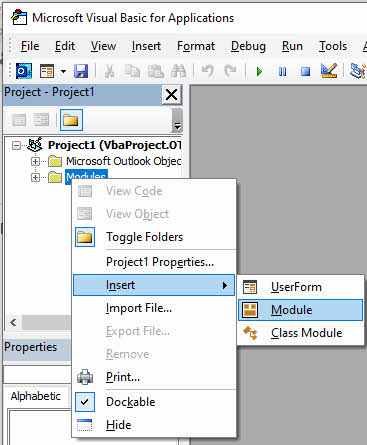
- En el editor de VBA, haga clic recuadro -> Módulo para crear un nuevo módulo.

- Copie y pegue el siguiente código VBA en la ventana del módulo:
Option Explicit

' Windows API Sleep function declaration
#If VBA7 Then
    Private Declare PtrSafe Sub Sleep Lib "kernel32" (ByVal dwMilliseconds As Long)
#Else
    Private Declare Sub Sleep Lib "kernel32" (ByVal dwMilliseconds As Long)
#End If

' Change this to your desired export location
Const PST_FILE_PATH As String = "C:\Exports\Backup.pst"

' Set to True to copy all subfolders
Const INCLUDE_SUBFOLDERS As Boolean = True

' Set to True to skip Deleted Items folder
Const SKIP_DELETED_ITEMS As Boolean = True

' Set to True to skip Junk Email folder
Const SKIP_JUNK_EMAIL As Boolean = True

' Main subroutine to export OST to PST
Sub ExportOSTtoPST()

    ' Configuration - CHANGE THESE VALUES
    Const PST_FILE_PATH As String = "C:\Exports\Backup.pst"
    Const INCLUDE_SUBFOLDERS As Boolean = True
    Const SKIP_DELETED_ITEMS As Boolean = True
    Const SKIP_JUNK_EMAIL As Boolean = True

    ' Variables
    Dim objNamespace As Outlook.NameSpace
    Dim objSourceStore As Outlook.store
    Dim objPSTStore As Outlook.store
    Dim objSourceFolder As Outlook.folder
    Dim objPSTFolder As Outlook.folder
    Dim objRootFolder As Outlook.folder
    Dim startTime As Double
    Dim totalItems As Long

    ' Start timer
    startTime = Timer
    totalItems = 0

    On Error GoTo ErrorHandler

    ' Initialize
    Set objNamespace = Application.GetNamespace("MAPI")

    ' Get the default mailbox store (the OST)
    Set objSourceStore = objNamespace.GetDefaultFolder(olFolderInbox).store

    ' Display starting message
    Debug.Print "========================================"
    Debug.Print "OST to PST Export Started"
    Debug.Print "========================================"
    Debug.Print "Source Mailbox: " & objSourceStore.DisplayName
    Debug.Print "Target PST: " & PST_FILE_PATH
    Debug.Print "Start Time: " & Now
    Debug.Print "========================================"
    Debug.Print ""

    ' Check if PST file already exists
    If Dir(PST_FILE_PATH) <> "" Then
        Dim response As VbMsgBoxResult
        response = MsgBox("PST file already exists: " & vbCrLf & PST_FILE_PATH & vbCrLf & vbCrLf & _
                         "Do you want to:" & vbCrLf & _
                         "YES = Append to existing PST" & vbCrLf & _
                         "NO = Choose different location" & vbCrLf & _
                         "CANCEL = Stop export", _
                         vbYesNoCancel + vbQuestion, "File Exists")

        If response = vbNo Then
            MsgBox "Please edit the PST_FILE_PATH constant in the code and run again.", vbInformation
            Exit Sub
        ElseIf response = vbCancel Then
            Exit Sub
        End If

        ' Add existing PST
        objNamespace.AddStoreEx PST_FILE_PATH, olStoreUnicode
    Else
        ' Create new PST file
        Debug.Print "Creating new PST file..."
        objNamespace.AddStoreEx PST_FILE_PATH, olStoreUnicode
        Debug.Print "PST file created successfully"
    End If

    ' Wait for PST to be added
    DoEvents
    Sleep 2000  ' Sleep for 2000 milliseconds (2 seconds)

    ' Find the PST store
    Set objPSTStore = FindStoreByPath(objNamespace, PST_FILE_PATH)

    If objPSTStore Is Nothing Then
        MsgBox "Error: Could not access the PST file.", vbCritical
        Exit Sub
    End If

    Debug.Print "PST store accessed: " & objPSTStore.DisplayName
    Debug.Print ""

    ' Get root folders
    Set objRootFolder = objSourceStore.GetRootFolder

    ' Process each top-level folder
    Dim folder As Outlook.folder
    For Each folder In objRootFolder.Folders

        ' Skip certain folders if configured
        If (folder.Name = "Deleted Items" And SKIP_DELETED_ITEMS) Or _
           (folder.Name = "Junk Email" And SKIP_JUNK_EMAIL) Or _
           folder.Name = "Sync Issues" Or _
           folder.Name = "Conversation Action Settings" Or _
           folder.Name = "Quick Step Settings" Then

            Debug.Print "Skipping folder: " & folder.Name
        Else
            Debug.Print "--- Processing: " & folder.Name & " ---"

            ' Create or get destination folder in PST
            Set objPSTFolder = GetOrCreateFolder(objPSTStore.GetRootFolder, folder.Name)

            ' Copy folder contents
            Dim itemsCopied As Long
            itemsCopied = CopyFolderContents(folder, objPSTFolder, INCLUDE_SUBFOLDERS)
            totalItems = totalItems + itemsCopied

            Debug.Print "Completed: " & itemsCopied & " items copied"
            Debug.Print ""
        End If

        DoEvents ' Allow UI to remain responsive
    Next folder

    ' Calculate elapsed time
    Dim elapsed As Double
    elapsed = Timer - startTime

    ' Display completion message
    Debug.Print "========================================"
    Debug.Print "Export Completed Successfully!"
    Debug.Print "========================================"
    Debug.Print "Total items copied: " & totalItems
    Debug.Print "Time elapsed: " & Format(elapsed / 86400, "hh:nn:ss")
    Debug.Print "PST file location: " & PST_FILE_PATH
    Debug.Print "========================================"

    MsgBox "Export completed successfully!" & vbCrLf & vbCrLf & _
           "Total items: " & totalItems & vbCrLf & _
           "Time: " & Format(elapsed / 86400, "hh:nn:ss") & vbCrLf & _
           "Location: " & PST_FILE_PATH, _
           vbInformation, "Export Complete"

    ' Cleanup
    Set objPSTFolder = Nothing
    Set objSourceFolder = Nothing
    Set objPSTStore = Nothing
    Set objSourceStore = Nothing
    Set objNamespace = Nothing

    Exit Sub

ErrorHandler:
    Debug.Print "ERROR: " & Err.Description
    MsgBox "An error occurred during export:" & vbCrLf & vbCrLf & _
           Err.Description, vbCritical, "Export Error"
End Sub

' Function to copy folder contents recursively
Private Function CopyFolderContents(ByVal sourceFolder As Outlook.folder, _
                                   ByVal destFolder As Outlook.folder, _
                                   ByVal includeSubfolders As Boolean) As Long

    Dim item As Object
    Dim copiedItem As Object
    Dim itemCount As Long
    Dim counter As Long
    Dim subFolder As Outlook.folder
    Dim newSubFolder As Outlook.folder

    On Error Resume Next

    counter = 0
    itemCount = sourceFolder.Items.Count

    ' Copy items in current folder
    If itemCount > 0 Then
        Debug.Print "  Copying " & itemCount & " items..."

        Dim i As Long
        For i = itemCount To 1 Step -1 ' Go backwards to handle moving items
            Set item = sourceFolder.Items.item(i)

            If Not item Is Nothing Then
                ' Copy the item
                Set copiedItem = item.Copy

                ' Move to destination folder
                If Not copiedItem Is Nothing Then
                    copiedItem.Move destFolder
                    counter = counter + 1

                    ' Progress update every 100 items
                    If counter Mod 100 = 0 Then
                        Debug.Print "    Progress: " & counter & " of " & itemCount
                        DoEvents
                    End If
                End If

                Set copiedItem = Nothing
            End If

            Set item = Nothing
        Next i

        Debug.Print "  Items copied: " & counter
    End If

    ' Process subfolders recursively if enabled
    If includeSubfolders Then
        If sourceFolder.Folders.Count > 0 Then
            Debug.Print "  Processing " & sourceFolder.Folders.Count & " subfolders..."

            For Each subFolder In sourceFolder.Folders
                ' Create corresponding subfolder in destination
                Set newSubFolder = GetOrCreateFolder(destFolder, subFolder.Name)

                Debug.Print "    Subfolder: " & subFolder.Name

                ' Recursive call
                counter = counter + CopyFolderContents(subFolder, newSubFolder, True)

                Set newSubFolder = Nothing
                DoEvents
            Next subFolder
        End If
    End If

    On Error GoTo 0
    CopyFolderContents = counter

End Function

' Helper function to get or create a folder
Private Function GetOrCreateFolder(ByVal parentFolder As Outlook.folder, _
                                  ByVal folderName As String) As Outlook.folder

    Dim targetFolder As Outlook.folder

    On Error Resume Next
    Set targetFolder = parentFolder.Folders(folderName)

    If targetFolder Is Nothing Then
        ' Folder doesn't exist, create it
        Set targetFolder = parentFolder.Folders.Add(folderName)
    End If

    On Error GoTo 0
    Set GetOrCreateFolder = targetFolder

End Function

' Helper function to find store by file path
Private Function FindStoreByPath(ByVal ns As Outlook.NameSpace, _
                                ByVal filePath As String) As Outlook.store

    Dim store As Outlook.store
    Dim foundStore As Outlook.store

    Set foundStore = Nothing

    For Each store In ns.Stores
        If LCase(store.filePath) = LCase(filePath) Then
            Set foundStore = store
            Exit For
        End If
    Next store

    Set FindStoreByPath = foundStore

End Function

' Optional: Quick export without prompts (for testing)
Sub QuickExport()
    ' This is a simplified version for quick testing
    ExportOSTtoPST
End Sub
- Modifique la variable PST_FILE_PATH para especificar la ubicación deseada del archivo PST. Asegúrese de que exista el directorio para el archivo PST exportado.
- Mueva el cursor dentro del cuerpo de la subrutina Exportar.OSTaPST.
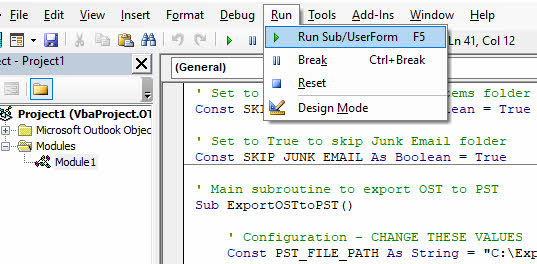
- Presione F5 o haz clic aquí Ejecutar -> Ejecutar Subformulario/Formulario de Usuario para ejecutar el script.

- Espere a que finalice el script. Aparecerá un cuadro de mensaje cuando haya terminado.
- Cierre el editor de VBA y vuelva a Outlook.
- Verifique que el archivo PST se haya creado en la ubicación especificada.
- Abra el archivo PST en Outlook para confirmar que todos los datos se exportaron correctamente.
Limitaciones de este método
- ¿ Necesita ayuda OST Disponible en Outlook.
- No se puede convertir el archivo dañado. OST archivos, ya que el asistente depende de la capacidad de Outlook para leer los datos.
- No se puede procesar huérfano OST archivos que tienen lost su conexión con el servidor de Exchange.
- Se requieren conocimientos de programación VBA para escribir y modificar scripts.
- Es posible que el script necesite personalización para diferentes estructuras o requisitos de buzones de correo.
- Es necesario implementar el manejo de errores para gestionar los fallos de conversión.
- El rendimiento depende del tamaño del buzón y de los recursos del sistema.
- La depuración de scripts VBA puede resultar laboriosa en escenarios complejos.
- La configuración de seguridad puede impedir que las macros VBA se ejecuten en Outlook.
8. Método 8: Exportar el buzón de Exchange a PST en el servidor
Los administradores de Exchange pueden exportar buzones a archivos PST directamente en el servidor mediante comandos de PowerShell. Este método es eficiente para exportaciones masivas y no depende del almacenamiento local. OST .
- Inicie sesión en el servidor de Exchange con las credenciales de administrador.
- Abra el Shell de administración de Exchange o PowerShell con los complementos de Exchange.
- Asegúrese de tener los permisos necesarios ejecutando: Get-ManagementRoleAssignment -Role “Mailbox Import Export”
- Si no tiene permisos, asígnelos mediante: New-ManagementRoleAssignment -Role “Mailbox Import Export” -User “YourUsername”
- Cree una ubicación de recurso compartido de red accesible para el servidor de Exchange.
- Ejecute el siguiente comando para exportar un único buzón de correo:
New-MailboxExportRequest -Mailbox user@domain.com -FilePath "\\ServerName\Share\user.pst"
- Para exportar varios buzones de correo, utilice un script de bucle:
Get-Mailbox -ResultSize Unlimited | ForEach-Object {
    New-MailboxExportRequest -Mailbox $_.Alias -FilePath "\\ServerName\Share\$($_.Alias).pst"
}
- Compruebe el estado de la solicitud de exportación con: Get-MailboxExportRequest | Get-MailboxExportRequestStatistics
- Espere a que finalice la exportación. Los buzones de correo grandes pueden tardar varias horas.
- Una vez finalizado el proceso, elimine la solicitud de exportación: Get-MailboxExportRequest | Remove-MailboxExportRequest
- Descarga los archivos PST desde la carpeta compartida en la red a tu ordenador local.
- Importe los archivos PST a Outlook según sea necesario.
Limitaciones de este método
- Requisitos de permiso: Requiere la asignación del rol de Importación/Exportación de Buzones, normalmente restringido a administradores de Exchange.
- Dependencia del servidor Exchange: Solo funciona en entornos Exchange locales; el proceso es diferente para Office 365/Exchange Online.
- Red e infraestructura: Requiere un recurso compartido de red accesible para Exchange Server con suficiente espacio de almacenamiento y permisos adecuados.
- Tiempo y recursos intensivos: Las exportaciones masivas pueden afectar al rendimiento de Exchange Server y tardar un tiempo considerable en el caso de buzones de correo grandes o varios usuarios.
9. Método 9: Uso de software profesional de terceros
Profesional OST Los convertidores PST ofrecen la most solución confiable para la conversión OST archivos, especialmente cuando se trata de buzones de correo dañados, huérfanos o de gran tamaño. DataNumen OST a convertidor PST Se destaca como una solución robusta capaz de manejar escenarios de conversión complejos con altas tasas de éxito.
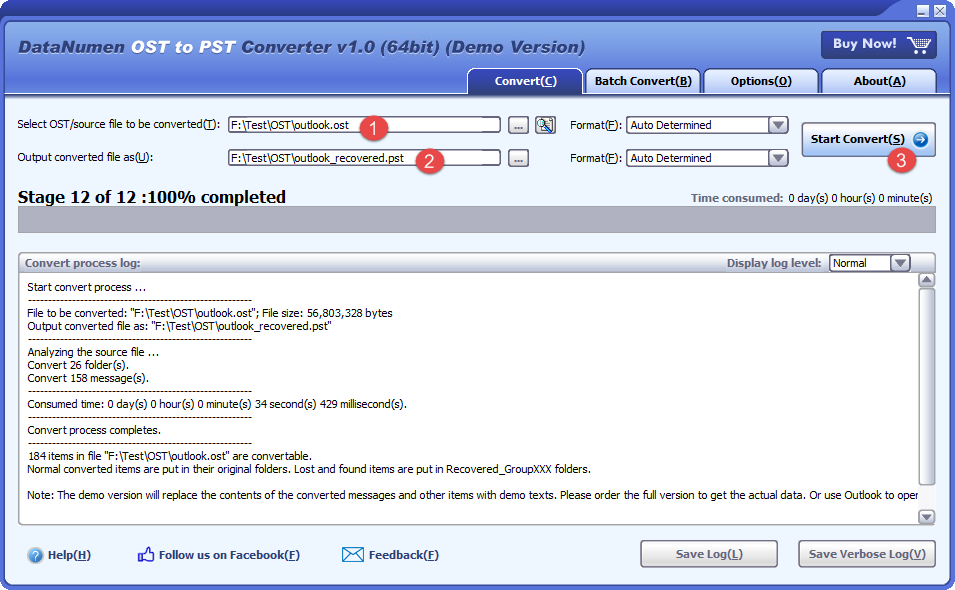
A continuación se detallan los pasos para convertir OST a PST vía DataNumen OST Convertidor a PST:
- Cierre Outlook y cualquier otra aplicación que pueda acceder a OST .
- Seleccione la fuente OST .
- Configure el archivo PST de destino.
- Haga clic en Start Convertir a start la conversión.
- Tras el proceso de conversión, puede abrir o importar el archivo PST convertido en Outlook.
10. Cómo acceder a los correos electrónicos en un archivo PST después de la conversión
10.1 Abrir archivo PST directamente en Outlook (Recomendado)
Abrir un archivo PST directamente en Outlook le permite acceder a los datos sin alterar su buzón de correo actual. El archivo PST aparece como un archivo de datos independiente en su lista de carpetas.
- Inicie Microsoft Outlook en su ordenador.
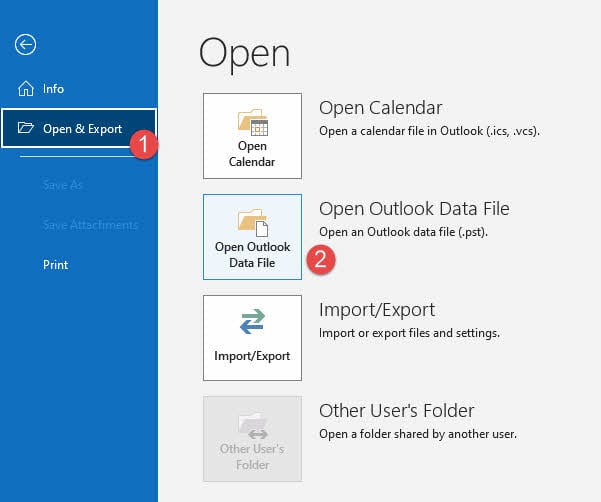
- Haga clic en el elemento Archivo pestaña en la cinta.
- Seleccione Abrir y Exportar desde el menú de la izquierda.
- Haga clic en Abrir archivo de datos de Outlook.

- Navegue hasta la ubicación donde se guardó su archivo PST convertido.
- Seleccione el archivo PST y haga clic. OK.
- El archivo PST aparecerá en la lista de carpetas en el lado izquierdo de Outlook.
- Expanda el archivo PST para ver las carpetas y acceder a los correos electrónicos.
- Ahora puede leer, buscar y administrar correos electrónicos en el archivo PST.
- Para ocultar el archivo PST, haga clic con el botón derecho sobre él y seleccione Cerrar.
10.2 Importar PST mediante el Asistente para importar/exportar
Importar un archivo PST fusiona su contenido con su buzón o perfil de Outlook existente. Use este método cuando desee consolidar datos de varias fuentes.
- Abra Microsoft Outlook y haga clic en el Archivo .
- Seleccione Abrir y Exportar en el menú.
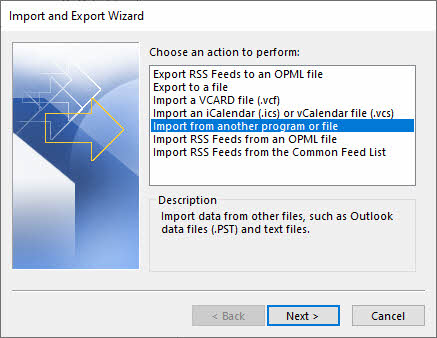
- Haga clic en Import / Export para iniciar el asistente.
- Seleccione Importar desde otro programa o archivo y hacer clic en Siguiente.
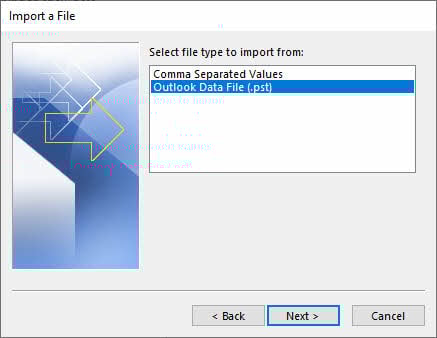
- Elija Archivo de datos de Outlook (.pst) y hacer clic en Siguiente.
- Haga clic en Explorar para localizar su archivo PST.
- Seleccione el archivo PST y haga clic. Abierto.
- Seleccione las opciones de importación: Reemplazar duplicados con elementos importados, Permitir la creación de duplicados o No importar duplicados.
- Haga clic en Siguiente para continuar.
- Seleccione la carpeta que desea importar (elija el nivel superior para importar todo).
- Comprobar Incluir subcarpétas para importar todas las carpetas anidadas.
- Elige dónde importar los elementos: Importar elementos a la misma carpeta en y selecciona tu buzón de correo.
- Haga clic en Acabado para comenzar el proceso de importación.
- Espere a que finalice la importación. Los archivos PST grandes pueden tardar.
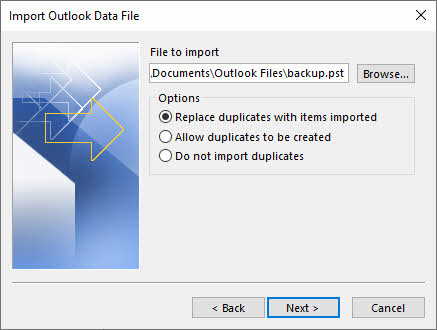

Nota: Si un correo electrónico importado tiene las mismas propiedades que uno existente y la opción de importación está configurada en Reemplazar duplicados con elementos importadosOutlook reemplazará el correo electrónico existente. Esto es peligroso, ya que podría sobrescribir correos electrónicos existentes sin querer.
10.3 Verificar datos importados
Tras importar o abrir un archivo PST, verifique que todos los datos se hayan transferido correctamente. Revise todas las carpetas, incluidas la Bandeja de entrada, Elementos enviados, Elementos eliminados y las carpetas personalizadas. Compruebe que el número de correos electrónicos coincida con el del buzón original para asegurarse de que no se haya producido ninguna pérdida de datos. Confirme que los contactos y los elementos del calendario aparecen correctamente y con todos los detalles intactos. Pruebe la funcionalidad del correo electrónico abriendo varios correos, revisando los archivos adjuntos y verificando el formato.
11. Solución de problemas comunes OST Problemas de conversión a PST
11.1 “No se puede acceder OST Error de archivo
Comprobar permisos de archivo: Asegúrese de tener permisos de lectura y escritura para el OST ubicación del archivo. Haga clic con el botón derecho en OST archivo, seleccione Propiedades y vaya a la pestaña Seguridad pestaña y verifique que su cuenta de usuario tenga permisos de Control total.
Cerrar todas las instancias de Outlook: Asegúrese de que Outlook esté completamente cerrado antes de intentar la conversión. Compruebe el Administrador de tareas para detectar cualquier proceso OUTLOOK.EXE pendiente y finalícelo si lo encuentra.
11.2 OST Corrupción de archivos durante la conversión
Utilice el escánerOST Herramienta (Outlook 2007): Para Outlook 2007, ejecute el escaneo.OSTUtilidad .exe ubicada en la carpeta de instalación de Office. Esta herramienta puede reparar errores menores. OST cuestiones de corrupción.
Utilice ScanPST para versiones más recientes: Para Outlook 2010 y versiones posteriores, Microsoft eliminó la función de escaneo.OSTEn su lugar, cree un nuevo perfil de Outlook y deje que lo reconstruya. OST desde Exchange Server. Como alternativa, utilice herramientas de recuperación de terceros para los servidores dañados. OST archivos.
11.3 "OST Error "Archivo demasiado grande"
Limitaciones de tamaño de archivo: Outlook 2013-2016 tiene un límite predeterminado de 50 GB para OST y archivos PST. Si su OST Si se aproxima a este límite, la conversión puede fallar o causar problemas de rendimiento.
Dividir grande OST Archivos: Utilice AutoArchive para mover los correos electrónicos más antiguos a un archivo PST independiente antes de la conversión. Como alternativa, exporte el buzón por secciones seleccionando intervalos de fechas o carpetas específicas.
11.4 Huérfano OST Problemas con los archivos
Un huérfano OST Se produce un error de archivo cuando se interrumpe la conexión entre el archivo local y el buzón del servidor Exchange. Esto puede ocurrir debido a la eliminación del buzón, la migración del servidor, la corrupción del perfil o la eliminación de la cuenta de Outlook. Cuando un OST El archivo queda huérfano, no se puede sincronizar con el servidor y los métodos de conversión estándar que requieren conectividad con Exchange fallarán.
Para convertir un huérfano OST Para guardar archivos en formato PST, debe utilizar un software profesional de terceros diseñado para leerlos. OST archivos directamente sin acceso al servidor de Exchange. Herramientas como DataNumen OST El convertidor a PST puede extraer datos de archivos huérfanos. OST archivos y convertirlos al formato PST accesible. Los métodos manuales y las funciones integradas de Outlook no pueden manejar archivos huérfanos. OST archivos porque requieren conectividad con el servidor.
11.5 Datos faltantes después de la conversión
Selección de carpeta incompleta: Al utilizar el Asistente de importación/exportación, asegúrese de marcar la casilla Incluir subcarpétas opción. Si no se selecciona esta opción, solo se exportará la carpeta seleccionada sin sus subcarpetas.
Interrupción de conversión: Si el proceso de conversión se interrumpió por un apagado del sistema, una desconexión de la red o un fallo de Outlook, el archivo PST resultante podría estar incompleto.tart el proceso de conversión desde el principio para garantizar que se exporten todos los datos.
11.6 Archivos PST protegidos con contraseña
Al exportar a PST mediante el Asistente para importar/exportar, Outlook podría solicitarle que establezca una contraseña para el nuevo archivo PST. Puede introducir una contraseña por seguridad o dejar el campo en blanco. Si olvida la contraseña, puede recuperarla utilizando herramientas de terceros o intentando descifrarla (un proceso lento y sin garantía de éxito). Para eliminar las contraseñas de los archivos PST desbloqueados, abra el archivo PST en Outlook y vaya a Archivo -> info -> Configuración -> Los archivos de datos, seleccione el PST, haga clic Configuración, deja la contraseña en blanco.
11.7 Problemas de conectividad del servidor Exchange
Servidor no disponible: Muchos métodos de conversión requieren una conexión activa con el servidor de Exchange. Si el servidor no está disponible debido a mantenimiento, problemas de red o fallos del servidor, utilice métodos sin conexión, como software profesional que pueda leer OST archivos directamente.
Problemas de autenticación: Verifique que sus credenciales de Exchange sean correctas y que su cuenta no esté deshabilitada. Si no puede conectarse al servidor, póngase en contacto con su administrador de TI. Asegúrese de que su perfil de Outlook esté configurado correctamente y tenga acceso al buzón de Exchange.
12. Mejores prácticas para OST a PST Conversión
12.1 Lista de verificación previa a la conversión
Crear copia de seguridad completa: Antes starAntes de cualquier proceso de conversión, crea una copia de seguridad completa de tu OST archivo. Copie el OST Guarda el archivo en una unidad externa o ubicación de red. Esto te garantiza un punto de recuperación si algo sale mal durante la conversión.
Comprobar el espacio disponible en disco: Verifique que dispone de suficiente espacio en disco para el archivo PST. Los archivos PST suelen tener un tamaño similar al del archivo fuente. OST archivo. Asegúrese de que sea al menos 1.5 veces el OST El tamaño del archivo está disponible en la unidad de destino para facilitar el proceso de conversión.
Cierre todos los procesos de Outlook: Salga completamente de Outlook antes de starconversión de ting. Abra el Administrador de tareas y verifique que no haya procesos OUTLOOK.EXE en ejecución. Los procesos de Outlook activos pueden interferir con OST El acceso a los archivos provoca errores de conversión.
Verificar OST Integridad del archivo: Compruebe que el OST El archivo no está dañado antes de la conversión. Intente abrir Outlook y acceder a su buzón para confirmar que los datos se pueden leer. Si Outlook se bloquea o muestra errores, repárelo. OST Primero, utilice herramientas de recuperación de archivos profesionales.
12.2 Mejores prácticas durante la conversión
Mantener un sistema estable: No apague el ordenador ni interrumpa el proceso de conversión. En el caso de buzones de correo grandes, las conversiones pueden tardar varias horas. Asegúrese de que el ordenador esté conectado a la corriente y configure las opciones de energía para evitar la suspensión o hibernación.
Supervisar el progreso de la conversión: Supervisa el progreso de la conversión y presta atención a los mensajes de error. Si utilizas métodos manuales, anota qué carpetas se han completado por si necesitas volver a intentarlo.tart. Para herramientas profesionales, utilice las funciones de registro para realizar un seguimiento del proceso.
Elija el método apropiado: Seleccione el método de conversión que mejor se ajuste a su situación. Para archivos dañados o huérfanos OST archivos, utilice software profesional. Para una buena salud OST Los archivos con acceso a Exchange funcionan bien con métodos manuales. Tenga en cuenta las limitaciones de tiempo y la experiencia técnica al elegir un método.
12.3 Post-Mejores prácticas de conversión
Verificar la integridad del archivo PST: Una vez finalizada la conversión, abra inmediatamente el archivo PST en Outlook para comprobar que no esté dañado. Verifique que el archivo se abre sin errores y que las carpetas son accesibles. Si el archivo PST está dañado, deberá repetir la conversión.
Comparar recuentos de artículos: Verifique que el número de artículos en el PST coincida con el original. OSTHaz clic derecho en las carpetas y selecciona Propiedades Para ver el recuento de artículos. Las discrepancias indican una conversión incompleta o pérdida de datos.
Prueba de archivo PST en Outlook: Abre varios correos electrónicos en diferentes carpetas para asegurarte de que el contenido se visualiza correctamente. Comprueba los archivos adjuntos, los eventos del calendario, los contactos y otros tipos de datos. Verifica que el formato, las imágenes y el contenido incrustado aparezcan como se espera.
Crear copia de seguridad PST: Una vez que confirme que el archivo PST está completo y correcto, cree una copia de seguridad. Guarde la copia de seguridad en un dispositivo externo o en la nube. Esto protege sus datos contra futuras pérdidas o daños.
12.4 Consejos de mantenimiento periódico
Archivos periódicos programados: Configure el archivado automático para que mueva automáticamente los correos electrónicos antiguos a archivos PST. Esto evita OST El archivado evita que los archivos alcancen un tamaño excesivo y mantiene el rendimiento de Outlook. Además, el archivado periódico crea copias de seguridad incrementales de sus datos.
Monitorización OST Tamaño del archivo: Mantenga un registro de su OST Tamaño del archivo y actúe antes de que se acerque al límite de 50 GB. Grande OST Los archivos son más propensos a la corrupción y a problemas de rendimiento. Considere archivar o eliminar periódicamente los correos electrónicos antiguos e innecesarios.
Mantenga Outlook actualizado: Instala las últimas actualizaciones y parches de Outlook de Microsoft. Las actualizaciones suelen incluir correcciones para OST Se solucionan problemas de corrupción y se mejora la estabilidad general. Las actualizaciones periódicas garantizan la compatibilidad y un rendimiento óptimo.
13. OST Conversión a PST: Comparación de métodos
13.1 Tabla comparativa: Todos los métodos
| Método | Ventajas | Desventajas | Dificultad técnica | Tiempo requerido | ¿ Necesita ayuda OST Accesible en Outlook | Manejo de la corrupción | Huérfano OST Soporte | Oversized OST Soporte | cifrada OST Soporte | Procesamiento por lotes | Costo |
|---|---|---|---|---|---|---|---|---|---|---|---|
| Asistente de importación/exportación | Integrado, sin software adicional, conserva la estructura de carpetas | Lento para buzones grandes | ¡Fácil | De 1 a 4 horas para 10 GB | Sí | No | No | No | Sí | No | Free |
| Archivo automático | Funcionamiento automático, integrado y programado | Solo se archivan los elementos antiguos; conversión parcial. | ¡Fácil | Variable | Sí | No | No | No | Sí | No | Free |
| Arrastrar y soltar | Control visual, copia selectiva | Muy laborioso y propenso a errores | ¡Fácil | Varias horas | Sí | No | No | No | Sí | No | Free |
| Thunderbird | Gratuito y multiplataforma | Configuración compleja, no es una conversión directa. | Moderado | 2-6 horas | Sí | No | No | No | No | No | Free |
| ost2pst (GitHub) | Código abierto, gratuito | Requiere programación, soporte limitado | Alto | Variable | Sí | Limitada | Limitada | No | No | No | Free |
| anci.OSTyPSTParser | Personalizable y fácil de usar para desarrolladores | Requiere programación, no tiene interfaz gráfica de usuario (GUI). | Alto | Variable | Sí | Limitada | Limitada | No | No | No | Free |
| Outlook VBA | Automatizable, personalizable | Requiere conocimientos de programación | Moderado-alto | 1-3 horas | Sí | No | No | No | Sí | Sí | Free |
| Lado del servidor de Exchange | Exportación masiva, no requiere instalación local OST | Se requieren permisos de administrador | Moderado | 2-8 horas | No | No | Sí | Sí | Sí | Sí | Gratuito (infraestructura) |
| Software profesional | Gestiona archivos corruptos y huérfanos, procesamiento por lotes, fácil de usar. | Software de pago, limitaciones de la versión de prueba | ¡Fácil | 30 min - 2 horas | No | Sí | Sí | Sí | Sí | Sí | Respiro |
13.2 Cuándo utilizar cada método
Asistente de importación/exportación: Utilice este método cuando tenga una salud OST Archivo con acceso activo a Exchange Server y necesidad de exportar un buzón completo. Ideal para buzones pequeños y medianos (menos de 10 GB) y sin datos dañados. Óptimo para conversiones puntuales donde el tiempo no es un factor crítico.
Archivo automático: Elige AutoArchive para copias de seguridad periódicas y gestión del tamaño. Ideal para archivar automáticamente elementos antiguos según una programación y cuando quieras mantener un sistema limpio y optimizado. OST Archivo. Adecuado para mantenimiento continuo en lugar de conversión completa.
Arrastrar y soltar: Úselo para buzones pequeños cuando necesite copiar carpetas selectivamente y desee una confirmación visual de lo que se está transfiriendo. Adecuado cuando solo necesita convertir algunas carpetas específicas en lugar de todo el buzón.
Herramientas gratuitas: Si eres un usuario técnico con presupuesto limitado, conocimientos de programación y preferencia por el software libre, elige las herramientas gratuitas de GitHub. Son ideales si tienes tiempo para la configuración y la resolución de problemas, y te sientes cómodo con las herramientas de línea de comandos.
VBA de Outlook: Elija VBA cuando necesite automatizar exportaciones repetitivas, tenga requisitos de flujo de trabajo personalizados o desee integrar la conversión en procesos existentes. Adecuado para usuarios con conocimientos de programación que necesiten conversiones programadas o desencadenadas.
Exportación del lado del servidor de Exchange: Utilice este método para exportaciones de múltiples usuarios, cuando OST Los archivos se corrompen o quedan huérfanos durante las migraciones empresariales o cuando se tiene acceso de administrador de TI. Ideal para conversiones masivas y cuando se requiere una gestión centralizada.
Software profesional: Seleccione herramientas profesionales para archivos dañados o huérfanos OST archivos, cuando los usuarios carecen de conocimientos técnicos, para obtener resultados garantizados y en situaciones críticas. La mejor opción para situaciones complejas, buzones de correo grandes o cuando la recuperación de datos es esencial.
13.3 Diagrama de flujo de decisiones
Sigue este árbol de decisiones para elegir el método de conversión correcto:
- Is OST ¿El archivo está dañado? -> En caso afirmativo, utilice una herramienta profesional o exporte desde el servidor.
- ¿Está disponible Exchange Server? -> Si es así, considere métodos manuales o la exportación del lado del servidor; si no, utilice una herramienta profesional.
- Is OST ¿Huérfano? -> En caso afirmativo, utilice una herramienta profesional o una exportación del lado del servidor.
- ¿Necesitas conversión masiva? -> Si es así, utiliza la exportación del lado del servidor de Exchange o una herramienta profesional con capacidad para procesamiento por lotes.
- ¿Necesitas automatización? -> Si es así, usa el método VBA o la exportación del lado del servidor.
- ¿Presupuesto limitado? -> Si es así, utilice métodos manuales (importar/exportar, arrastrar y soltar) o VBA.
- ¿Necesitas resultados rápidos? -> Si es así, utiliza una herramienta profesional o una exportación del lado del servidor.
- ¿Tienes conocimientos técnicos? -> Si es así, considera usar VBA o herramientas gratuitas de GitHub; de lo contrario, usa una herramienta profesional.
14. Preguntas frecuentes (FAQ)
P: ¿Puedo abrir directamente un OST ¿Archivo en Outlook?
A: No, no puedes abrir directamente un OST El archivo se abre en Outlook como si fuera un archivo PST. OST Los archivos están diseñados para funcionar únicamente con la cuenta de Exchange y el perfil de Outlook específicos que los crearon. Para acceder OST Si los datos se encuentran en un perfil diferente o después de perder el acceso a Exchange, primero debe convertirlos al formato PST.
P: ¿Es posible convertir OST ¿A PST gratis?
A: Sí, se puede convertir OST Puede convertir archivos PST a PST de forma gratuita utilizando el Asistente para importar/exportar integrado de Outlook, el Autoarchivo o la función de arrastrar y soltar. Sin embargo, estos métodos gratuitos requieren conectividad con Exchange Server y no pueden gestionar archivos dañados o huérfanos. OST archivos. Existen herramientas gratuitas de terceros, pero requieren conocimientos técnicos y pueden tener limitaciones.
P: ¿Qué sucede con el original? OST ¿Archivo después de la conversión?
A: El original OST El archivo permanece inalterado tras la conversión a PST. El proceso de conversión crea una copia de los datos en formato PST sin modificar ni eliminar el archivo original. OST archivo. Puede eliminarlo sin problemas. OST Si ya no necesita el archivo después de una conversión exitosa, no lo necesitará, pero se recomienda mantener una copia de seguridad.
P: ¿Puedo convertir un archivo dañado? OST ¿Archivar en PST?
A: Los métodos manuales como el Asistente de importación/exportación no pueden convertir archivos dañados. OST archivos porque Outlook no puede leer los datos dañados. Sin embargo, herramientas profesionales de terceros como DataNumen OST Los convertidores a PST están diseñados específicamente para recuperar y convertir datos de archivos dañados. OST archivos. Estas herramientas utilizan algoritmos de recuperación avanzados para extraer la máxima cantidad de datos de archivos dañados.
P: ¿Cómo convierto un huérfano? OST ¿Archivar en PST?
A: Huérfano OST Los archivos requieren software profesional de terceros para su conversión porque tienen lost su conexión con Exchange Server. Los métodos manuales de Outlook dependen de la conectividad con el servidor y no funcionarán con archivos huérfanos. La exportación del lado del servidor de Exchange mediante PowerShell a veces puede acceder a buzones huérfanos si aún existen en el servidor. Herramientas profesionales como DataNumen OST El convertidor a PST puede leer archivos huérfanos. OST archivos directamente sin acceso al servidor.
P: ¿Cuál es el límite de tamaño máximo para OST ¿Y los archivos PST?
R: En Outlook 2013 y versiones posteriores, ambos OST Los archivos PST tienen un tamaño máximo predeterminado de 50 GB. Las versiones anteriores de Outlook tenían límites inferiores: 20 GB para Outlook 2010 y 2 GB para Outlook 2002 y versiones anteriores. Estos límites se pueden modificar mediante la configuración del registro, pero los archivos extremadamente grandes aumentan el riesgo de corrupción y disminuyen el rendimiento.
P: ¿Cuánto tiempo dura? OST ¿Cuánto tarda la conversión a PST?
R: El tiempo de conversión varía considerablemente según el tamaño del buzón, el método elegido y el rendimiento del sistema. Para un buzón de 5 GB, el proceso puede tardar entre 30 minutos y 2 horas con métodos manuales, o entre 15 y 30 minutos con software profesional. Los buzones más grandes, de entre 20 y 50 GB, pueden tardar entre 4 y 8 horas con métodos manuales. Las exportaciones desde el servidor y las herramientas profesionales suelen ser más rápidas que los métodos manuales.
P: ¿Puedo convertir varios? OST ¿Archivos a PST a la vez?
R: Los métodos manuales de Outlook no admiten la conversión por lotes; debe convertir cada archivo individualmente. OST Los archivos se pueden exportar individualmente. La exportación del lado del servidor de Exchange mediante PowerShell permite procesar varios buzones simultáneamente mediante scripts. Las herramientas profesionales de terceros suelen incluir funciones de procesamiento por lotes que permiten convertir varios buzones a la vez. OST archivos en una sola operación.
P: ¿Se conservarán mis correos electrónicos, contactos y calendario?
R: Sí, todos los elementos del buzón, incluidos correos electrónicos, contactos, eventos del calendario, tareas, notas y archivos adjuntos, se conservan durante la conversión si se utilizan los métodos adecuados. La estructura de carpetas, las propiedades de los correos electrónicos y los metadatos se mantienen. Sin embargo, siempre verifique el archivo PST convertido para asegurarse de que todos los datos se hayan transferido correctamente antes de eliminar el original. OST .
P: ¿Necesito acceso al servidor de Exchange para convertir? OST ¿A la hora del Pacífico?
R: Depende del método que utilice. Los métodos manuales, como el Asistente para importar/exportar, el Autoarchivo y la función de arrastrar y soltar, requieren conectividad activa con el servidor de Exchange. El software profesional de terceros puede convertir OST Estos archivos no requieren acceso al servidor de Exchange, lo que los hace adecuados para archivos huérfanos o cuando el servidor no está disponible. La exportación desde el servidor de Exchange requiere acceso de administrador del servidor.
P: ¿Puedo convertir? OST ¿A PST en una Mac?
R: Sí, pero las opciones son limitadas. Outlook para Mac no incluye el mismo asistente de importación/exportación que las versiones para Windows. Puede usar herramientas profesionales multiplataforma compatibles con sistemas operativos Mac. Como alternativa, puede usar una máquina virtual de Windows o Boot Camp para ejecutar herramientas de conversión basadas en Windows. Algunas aplicaciones de terceros para Mac son compatibles. OST a la conversión de PST.
P: ¿Cuál es la diferencia entre escanear?OST ¿Y ScanPST?
A: EscanearOST era una herramienta de reparación para OST Archivos incluidos en Outlook 2007 y versiones anteriores. Microsoft eliminó el escaneo.OST Desde Outlook 2010 y versiones posteriores. ScanPST (Herramienta de reparación de la bandeja de entrada) está diseñada para reparar archivos PST y sigue estando disponible en todas las versiones de Outlook. Para archivos dañados OST En Outlook moderno, normalmente es necesario recrear los archivos. OST resincronizando con Exchange Server o utilizando herramientas de reparación de terceros.
P: ¿Puedo automatizar? OST ¿Conversión a PST?
Sí, es posible automatizar procesos mediante scripts VBA de Outlook, PowerShell de Exchange para exportaciones del lado del servidor o herramientas profesionales con interfaces de línea de comandos. Los scripts VBA se pueden ejecutar mediante eventos o tareas programadas. Los scripts de PowerShell permiten exportaciones masivas con parámetros personalizados. Muchas herramientas profesionales admiten el modo silencioso para conversiones automatizadas.
P: ¿Es seguro eliminar el OST ¿Qué sucede con el archivo después de convertirlo a PST?
A: Sí, pero solo después de una verificación exhaustiva. Primero, confirme que el archivo PST contiene todos sus datos comprobando el número de carpetas y abriendo varios correos electrónicos. Cree una copia de seguridad del archivo PST antes de eliminarlo. OSTSi aún tiene acceso al servidor de Exchange, OST se puede regenerar reconectándose al servidor. Sin embargo, si el OST Contiene datos no sincronizados con el servidor; asegúrese de que la copia de seguridad PST sea segura antes de eliminarla.
P: ¿Cómo soluciono el problema de "No se puede acceder"? OST ¿Error de "archivo" durante la conversión?
A: Cierre todas las instancias de Outlook y revise el Administrador de tareas en busca de procesos OUTLOOK.EXE residuales. Verifique los permisos de archivo haciendo clic con el botón derecho en el archivo. OST archivo y asegúrese de que su cuenta de usuario tenga Control total. Compruebe si otro programa ha bloqueado el archivo. OST archivo. RestarNo uses tu ordenador para liberar los bloqueos de archivos. Si el error persiste, OST puede estar dañado, requiriendo herramientas de recuperación profesionales.
15. Conclusión
15.1 Resumen de métodos
Esta guía exhaustiva ha cubierto nueve métodos distintos para la conversión. OST a archivos PST, cada uno adaptado a diferentes escenarios y niveles de habilidad. Desde el Asistente para importar/exportar y las funciones de archivado automático integradas de Outlook hasta soluciones avanzadas como la automatización con VBA, las exportaciones del lado del servidor de Exchange y el software profesional, ahora dispone de un conjunto completo de herramientas para gestionar OST a conversiones PST. Los métodos gratuitos funcionan bien para personas sanas OST archivos con acceso a Exchange, mientras que las herramientas profesionales destacan en el manejo de archivos dañados y huérfanos OST Archivos y requisitos de conversión complejos. Tanto si eres un usuario doméstico que convierte un único buzón como si eres un administrador de TI que gestiona migraciones a nivel empresarial, existe un método que se adapta a tus necesidades.
15.2 Elegir el método correcto
La selección del método de conversión adecuado depende de su situación específica, su experiencia técnica y sus requisitos. Consulte la Comparación de métodos Para obtener instrucciones detalladas sobre cuándo usar cada método, tenga en cuenta factores como: OST Tenga en cuenta el estado de los archivos, la disponibilidad del servidor Exchange, el tamaño del buzón, las limitaciones de tiempo, el presupuesto y sus habilidades técnicas al tomar su decisión. Para most Para los usuarios que trabajan con archivos dañados o huérfanos, el software profesional ofrece la solución.ost resultados fiables.
15.3 Recursos adicionales
Para obtener más ayuda con OST Para la conversión a PST, consulte los siguientes recursos:
- La documentación oficial de Microsoft proporciona información detallada sobre los archivos de datos de Outlook y la administración de Exchange Server en https://support.microsoft.com/en-us/office/open-and-find-items-in-an-outlook-data-file-pst-2e2b55a4-f681-4b93-90cb-31d39349fb95
 .
. - Para herramientas de conversión profesionales y soluciones de recuperación de datos, visite DataNumen Software en https://www.datanumen.com/ost-to-pst-converter/.
- Comunidad tecnológica de Microsoft en https://techcommunity.microsoft.com/category/outlook

Sobre el Autor
xiu xing Es un profesional de TI con más de 8 años de experiencia en sistemas de correo electrónico empresarial y resolución de problemas de Microsoft Office. Ha ayudado a miles de usuarios a resolver problemas complejos de Outlook en diversos entornos corporativos.
Xiu se especializa en migraciones de sistemas de correo electrónico, recuperación de datos y optimización de software de productividad. Su experiencia práctica incluye la gestión de implementaciones de Exchange Server, la resolución de problemas de conectividad MAPI y la implementación de sólidas estrategias de backup para sistemas de correo electrónico críticos.
A través de sus escritos técnicos, Xiu se compromete a hacer accesibles soluciones informáticas complejas a los usuarios habituales. Se mantiene al día con los últimos desarrollos de Office 365 y Exchange Online, así como con las tecnologías de correo electrónico emergentes. Cuando no está resolviendo problemas con el correo electrónico, Xiu disfruta compartiendo consejos técnicos prácticos que ayudan a las personas a trabajar de forma más eficiente.
¿Tienes preguntas sobre esta guía o necesitas ayuda con Outlook? Xiu te da la bienvenida. comentarios y sugerencias para mejorar estos recursos de solución de problemas.