
Repara archivos FIT dañados con nuestra guía completa de 2026, que incluye consejos de recuperación gratuitos, métodos avanzados y herramientas profesionales.
1. Introducción
1.1 ¿Qué es un archivo FIT?
Un archivo FIT (Transferencia de Datos Flexible e Interoperable) es un formato binario desarrollado por Garmin para almacenar datos de actividad física registrados por relojes GPS, ciclocomputadores y otros dispositivos deportivos. Captura métricas como coordenadas GPS, frecuencia cardíaca, velocidad, cadencia, potencia, altitud y datos de vuelta en un formato compacto y estructurado. Los archivos FIT son el formato de grabación nativo de los dispositivos Garmin y son compatibles con plataformas como Garmin Connect, Strava y TrainingPeaks.
1.2 Síntomas de un archivo FIT dañado
- Error “Uno de tus archivos no fue aceptado por el sistema” en Garmin Connect
- NaN: Valores NaN mostrados para tiempo y distancia
- Falta de datos de vueltas o frecuencia cardíaca en la pantalla del reloj.
- Duración de la actividad imposible (por ejemplo, 53 días) o una ruta GPS que cruza continentes en el mapa.
1.3 Causas comunes de corrupción de archivos FIT
Los archivos FIT pueden dañarse por varias razones:
- Transferencia de datos interrumpida: Una desconexión USB o un fallo de sincronización mientras se está escribiendo el archivo puede dejarlo en un estado incompleto.
- Problemas del dispositivo: Un apagado repentino o un fallo de la batería durante la actividad interrumpe la grabación antes de que se finalice el encabezado del archivo.
- Errores de firmware y fallos de software: Los errores en el firmware del reloj o los conflictos con accesorios como la correa de frecuencia cardíaca HRM-Pro pueden dañar el archivo durante el guardado.
- Problemas de almacenamiento: Cuando el dispositivo se queda sin espacio de almacenamiento, el archivo no se puede escribir por completo, lo que provoca una pérdida parcial de datos.
- Errores del sistema de archivos y malware: Los sectores defectuosos en el almacenamiento del dispositivo o el software malicioso pueden alterar la estructura de archivos de forma permanente.
- Pulsaciones excesivas de botones: Pulsar repetidamente los botones de pausa o parada durante una grabación aumenta el riesgo de errores de escritura.
- Observa cómo se produce un fallo durante la carga de la actividad: Si el dispositivo falla durante la sincronización de una actividad, el archivo FIT puede quedar dañado.
2. Antes de comenzar: Requisitos previos
Antes de intentar cualquier reparación, complete los siguientes pasos en orden.
- Encuentra el archivo FIT dañado. Conecta tu dispositivo Garmin a un ordenador mediante un cable USB. Abre Explorador de archivos (Windows) o Finder (Mac) y navegue hasta el GARMIN ACTIVIDAD Carpeta en el dispositivo. Tus archivos FIT se almacenan aquí, nombrados por fecha y hora.
- Realice una copia de seguridad del archivo FIT original. Copia el archivo dañado a una ubicación segura en tu ordenador antes de intentar repararlo. Cada herramienta de reparación modifica o reemplaza el archivo; si algo sale mal, necesitas el original para probar otro método.
Las siguientes secciones abordan cuatro categorías de problemas con los archivos FIT. Utilice el siguiente diagrama de flujo para identificar qué categoría se aplica a su archivo y diríjase directamente a esa sección:

3. Categoría 1: Archivo demasiado grande para la plataforma
Antes de asumir que un archivo está dañado, compruebe su tamaño. La mayoría de las plataformas rechazan los archivos FIT que superan sus límites, incluso si el archivo no está dañado. Los límites varían según la plataforma:
- Garmin Connect y Strava: los archivos de más de aproximadamente 10 MB pueden ser rechazados.
- Dispositivos Wahoo: pueden producirse problemas con archivos de más de 5 MB.
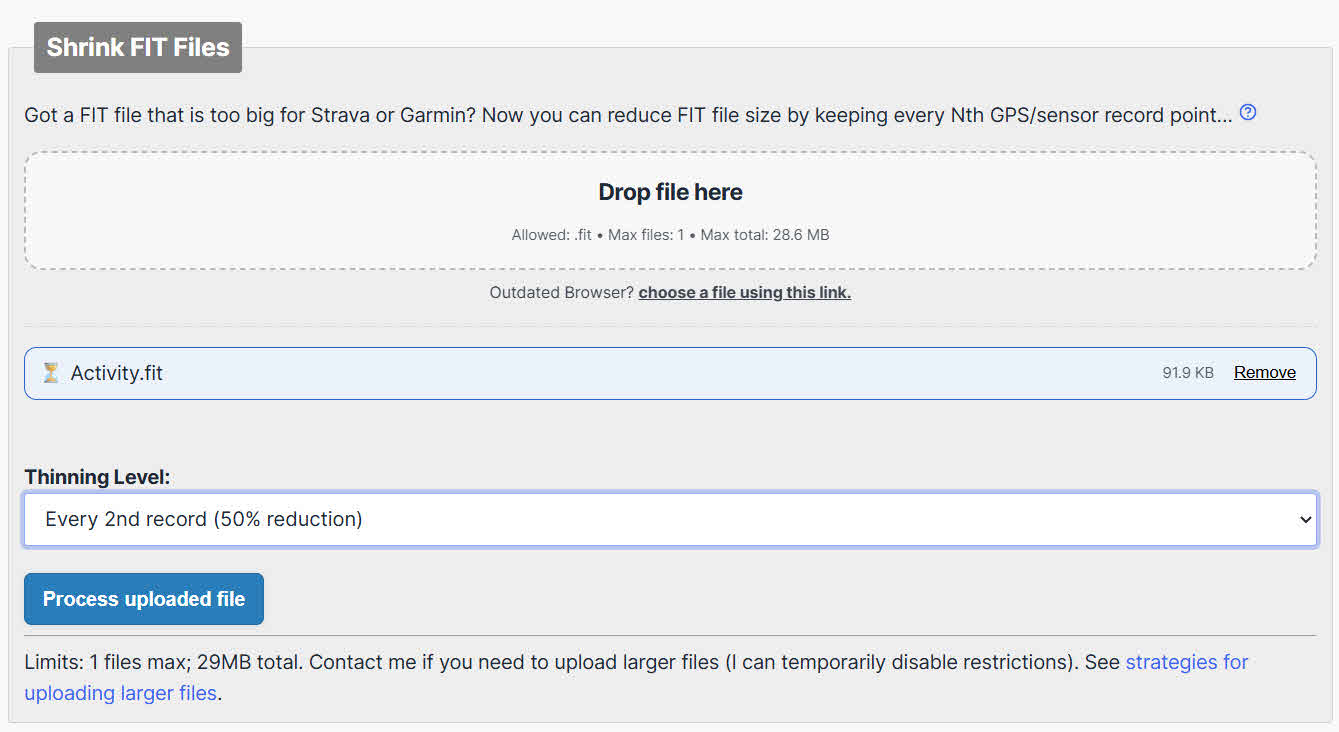
Para archivos de gran tamaño, utilice el GOTOES Archivos ajustados para reducir su tamaño:
- Haga clic en la pestaña Arrastra el archivo aquí En esta sección, seleccione su archivo FIT.
- Seleccione el elemento Nivel de adelgazamiento en función del tamaño de su archivo y del límite de la plataforma.
- Haga clic en Procesar archivo cargado.
- Descarga el archivo reducido e intenta subirlo a la plataforma de destino.
- Si el archivo sigue siendo demasiado grande, repita el proceso con un valor de intervalo mayor.
Si al reducir el tamaño del archivo no se resuelve el problema, es posible que el archivo también esté dañado. Pase a la Categoría 2.
4. Categoría 2: Archivo dañado e ilegible
La corrupción de archivos significa que algunos datos del archivo están dañados o se han perdido, por lo que la plataforma no puede analizarlos. Este es el tipo de problema más común con los archivos FIT. Las herramientas que se describen a continuación pueden reparar o convertir automáticamente el archivo FIT para solucionar la corrupción. Pruébelas en orden, comenzando por la más sencilla, hasta que una funcione.
4.1 Herramientas populares
- Herramienta de fusión GOTOES (Gratis): Sube tu archivo FIT y la herramienta reconstruirá automáticamente su estructura desde cero. Puede exportar el archivo reparado como GPX o TCX de forma gratuita, o como FIT para quienes deseen donarlo. Este es el primer paso recomendado para solucionar la corrupción de archivos.
- Botón de reparación del visor de archivos GOTOES FIT (Gratis): Proporciona una reparación más exhaustiva que la herramienta de fusión. Elimina los campos no estándar para forzar que el archivo tenga una estructura válida, lo que implica la posible pérdida de algunos campos de datos no críticos. Úsela únicamente si la herramienta de fusión falla.
- Visor de archivos FIT (Gratis / Donación): Sube tu archivo y la herramienta detectará y reparará automáticamente los errores. Descarga el archivo corregido con un solo clic. La aplicación web es gratuita; se agradecen las donaciones.
- Strava (Gratis): El analizador de carga de Strava es más tolerante con los archivos corruptos que Garmin Connect. Carga tu archivo FIT. Si Strava acepta el archivo y la actividad aparece correctamente, navega a la página de la actividad, haz clic en el ... menú, y seleccione Exportar original para descargar un archivo FIT estructuralmente limpio.
- Herramientas de archivos FIT (Herramienta para eliminar secciones) (Gratis): La herramienta Eliminador de secciones elimina los segmentos de datos corruptos y reconstruye la estructura de archivo restante. Cargue su archivo, ejecute el eliminador de secciones sin ajustes, descargue el resultado e impórtelo a Garmin Connect a través de Datos de importacion Desbobinador hidráulico de alta resistencia:Para bobinas de mayor peso o necesidades de automatización más elevadas, visite ladesbobinador hidráulico de alta resistencia.
- ajuste2tcx (Gratis): Runalyze es una herramienta en línea que convierte archivos FIT al formato TCX. Es principalmente un conversor de formato, no una herramienta de reparación, pero el proceso de conversión puede sortear ciertos tipos de corrupción que impiden la apertura directa.
- guepardo dorado (Gratis): Aplicación de escritorio gratuita y de código abierto para Windows, Mac y Linux. Importa el archivo FIT dañado, usa el editor integrado para eliminar los datos erróneos y exporta la actividad como TCX para subirla a Garmin Connect o Strava.
- IR A ESO Convertir FIT a CSV (Gratis): Una opción de último recurso que utiliza un mecanismo de análisis diferente para extraer los datos posibles de un archivo dañado y convertirlos a una hoja de cálculo CSV. El archivo CSV se puede editar en Excel o Google Sheets y luego volver a subirlo a GOTOES para convertirlo de nuevo a GPX, TCX o FIT. Algunos campos de datos se perderán durante este proceso.
- Herramienta de reparación de archivos FIT (Pagado): Aplicación de escritorio para Windows que permite la reparación por lotes de archivos FIT, TCX y HRM. Ofrece funciones de edición avanzadas, como la visualización de la actividad en Google Maps y la posibilidad de combinar archivos GPX con datos HRM.
- DataNumen Reparación FIT (Pagado): Una herramienta de escritorio para Windows que repara todas las versiones de archivos FIT de Garmin, incluidos los archivos FIT encadenados. Admite la reparación por lotes, se integra con el Explorador de Windows mediante el menú contextual del botón derecho y admite la función de arrastrar y soltar.
4.2 Herramientas de línea de comandos
GPSBabel (Gratis) Es una utilidad de línea de comandos de código abierto que convierte entre formatos de archivo GPS, incluyendo FIT a GPX y FIT a TCX. Puede extraer datos legibles de un archivo parcialmente dañado omitiendo los registros ilegibles:
- Instalar GPSBabel
- Entonces corre:
gpsbabel -i garmin_fit -f input.fit -o gpx -F output.gpx. - El archivo GPX convertido se puede subir a Strava o Garmin Connect.
4.3 Herramientas especiales
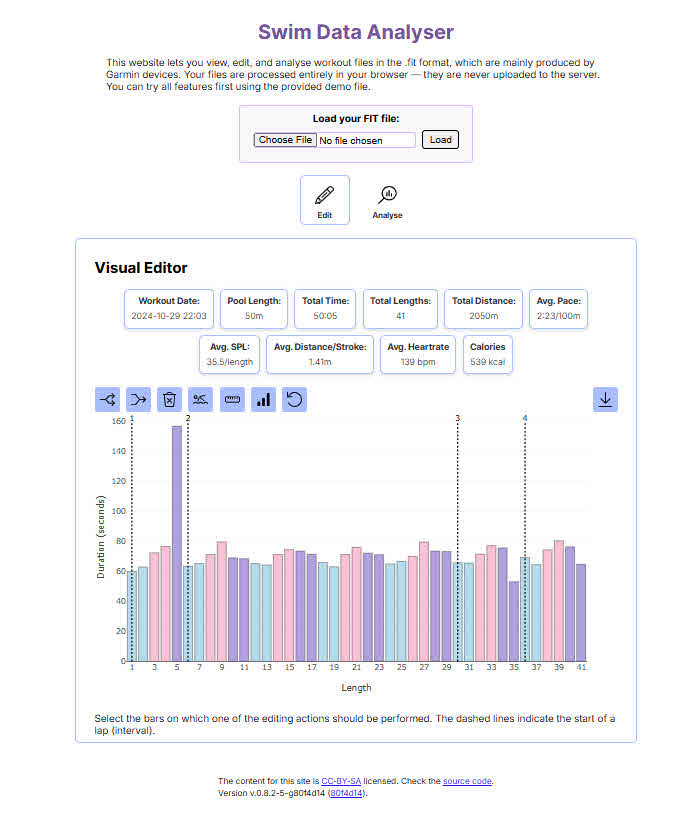
Analista de datos de natación (Gratis) Es un editor/analizador en línea diseñado exclusivamente para archivos FIT de natación grabados con dispositivos Garmin y TomTom Multisport. Permite eliminar, fusionar y dividir vueltas, corregir el tipo de brazada y solucionar errores de tamaño de la piscina. No es compatible con carreras, ciclismo ni otros tipos de actividad.
Conversión y reparación de archivos FIT de Garmin (Gratis): Convierte archivos FIT corruptos a GPX leyendo el archivo secuencialmente y omitiendo cualquier punto donde se encuentre un error, continuando con el siguiente punto de datos válido. La herramienta se ha utilizado más de 120,000 veces. A marzo de 2025, es temporalmente no disponible Debido a una migración de servidor. Consulta el sitio para conocer el estado de la restauración.
5. Categoría 3: El archivo se puede abrir, pero contiene puntos erróneos o marcas de tiempo incorrectas.
En esta categoría, el archivo se puede abrir, pero ciertos datos son incorrectos: una coordenada GPS registrada en medio del océano, una marca de tiempo muy lejana en el futuro o en el pasado, o un pico de frecuencia cardíaca de 300 lpm. Estos datos erróneos corrompen las estadísticas sin dañar el archivo en sí. Las herramientas que se muestran a continuación permiten identificar y eliminar manualmente los registros erróneos específicos:
- Puntos de edición de GOTOES (Gratis): Cargue su archivo FIT y ábralo Editar puntos herramienta. La herramienta marca los puntos de datos incorrectos y los muestra en un mapa en tiempo real. Un punto GPS corrupto suele aparecer como una larga línea roja que se extiende por todo el globo. Haga clic en el punto marcado y seleccione Eliminar Para eliminarlo, recargue la herramienta para confirmar que no queden errores y, a continuación, descargue el archivo limpio.
- Herramientas de archivo FIT (Gratis): Provee un Ajustador de tiempo herramienta para corregir marcas de tiempo erróneas, una Eliminador de picos para eliminar frecuencias cardíacas anormales o picos de potencia, y un Removedor de secciones Para eliminar secciones específicas de los datos de actividad. Cada herramienta funciona de forma independiente; utilice únicamente la que se ajuste a su problema específico.
- guepardo dorado (Gratis): Importa el archivo en GoldenCheetah, cambia a la Editor En la pestaña, localice el dato erróneo en la vista de tabla, elimine la fila y guarde la actividad como archivo TCX. A continuación, podrá importar el archivo TCX a Garmin Connect.
6. Categoría 4: Falta de datos GPS
Esta categoría es distinta de la corrupción. El archivo puede abrirse sin errores, pero faltan datos GPS para parte de la actividad, normalmente los primeros kilómetros si el reloj se puso en marcha antes de obtener una señal GPS, o un lapso a mitad de la actividad si se perdió la señal GPS. Dado que los datos nunca se registraron, no se pueden recuperar; sin embargo, se pueden reconstruir manualmente utilizando una ruta conocida y la siguiente herramienta:
- Garmin BaseCamp (Gratis): Abra BaseCamp y cree una nueva ruta que cubra el segmento GPS faltante, trazándolo manualmente sobre el mapa. Exporte la ruta como un archivo GPX. Luego abra el archivo FIT original en Herramienta de reparación de archivos FIT, utilizar el Agregar datos de posición desde un archivo GPX Seleccione la función y elija la ruta GPX que creó. La herramienta fusionará el recorrido GPS reconstruido con el archivo FIT.
7. Después de la reparación: Verificación del archivo corregido
Una vez corregido un archivo, verifique que se importe correctamente y que los datos sean utilizables.
- Subir a Garmin Connect: Vaya a connect.garmin.com/app/import-data, haga clic ExplorarSeleccione su archivo reparado y haga clic. Datos de importacionSi la carga se realiza correctamente, abre la actividad y revisa el mapa, las estadísticas y las vueltas.
- Subir a Strava: Vaya a strava.com/upload/selectSelecciona el archivo reparado y envíalo. Strava acepta archivos FIT, GPX y TCX de hasta 25 MB.
- ¿Qué datos podrían faltar después de la reparación? Dependiendo del grado de corrupción y del método de reparación utilizado, algunos datos pueden recuperarse parcialmente o estar ausentes. Las pérdidas más comunes incluyen la distancia total (que puede ser menor que la actividad real), el conteo de calorías (a menudo recalculado incorrectamente) y los detalles de los tiempos por vuelta. Los datos de seguimiento GPS y de frecuencia cardíaca generalmente se conservan si la reparación tiene éxito.
- Verifique los campos de datos clave: Tras la importación, compruebe la precisión del recorrido GPS en el mapa, confirme que los datos de frecuencia cardíaca estén presentes y dentro de rangos realistas, y revise los datos de vuelta si su actividad registró parciales.
8. Cómo prevenir la corrupción de archivos FIT
La mayoría de los errores en los archivos FIT se pueden prevenir con algunas prácticas rutinarias.
- Supervise el almacenamiento del dispositivo y límpielo periódicamente. Después de confirmar que las actividades se han sincronizado con Garmin Connect, elimine los archivos en la GARMIN ACTIVIDAD Una carpeta. Un dispositivo lleno o casi lleno es una de las causas más comunes de escrituras de archivos incompletas. Conviértalo en un hábito semanal.
- Evite pulsar repetidamente los botones de pausa y parada. Cada pausa genera una operación de escritura adicional. Minimice las pausas manuales durante la grabación para reducir el riesgo de errores de escritura.
- Utilice la pausa automática en lugar de la pausa manual. Activar Pausa Automática en la configuración de tu dispositivo para que el reloj gestione la pausa automáticamente, eliminando la necesidad de pulsar botones.
- Mantén el firmware del dispositivo actualizado a través de Garmin Express. Instale Garmin ExpressConecta tu dispositivo y aplica las actualizaciones de firmware disponibles. Las actualizaciones de firmware suelen incluir correcciones para errores de escritura de archivos.
- Mantenga actualizado el firmware de los accesorios HRM. Si utilizas una banda pectoral HRM-Pro o similar, actualiza su firmware a través de la aplicación Garmin Connect. Un firmware obsoleto de la HRM es una causa documentada de corrupción de archivos FIT, especialmente al descargar datos de frecuencia cardíaca.
- No extraiga el dispositivo del puerto USB durante la transferencia. Espere a que finalice la transferencia de archivos antes de desconectar el dispositivo. Expulsar la unidad durante la transferencia puede dañar el archivo que se está escribiendo.
- Realice un restablecimiento maestro completo si la corrupción se repite con frecuencia. Si experimenta corrupción repetida a pesar de seguir los pasos anteriores, haga una copia de seguridad. GARMIN ACTIVIDAD carpeta, luego realice una master reset Desde la configuración del dispositivo. Esto elimina los errores acumulados del sistema de archivos que pueden causar problemas continuos.
9. Herramientas de reparación de archivos FIT: Tabla comparativa
| Gratis / Pagado | Plataforma | Categoría | Uso recomendado | Limitación | |
|---|---|---|---|---|---|
| GOTOES Archivos ajustados | Free | Web (Opcional) | 1 | archivos de gran tamaño | Solo archivos FIT |
| Herramienta de fusión GOTOES | Free | Web (Opcional) | 2 | Reparación de automóviles; reconstrucción desde cero | Exportaciones FIT solo para donantes |
| Visor de archivos GOTOES FIT | Free | Web (Opcional) | 2 | Reparación agresiva tras el fallo de la herramienta de fusión. | Puede perder campos no críticos; límite de 14 MB. |
| Visor de archivos FIT | Gratuito / Donación | Web (Opcional) | 2 | Reparación de automóviles más rápida | Solo archivos más pequeños |
| Strava | Free | Web (Opcional) | 2 | Aceptación de archivos ligeramente corruptos | No es una herramienta de reparación específica. |
| Herramientas de archivo FIT | Free | Web (Opcional) | de 2 | Eliminación de secciones; edición de marcas de tiempo/datos | Sin integración en la nube |
| ajuste2tcx | Free | Web (Opcional) | 2 | Conversión de FIT a TCX | Solo conversión de formato, no reparación. |
| guepardo dorado | Free | Escritorio | de 2 | Eliminación manual de puntos; multiplataforma | Curva de aprendizaje más pronunciada |
| IR A ESO Convertir FIT a CSV | Free | Web (Opcional) | 2 | Análisis sintáctico de último recurso con un mecanismo diferente | Es posible la pérdida parcial de datos. |
| Herramienta de reparación de archivos FIT | Respiro | Web / Windows | 2 | Carga por lotes; formatos FIT/TCX/HRM | Interfaz de usuario antigua; presenta problemas con archivos fragmentados. |
| DataNumen Reparación FIT | Respiro | Windows | 2 | Reparación por lotes; medios de almacenamiento dañados | Versión gratuita solo en vista previa; solo para Windows. |
| Babel GPS | Free | Línea de comando | 2 | Conversión de FIT a GPX/TCX | Requiere conocimientos técnicos |
| Editor de datos de relojes de natación | Free | Web (Opcional) | 2 | Solo archivos de actividad de natación | Caso de uso de natación únicamente |
| Conversión y reparación de archivos FIT de Garmin | Free | Web (Opcional) | 2 | Conversión de FIT a GPX; omite puntos corruptos | Temporalmente no disponible desde marzo de 2025. |
| Puntos de edición de GOTOES | Free | Web (Opcional) | 3 | Eliminación manual de puntos/marcas de tiempo GPS erróneos | Ideal solo para problemas puntuales. |
| Garmin BaseCamp | Free | Escritorio | 4 | Reconstrucción de segmentos GPS faltantes | Requiere emparejamiento con la herramienta de reparación de archivos FIT. |
10. Preguntas frecuentes
P: ¿Por qué Garmin Connect dice que mi archivo FIT "no fue aceptado"?
A: Garmin Connect muestra este error genérico por varias razones: el archivo está dañado, supera el límite de carga de 25 MB, el tipo de archivo no es compatible o los datos de actividad contienen valores fuera de los rangos aceptables. El mensaje de error no distingue entre estas causas. Comience por verificar el tamaño del archivo y luego intente repararlo con las herramientas de la Categoría 2.
P: ¿Es posible reparar por completo un archivo FIT gravemente dañado?
R: Depende del grado de corrupción. Si los datos de seguimiento GPS, frecuencia cardíaca y cronometraje están parcialmente intactos, herramientas como GOTOES Merge Tool o FIT File Viewer suelen poder recuperar la parte utilizable. Si el encabezado del archivo está destruido o el sector de almacenamiento que lo contiene está físicamente dañado, es improbable una recuperación completa. En esos casos, la recuperación parcial —recuperar los datos restantes— es el resultado más realista.
P: ¿Los archivos FIT reparados mostrarán estadísticas precisas en Strava?
A: Las estadísticas como la distancia, el ritmo y la altitud se recalculan a partir de los datos del GPS y los sensores del archivo reparado. Si la reparación recuperó todos los puntos de datos intactos, las estadísticas serán precisas. Si se eliminaron algunos puntos durante la reparación, la distancia puede ser ligeramente menor y las cifras de ritmo pueden diferir de las que se mostraban en el reloj.
P: ¿Dónde se almacenan exactamente los archivos FIT en mi reloj Garmin?
A: Conecte su dispositivo mediante USB. Aparecerá como una unidad extraíble. Navegue hasta GARMIN ACTIVIDAD Para encontrar todos los archivos FIT de actividad registrados. Los archivos se nombran según la fecha y la hora de la actividad.
P: ¿Es seguro eliminar los archivos FIT de la carpeta \GARMIN\ACTIVITY?
Sí, siempre y cuando las actividades ya se hayan sincronizado con Garmin Connect. Una vez que una actividad se confirma en tu cuenta de Garmin Connect, el archivo FIT local en el dispositivo ya no es necesario. Se recomienda eliminar los archivos sincronizados periódicamente para evitar daños relacionados con el almacenamiento.
P: ¿Qué herramienta de reparación de archivos FIT tiene la mayor tasa de éxito?
A: Según informes de la comunidad en los foros de Garmin y Reddit, la herramienta GOTOES Merge Tool y el FIT File Viewer resuelven la mayoría de los casos comunes de corrupción de datos sin costo alguno. Para archivos que no se pueden reparar con herramientas gratuitas, la herramienta FIT File Repair Tool tiene un historial comprobado de éxito en reparaciones difíciles, incluyendo archivos con datos fragmentados o incompletos.
P: ¿Puedo reparar un archivo FIT en un sistema Mac o Linux?
A: Sí. Todas las herramientas basadas en la web (GOTOES, FIT File Viewer, FIT File Tools, Strava, fit2tcx) funcionan en cualquier sistema operativo a través de un navegador. GoldenCheetah proporciona versiones nativas para Mac y Linux. GPSBabel también está disponible para Mac y Linux. Las únicas herramientas limitadas a Windows son FIT File Repair Tool y DataNumen Reparación FIT.
P: ¿Qué significa “NaN:NaN” en un archivo FIT?
A: NaN significa "No es un número". Aparece cuando la plataforma no puede analizar los valores de tiempo o distancia del archivo, generalmente porque faltan o están dañados los registros de tiempo. Un archivo que muestra NaN:NaN para la duración está dañado estructuralmente y requiere reparación con las herramientas de la Categoría 2.
P: ¿El soporte técnico de Garmin repara los archivos FIT dañados?
R: No. El soporte técnico de Garmin no repara archivos FIT dañados. Su respuesta habitual es que no pueden recuperar archivos dañados. Las herramientas mantenidas por la comunidad que se describen en esta guía son las principales opciones disponibles.
P: ¿Cómo puedo corregir los puntos GPS erróneos que muestran una línea que cruza el globo terráqueo?
A: Este es un problema de categoría 3. El archivo se abre y se carga, pero una o más coordenadas GPS se registraron en la ubicación incorrecta. Utilice la herramienta GOTOES Editar puntos: cargue su archivo, abra el Editar puntos Visualice el mapa, identifique el punto marcado como una línea larga y elimínelo. La vista previa del mapa se actualiza inmediatamente para que pueda confirmar la corrección antes de descargarlo.
11. Conclusión
11.1 Resumen de la Orden de Reparación Recomendada
Cuando encuentre un archivo FIT dañado, siga la siguiente secuencia:
- Primero, compruebe el tamaño del archivo. Si el archivo supera los 10 MB, utilice la función GOTOES Shrink FIT Files antes de intentar cualquier reparación.
- Para la corrupción estructural (Categoría 2), comience con la herramienta de fusión GOTOES. Si falla, pruebe con el visor de archivos FIT de GOTOES, luego con el visor de archivos FIT y, por último, con Strava. Para archivos que resisten todas las herramientas web gratuitas, utilice la herramienta de reparación de archivos FIT o DataNumen Reparación FIT.
- Para puntos erróneos o marcas de tiempo incorrectas (Categoría 3), utilice la función Editar puntos de GOTOES para errores GPS aislados o las herramientas de archivos FIT para correcciones de marcas de tiempo y picos de datos.
- Para datos GPS faltantes (Categoría 4), reconstruya la ruta en Garmin BaseCamp e incorpórela al archivo utilizando la herramienta de reparación de archivos FIT.
11.2 Cuándo contactar con el soporte técnico de Garmin
Contacto Soporte de Garmin Si la corrupción de archivos FIT se repite en el mismo dispositivo después de haber seguido todos los pasos de prevención y actualizado el firmware, tenga en cuenta que la corrupción recurrente en un dispositivo específico puede indicar una falla de hardware (un chip de almacenamiento defectuoso o un error de firmware específico de su modelo de dispositivo). El soporte técnico de Garmin puede investigar este problema. No repararán archivos corruptos individualmente, pero pueden diagnosticar y solucionar el problema subyacente del dispositivo.
Sobre la autora
Qian Kun Es un especialista en recuperación de datos GPS con más de 10 años de experiencia práctica en el diagnóstico y la reparación de archivos FIT dañados en dispositivos de fitness para consumidores, deportes de resistencia profesionales y entornos de recopilación de datos de campo.
Qian se especializa en la reparación de archivos FIT de Garmin, la recuperación de actividad GPS y la solución de problemas de formato de datos de fitness. Su experiencia práctica abarca la recuperación de archivos de actividad dañados de dispositivos Garmin, Wahoo y COROS, la restauración de grabaciones corruptas de eventos de ultrarresistencia de varios días y la resolución de fallos de sincronización entre plataformas de fitness como Garmin Connect, Strava y TrainingPeaks. Ha probado y evaluado todas las principales herramientas de reparación de archivos FIT disponibles, desde utilidades web gratuitas hasta software avanzado para ordenadores.
A través de sus escritos técnicos, Qian se dedica a traducir procesos complejos de recuperación de archivos en guías claras y prácticas para atletas y entrenadores de todos los niveles. Se mantiene al día con los últimos avances en el protocolo FIT, las actualizaciones de firmware de Garmin y las herramientas de reparación de terceros, y valida periódicamente los métodos de reparación con escenarios de corrupción de datos reales.
¿Tiene preguntas sobre esta guía o necesita ayuda adicional para reparar su archivo FIT? Qian le da la bienvenida. comentarios y sugerencias para mejorar estos recursos.