

¡Tu producto fue el mejor y el que más funcionó! Pero no creo que nada pueda recuperar los datos que perdí. Recuperó lo que ya tenía, que era más.
Resumen
Características
Cómo recuperar
Más información
Productos relacionados
Por qué DataNumen Data Recovery?

Nº 1
EN TASA DE RECUPERACIÓN

+10 MILLONES
DE USUARIOS

+20 AÑOS DE
EXPERIENCIA

GARANTÍA DE
SATISFACCIÓN 100 %
Testimonios de nuestros clientes

... Lee mas
Su producto era el mejor y el que más resultados ofrecía. Sin embargo, creo que nada puede recuperar los datos que perdí. Recuperó lo que ya tenía, que era más que con productos anteriores, pero no recuperó los datos de las 3.5 semanas que faltaban. Si hubiera creído que los datos perdidos estaban ahí, sin duda habría pagado $50 para recuperarlos, e incluso $100 si hubiera estado completamente seguro de que estaban todos. Pero no fue así, por lo que no valió la pena pagar $100.
Sra. Mascha Fujimoto
Retired
Arizona, EE.UU.
Marzo 16, 2021
Interfaz extremadamente sencilla
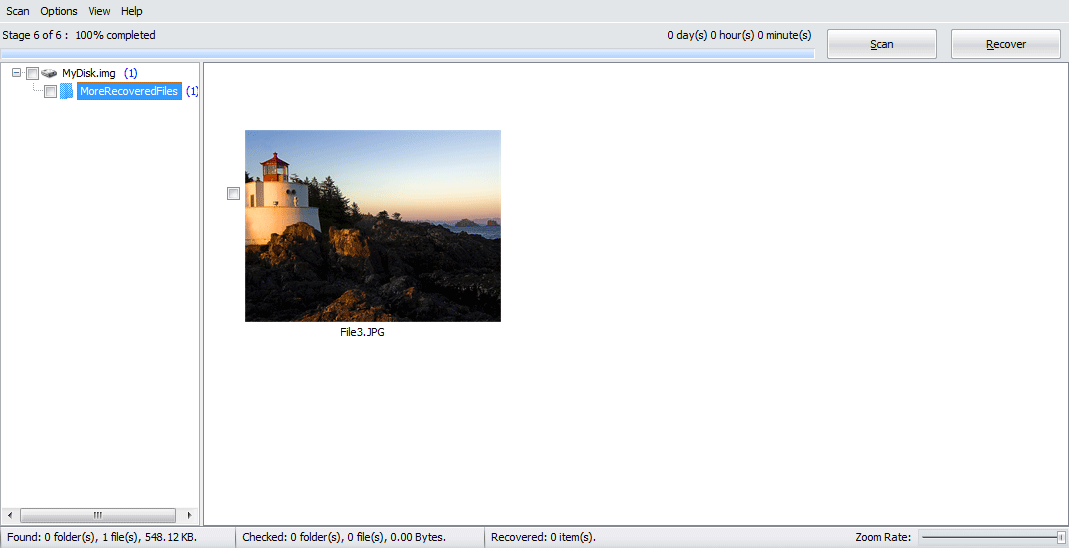
GUI principal
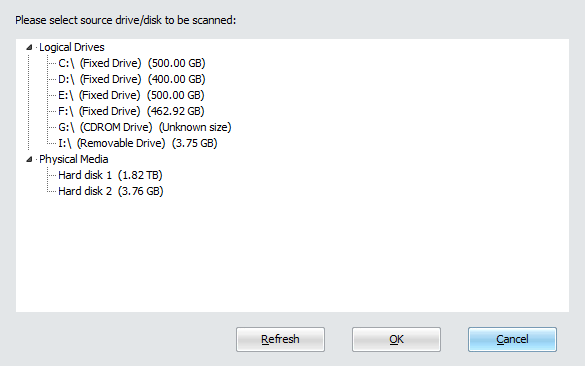
Seleccione la unidad de origen o el disco
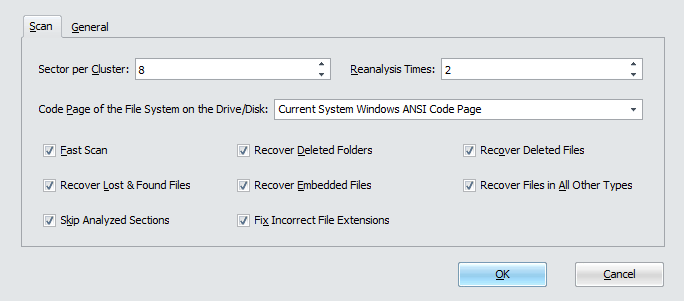
Seleccionar opciones de recuperación
Descargar gratisMás de 20 años de experiencia
Comprar ahoraGarantía de satisfacción 100 %
Características principales
- Admite todo tipo de sistemas de archivos, incluidos NTFS, FAT, FAT32 y Ext2.
- Recupere los archivos perdidos debido al formateo del disco, la corrupción del disco o cualquier otra razón.
- Recuperar archivos borrados.
- Recuperar las secuencias de datos asociadas a los archivos perdidos y eliminados.
- Analiza exhaustivamente los datos brutos del disco y busca archivos perdidos y eliminados de más de 430 tipos conocidos, utilizando un sistema experto interno con amplio conocimiento sobre las características y estructuras de las especificaciones de los tipos de archivo.
- Recupera archivos borrados de la papelera de reciclaje.
- Recupera de forma recursiva las carpetas perdidas y eliminadas, así como toda la jerarquía de carpetas.
- Soporte Unicode nombres de archivos y nombres de carpetas.
- Cambie el nombre de archivos y carpetas automáticamente cuando existan duplicados.
- Utilice una interfaz de asistente simple para instruirlo a través del proceso de recuperación de manera fácil y eficiente.
- Filtra y ordena los archivos y carpetas perdidos y eliminados según diversos criterios.
Descargar gratisMás de 20 años de experiencia
Comprar ahoraGarantía de satisfacción 100 %
El uso de DataNumen Data Recovery recuperar archivos en sus unidades
Inicie DataNumen Data Recovery:
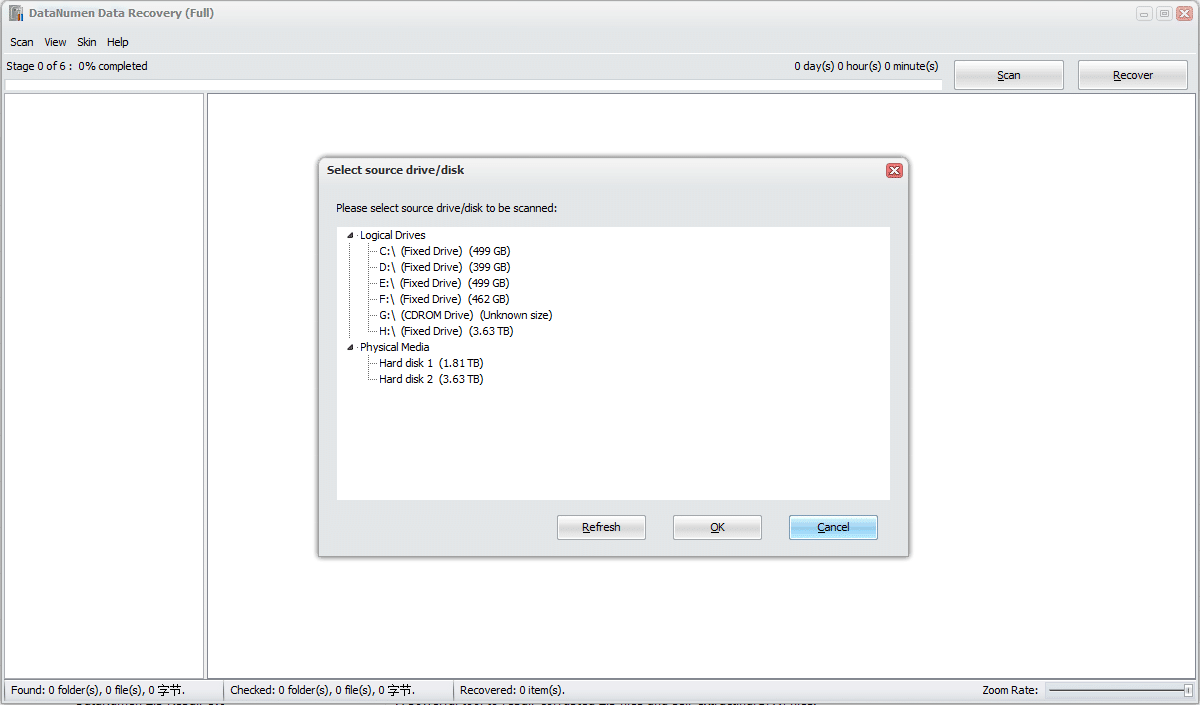
Puede seleccionar la unidad o el disco que desea escanear y, a continuación, hacer clic en el botón "Aceptar" para iniciar el proceso de escaneo.
Nota: Antes de escanear la unidad o el disco, asegúrese de que no se estén abriendo archivos o carpetas en la unidad o el disco. Y no hay otras aplicaciones que accedan a la unidad o al disco.
Alternativamente, puede seleccionar el siguiente elemento de menú:
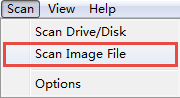
para escanear un archivo de imagen en lugar de una unidad o disco.
También puede seleccionar este elemento de menú:
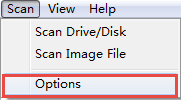
para abrir el siguiente diálogo:
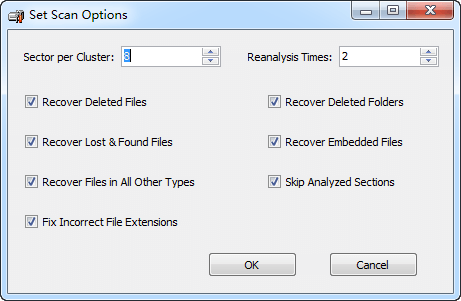
y configure las opciones de escaneo antes del proceso de escaneo.
Después de iniciar el proceso de escaneo, la barra de progreso

indicará el progreso de la exploración. Durante el proceso, puede hacer clic en  para detener el proceso de escaneo.
Tras el proceso de escaneo, si se pueden recuperar archivos o carpetas perdidos o eliminados, verá una vista previa de dichos archivos:
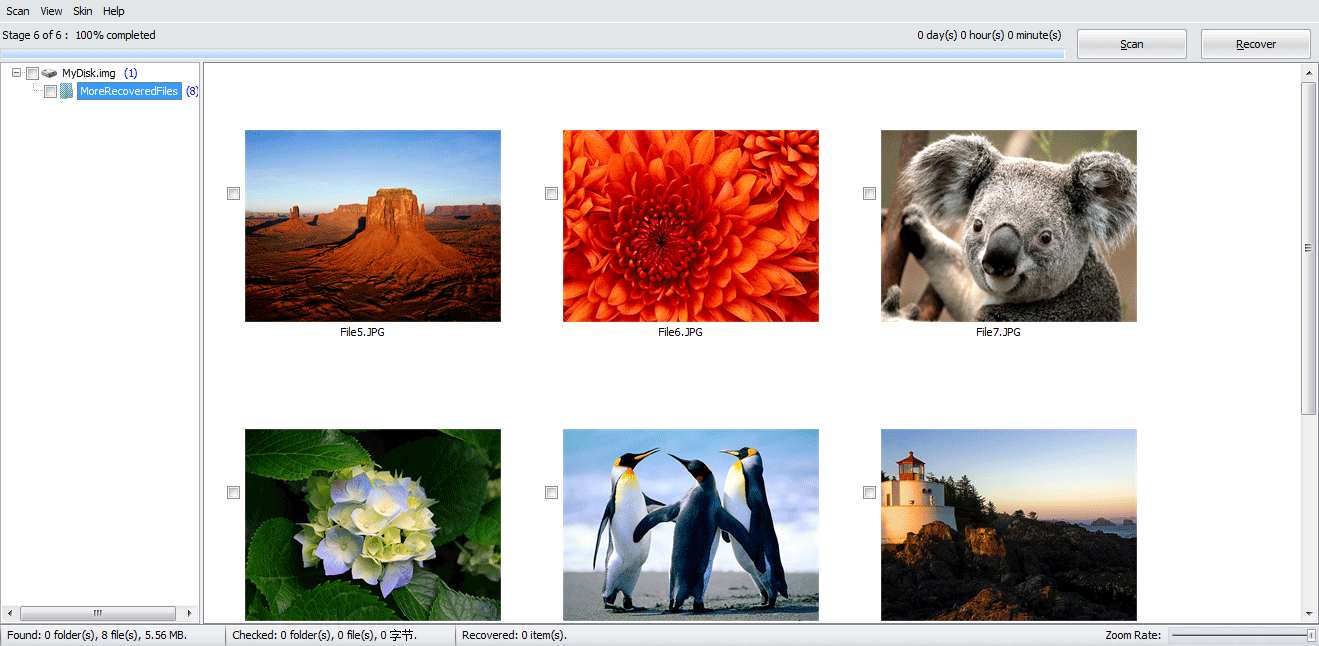
Verifique los archivos o carpetas que desea recuperar, luego haga clic en  , verá el siguiente cuadro de diálogo:
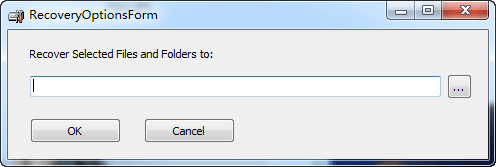
Puede configurar el directorio de salida en el cuadro de diálogo y hacer clic en el botón "Aceptar" para comenzar a recuperar los elementos seleccionados.
DataNumen Data Recovery luego recuperará todos los elementos marcados. Después del proceso de recuperación, aparecerá el siguiente cuadro de mensaje:
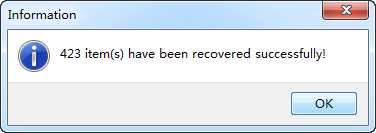
Luego puede abrir el directorio de salida y acceder a todos los elementos recuperados.
Más información
| Versión | 4.0 (Historial de Versiones) |
| Fecha de lanzamiento | 20 julio,2024 |
| Bitness | 32 bits |
| Sistemas de archivos admitidos | Todos los sistemas de archivos, incluidos NTFSFAT16, FAT32, ext2, ext3, ext4, HFS+ y APFS |
| Tipos de archivos compatibles | Más de 430 tipos de archivos |
| Lost File Escenarios de recuperación | Formateo accidental de la unidad, reparticionamiento accidental, corrupción del sistema de archivos y fallas de hardware como sectores defectuosos. |
| Escenarios de recuperación de archivos eliminados | Eliminación accidental de archivos, eliminación de la Papelera de reciclaje y vaciado de la Papelera de reciclaje. |
| Objetos recuperables | Archivos, carpetas y NTFS flujos de datos alternativos |
| Cambio de nombre automático para evitar nombres duplicados | Soportado |
| Filtrado y clasificación de archivos y carpetas encontrados | Soportado |
| Recuperación de archivos de imagen de disco | Soportado |
| Idiomas soportados | 95 idiomas, |
Requisitos
| Sistema operativo | Windows |
| Procesador | Intel o equivalente (x86, x64) |
| Salud Cerebral | 32 MB mínimo (2 GB recomendados) |
| Espacio en disco | 34 MB |
| Privilegios | Se requieren privilegios de administrador para el escaneo y la recuperación del disco. |
Productos relacionados
 DataNumen Data Recovery