
En nuestro trabajo diario de oficina, es posible que necesitemos mover datos entre sistemas y, a menudo, preferimos usar pendrives para lo mismo. Las unidades flash USB normalmente nos ofrecen la comodidad de almacenar una gran cantidad de datos en un dispositivo pequeño que incluso podemos llevar en el bolsillo. Sin embargo, transferir grandes cantidades de datos desde su PC a su pen drive puede ser una gran molestia.
Imagina una situación en la que necesitas transferir una gran cantidad de documentos e imágenes con un tamaño total de archivo de aproximadamente 2 GB a una memoria USB. Suponiendo que haya más de cien documentos que transferir, el proceso puede tardar entre 4 y 15 minutos o más, dependiendo de la configuración de tu sistema. Si tienes que esperar tanto tiempo para que los datos se copien a tu memoria USB, naturalmente buscarás métodos alternativos. Una de las mejores maneras de transferir datos a memorias USB consiste en comprimir los archivos en un solo archivo ZIP. zip archivo y luego transferirlos.
Consejos rápidos para transferir los archivos usando un zip utilidad o herramienta integrada de Windows
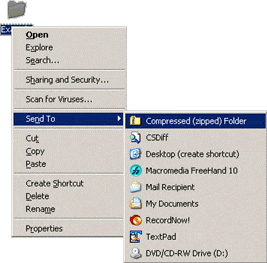
Para empezar, debes seleccionar todos los archivos y carpetas que deseas transferir. Una vez que los hayas seleccionado, simplemente usa el botón derecho del ratón y haz clic en el zip opción. En caso de que no tengas zip Si tienes instalada una utilidad como WinZip en tu sistema, puedes usar la opción predeterminada de Windows: haz clic en "Enviar a" y luego selecciona la carpeta "Archivos comprimidos (zip)". Una vez que hayas comprimido todos los archivos con WinZip o la herramienta de compresión integrada de Windows, simplemente cópialos a la unidad USB. Notarás que el tiempo de transferencia es significativamente menor, ya que transferir un solo archivo comprimido lleva mucho menos tiempo que transferir varios. Una vez que hayas transferido los archivos a la unidad USB, puedes descomprimirlos. Sin embargo, si planeas transferir los archivos de tu unidad USB a otro sistema, siempre es mejor descomprimirlos después de copiarlos al sistema de destino para reducir el tiempo de transferencia.
¿Qué pasa si los archivos almacenados en su pendrive se corrompen?
En algunos casos, el archivo almacenado en su pen drive puede dañarse durante el proceso de transferencia. En tal escenario, puede recurrir a un poderoso reparación de cremalleras aplicación como DataNumen Zip Repair que puede extraer zip archivos de diferentes tipos de medios, incluidos pendrives. La utilidad es especialmente adecuada para extraer varios zip archivos de una sola vez y también puede tratar con contraseña protegida zip archivos. Además, si está buscando completar rápidamente el zip recuperación, la DataNumen Zip Repair superaría fácilmente a cualquier otro software de su clase.
Introducción del autor:
Alan Chen es presidente y presidente de DataNumen, Inc., que es el líder mundial en tecnologías de recuperación de datos, incluyendo zip reparar y reparación de rar productos de software. Para más información visite www.datanumen.com .