
En este artículo, Observamos cómo podemos usar una base de datos de Access en MS Office y los pasos involucrados en ella, como crear datos ODBC. fuente.
Puede haber situaciones en las que las personas que trabajan en una sola organización estén utilizando un software operativo diferente. En tal situación, no todos operarán en Windows y usarán solo aplicaciones de MS. Imagine una situación en la que un usuario que opera en una máquina Linux, que usa Open Office, necesita acceder a archivos de MS Access.
La respuesta a esta pregunta es muy simple. Open Office permite a los usuarios acceder a múltiples tipos de bases de datos, siempre que tengan soporte para especificaciones de interfaz estándar como ODBC o JDBC. MS Access le brinda soporte para ODBC, lo que significa que para usar una base de datos de Access con Open Office, tendrá que crear una fuente de datos ODBC.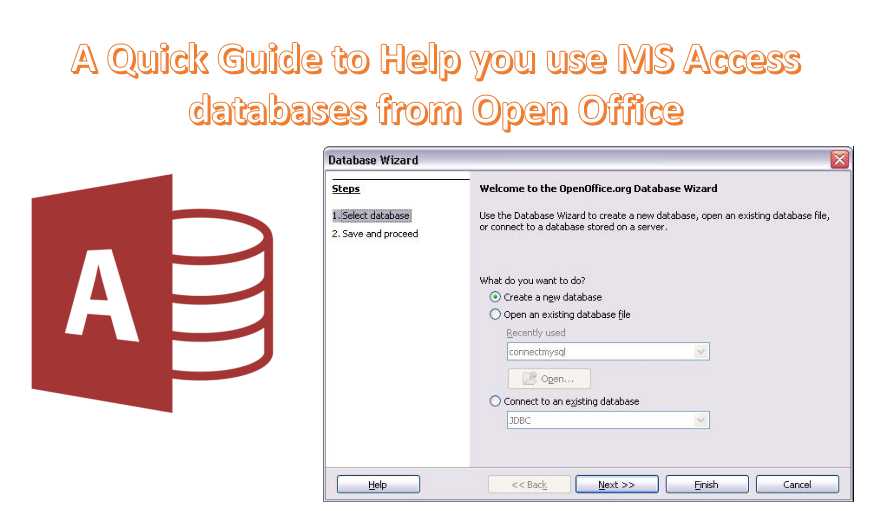
Usar ODBC para vincular MS Access y Open Office
Antes de que pueda optar por crear una fuente de datos ODBC para usar la base de datos de MS Access en Open Office, primero debe vincular estas dos aplicaciones. Asegúrese de realizar lo siguiente:
- Opte por crear una fuente de datos ODBC para todas las bases de datos que desee utilizar. Este paso debe realizarse solo una vez.
- Opte por crear una fuente de datos ODBC dentro de OpenOffice.org para todas las bases de datos. Este paso también debe realizarse solo una vez.
- Haga uso de sus bases de datos de Access en OpenOffice.org
Una vez hecho esto, debe continuar con el desarrollo de una fuente de datos ODBC para sus bases de datos de Access.
Creación de una fuente de datos ODBC para usar bases de datos de Access en Open Office
Siga estos pasos para crear una fuente de datos ODBC en Open Office
 En Windows, haga clic en Inicio, vaya a Configuración y, en el Panel de control, haga doble clic en el icono de Origen de datos ODBC. Esto iniciará el Administrador de orígenes de datos.
- Desde la ventana de administración de la fuente de datos que aparece, haga clic en la opción Agregar. Esto mostrará el cuadro de diálogo para 'Crear nueva fuente de datos'.
- Desde este cuadro de diálogo, seleccione 'Controlador de Microsoft Access' y luego haga clic en el botón Finalizar. Esto llevaría a que aparezca la pantalla de configuración de Microsoft ODBC para Access.
- En el cuadro de diálogo que aparece, introduzca el nombre del origen de datos, junto con una descripción. A continuación, haga clic en la opción "Seleccionar" para elegir la base de datos de Access a la que desea acceder mediante Open Office. Asegúrese de que el archivo que está seleccionando sea un .dbf archivo. Una vez que haya realizado la selección, puede hacer clic en Aceptar.
- La fuente de datos ODBC que ha creado ahora aparecerá como Administrador.
- Para cerrar el administrador, haga clic en Aceptar.
- Deberá seguirse el mismo procedimiento para realizar una fuente de datos ODBC para todas las bases de datos de Access que desee utilizar en Open Office.
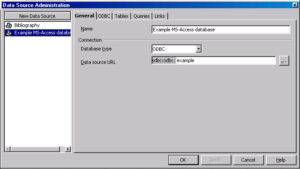 En Windows, haga clic en Inicio, vaya a Configuración y, en el Panel de control, haga doble clic en el icono de Origen de datos ODBC. Esto iniciará el Administrador de orígenes de datos.
Comprender el procedimiento mencionado anteriormente es crucial si está ejecutando Open Office y desea utilizarlo para acceder a una base de datos de MS Access. Con aplicaciones y procedimientos como estos, el uso de una aplicación en una plataforma diferente de las plataformas utilizadas habitualmente se vuelve más fácil, proporcionando así a los usuarios una conectividad sin obstáculos.
Los archivos de Access que se transfieren a través de diferentes sistemas pueden ser vulnerables a la corrupción de datos. Mantener una recuperación mdb herramienta en su oficina para negociar tales escenarios sin perder ningún dato.
Introducción del autor:
Vivian Stevens es experta en recuperación de datos en DataNumen, Inc., que es el líder mundial en tecnologías de recuperación de datos, incluyendo corrección de sql y productos de software de recuperación de Excel. Para más información visite www.datanumen.com