
En una hoja de cálculo de Excel, si tiene muchos datos e información, la interfaz será un desastre. Por lo tanto, puede agregar grupos para clasificar sus datos e información.
En Excel, también puede agregar grupos a su información. Y con los grupos, puede administrar mejor su Excel. En esta imagen a continuación, están los volúmenes de venta del producto de cada mes y el subtotal de cada temporada.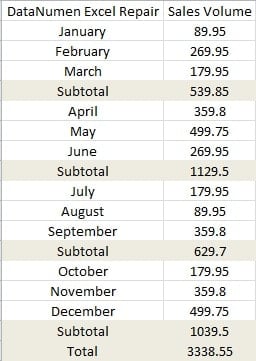
Y para dicha hoja de trabajo, puede agregar grupos a la hoja de trabajo.
Agregar grupos
La función de grupos es muy inteligente en Excel. Y si la información tiene atributos similares, puede agregar grupos rápidamente.
- Haga clic en la pestaña "Datos" en la cinta.
- Y luego haga clic en la pequeña flecha debajo del botón "Grupos".

- En el menú desplegable, elija la opción "Contorno automático".

Y luego encontrará que el esquema aparecerá en la hoja de trabajo. Por lo tanto, puede hacer clic en los botones de la izquierda para ocultar o mostrar los detalles.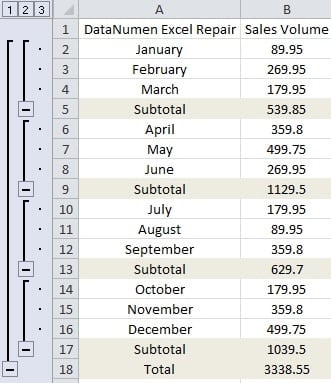
Por otro lado, también puede agregar grupos manualmente.
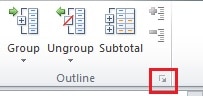
- Haga clic en la flecha pequeña para abrir la configuración del esquema.

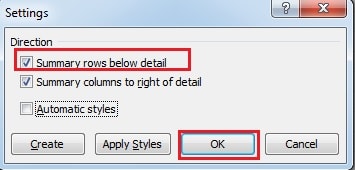
- En la ventana "Configuración", marque la opción "Filas de resumen debajo del detalle". Además, si la línea de subtotal se ubica sobre los detalles, debe desmarcar esta opción. Y en este ejemplo, marcamos la opción.

- Y luego haga clic en "Aceptar".
- Seleccione el área que desea agregar grupo. Y aquí seleccionamos los primeros tres meses y el volumen de ventas correspondiente.
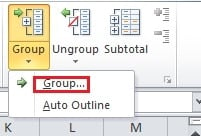
- Haga clic en la flecha debajo del botón "Grupo".

- Luego elija la opción “Grupo…” en el menú.
- Y luego, en la ventana emergente, elija la opción "Filas".
- A continuación, haga clic en "Aceptar".
Por lo tanto, ha agregado el grupo por una temporada.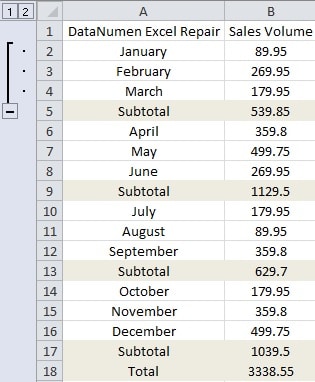
Puede repetir el paso 4-8 y crear grupos para otras temporadas.
Eliminar grupos
Es muy fácil eliminar grupos en Excel.
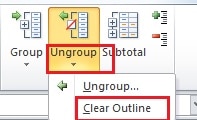
- Haga clic en la flecha pequeña debajo del botón "Desagrupar" en la pestaña "Datos".

- En el menú, haga clic en la opción “Borrar esquema”. Y luego todos los grupos se eliminarán a la vez.
- Y si quieres eliminar un grupo, puedes seleccionar la zona de destino.
- Luego haga clic en el botón "Desagrupar".
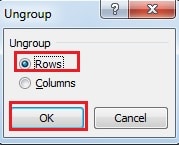
- En la ventana "Desagrupar", elija la "Fila".

- Luego haga clic en "Aceptar". Por tanto, el grupo seleccionado desaparecerá.
Ocultar símbolos de contorno
Si ahora necesita ocultar el símbolo de contorno a la izquierda, puede utilizar las siguientes formas.
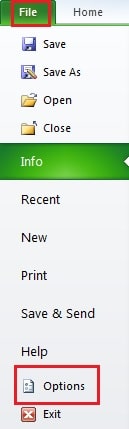
- Haga clic en "Archivo" en la cinta.
- Luego haga clic en "Opciones".

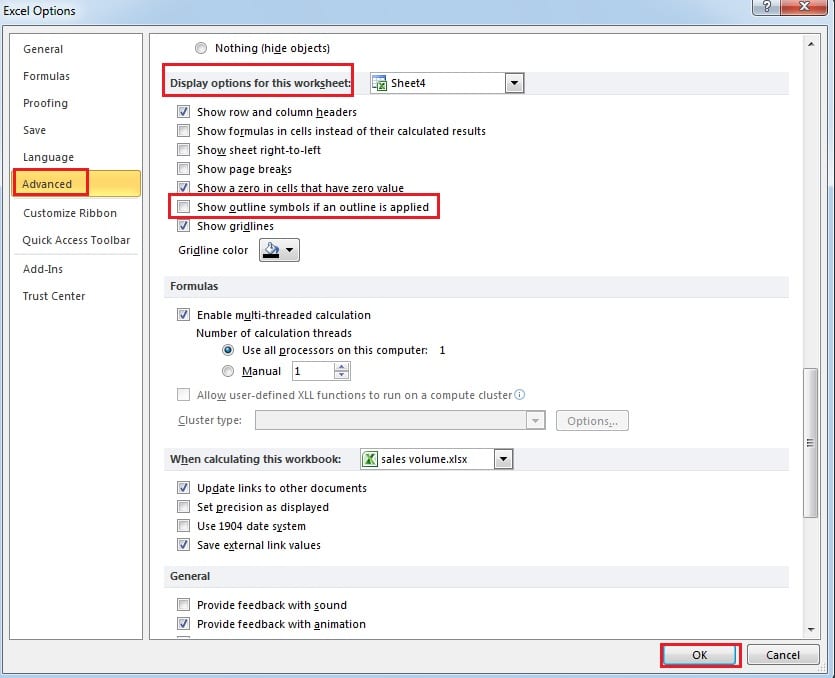
- En la nueva ventana, haga clic en "Avanzado".
- Luego, arrastre la barra de desplazamiento y acceda a la parte "Mostrar opciones para esta hoja de trabajo".

- Desmarque "Mostrar símbolos de contorno si se aplica un contorno".
- A continuación, haga clic en "Aceptar". Y luego encontrará que los símbolos se ocultarán.
Además, también puede utilizar la tecla de método abreviado "Ctrl +8" para ocultar o mostrar los símbolos. Y esto es más conveniente.
El virus puede afectar a los grupos que ha creado
Si sufre de virus o malware, es posible que los grupos en Excel se dañen. Por lo tanto, los Reparación de Excel El software es la mejor opción en estas circunstancias. Con él, puedes recuperar casi toda la información de Excel.
Introducción del autor:
Anna Ma es una experta en recuperación de datos en DataNumen, Inc., que es el líder mundial en tecnologías de recuperación de datos, incluyendo recuperación de palabras y productos de software de reparación de Outlook. Para más información visite www.datanumen.com