
En este artículo, le informaremos cómo abordar algunos errores y problemas de imagen comunes en Word.
De vez en cuando, cuando abre un documento, encuentra que la imagen no se revela o que Word solo muestra una parte de la imagen. Supongo que todos quieren saber qué causa estos problemas y, lo que es más importante, qué pueden hacer para solucionarlos.
De hecho, las razones de estos problemas varían de una situación a otra. Por lo tanto, aquí le brindaremos no solo diferentes soluciones según el problema específico, sino también las razones que lo conducen a él.
A continuación se presentan dos problemas principales con los que puede encontrarse.
Problema 1: Mostrar solo marcadores de posición de imagen
Lo más probable es que abra su documento de Word, pero no vea imágenes en ninguna parte, sino solo marcadores de posición de imagen, como a continuación: 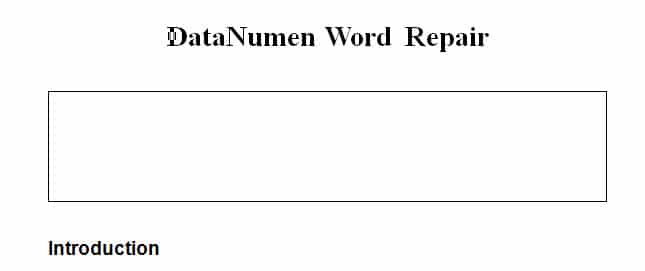
Esto se debe a que la opción "Mostrar marcadores de posición de imagen" está marcada.
Siga los pasos que se indican a continuación para solucionarlo:
- En primer lugar, haga clic en "Archivo" en la "Barra de menú".
- A continuación, vaya a "Opciones".
- Haga clic en la opción "Avanzado" en el lado izquierdo de la ventana "Opciones de Word".
- Desplácese hacia abajo hasta los cuadros de grupo "mostrar contenido del documento".
- Ahora puede ver la marca de verificación en el cuadro "Mostrar marcadores de posición de imagen". Solo deshazlo.
- Recuerde hacer clic en "Aceptar" para guardar el cambio y cerrar la ventana.

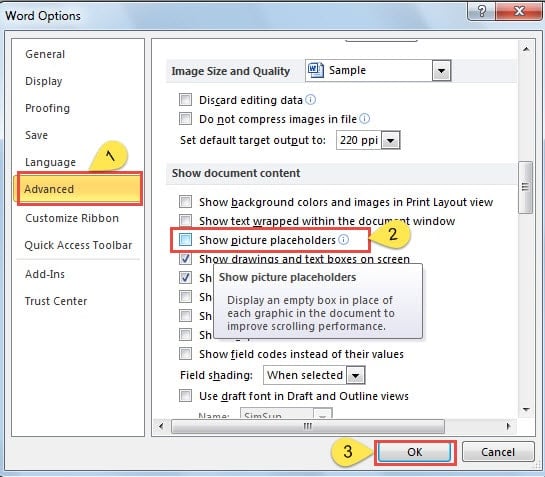
La imagen se mostrará normalmente ahora.
Problema 2: mostrar solo una parte de la imagen
En realidad, hay dos razones que pueden provocar tal error.
Razón 1: Imagen de gran tamaño
Una vez que la imagen es demasiado grande, la página ciertamente no puede mostrar su tamaño completo. La forma de superarlo se enumera a continuación:
- Haga clic en la imagen.
- Coloque el cursor en puntos alrededor de la imagen.
- Luego arrastre para recortar la imagen al tamaño permitido.
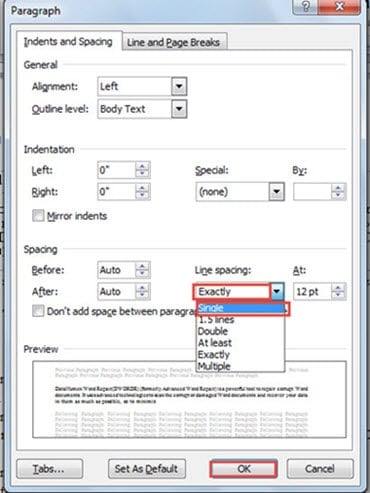
Razón 2: Documento de Word que se configura con espaciado de línea "Exactamente"
En cuanto a la imagen configurada como estilo de ajuste "En línea con el texto", no puede verla en tamaño completo si su documento de Word está configurado con un interlineado "Exactamente", como se muestra a continuación: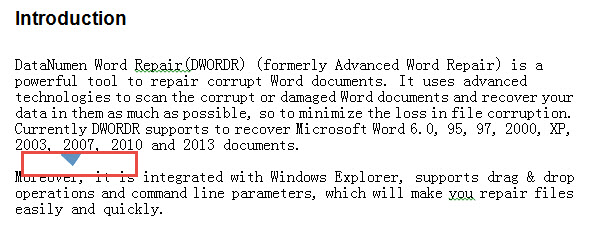
Siga los pasos a continuación para ajustar la configuración y mostrar la imagen correctamente.
- Haga clic en la imagen.
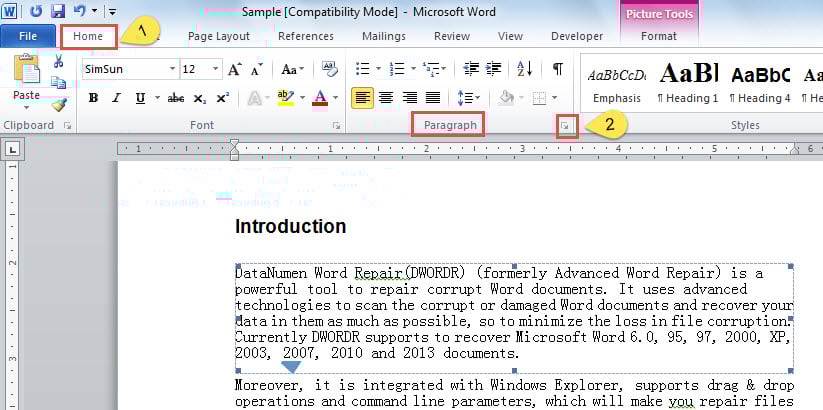
- A continuación, haga clic en "Inicio".
- Luego vaya al grupo "Párrafo" y haga clic en "Párrafo" para abrir el cuadro de diálogo.

- Elija "Único" en el cuadro de lista debajo de "Interlineado".
- Por último, haga clic en "Aceptar".
Tenga cuidado con la corrupción de archivos
La razón por la que insertamos imágenes en nuestros documentos de Word es pulirlas para que se vean mejor. Pero siempre debemos tener en cuenta que nunca buscaremos la belleza sobre la seguridad. Las imágenes pueden hacer que el archivo sea agradable a la vista y al mismo tiempo representan una amenaza para la seguridad de los documentos. Aunque no es difícil utilizar herramientas para recuperar palabraEsto cuesta tiempo y dinero. Por lo tanto, sería prudente evitar la corrupción de archivos desde el principio.
Introducción del autor:
Vera Chen es experta en recuperación de datos en DataNumen, Inc., que es el líder mundial en tecnologías de recuperación de datos, incluyendo recuperación de Excel y pdf reparar productos de software. Para más información visite www.datanumen.com