
La seguridad de Excel es bastante importante para su trabajo. En este artículo, presentaremos el método para establecer diferentes privilegios para diferentes usuarios por Excel VBA.
En nuestro artículo anterior Cómo crear una ventana de inicio de sesión para proteger su libro de Excel, hemos introducido el método para crear una ventana de inicio de sesión para su libro de Excel. Pero cuando varios usuarios necesitan obtener acceso al documento, debe realizar configuraciones adicionales. Además, debe garantizar que esos usuarios no realizarán cambios incorrectos en el archivo. Ahora siga los pasos a continuación y vea cómo terminar esta tarea.
Establecer diferentes privilegios
Supongamos que ahora hay tres representantes de ventas que necesitan modificar este archivo. El nombre y la contraseña se configuran como se muestra en la imagen a continuación: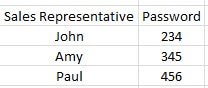
Y cada persona deberá modificar una determinada hoja de trabajo.
- Presione las teclas de método abreviado “Alt + F11” en el teclado para abrir el editor de Visual Basic.
- Y luego inserte un nuevo formulario de usuario en el editor.
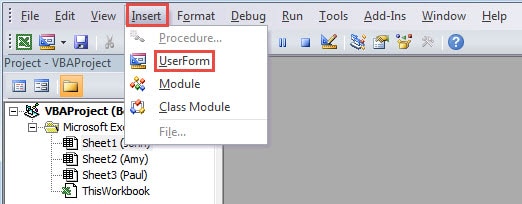
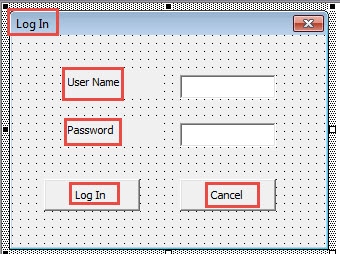
- En este paso, inserte dos etiquetas, dos cuadros de texto y dos botones en el formulario de usuario.
- Y luego cambie el título del formulario de usuario y los elementos que insertó en el paso 3. También puede consultar la imagen a continuación:

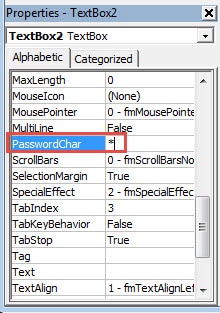
- Después de eso, cambie "PasswordChar" a "*" para el segundo cuadro de texto.

- Después de eso, haga doble clic en el formulario de usuario.
- Luego ingrese los siguientes códigos en el módulo:
Private Sub CommandButton1_Click()
  Dim objTargetWorksheet As Worksheet

  If (TextBox1.Value = "John" And TextBox2.Value = "234") _
    Or (TextBox1.Value = "Amy" And TextBox2.Value = "345") _
    Or (TextBox1.Value = "Paul" And TextBox2.Value = "456") Then
    Me.Hide: Application.Visible = True

    For Each objTargetWorksheet In ActiveWorkbook.Worksheets
      If objTargetWorksheet.Name = TextBox1.Value Then
        objTargetWorksheet.Unprotect Password:=12345
      Else
        objTargetWorksheet.Protect Password:=12345, DrawingObjects:=True, Contents:=True, Scenarios:=True
      End If
    Next
  Else
    MsgBox "Please input the right user name and the right password"
  End If
End Sub

Private Sub CommandButton2_Click()
  ThisWorkbook.Application.Quit
End Sub

Private Sub UserForm_QueryClose(Cancel As Integer, CloseMode As Integer)
  ThisWorkbook.Application.Quit
End Sub
En los códigos, protegeremos otras hojas de trabajo. Y los usuarios solo pueden modificar las hojas de trabajo correspondientes. También puede cambiar las contraseñas según sus necesidades.
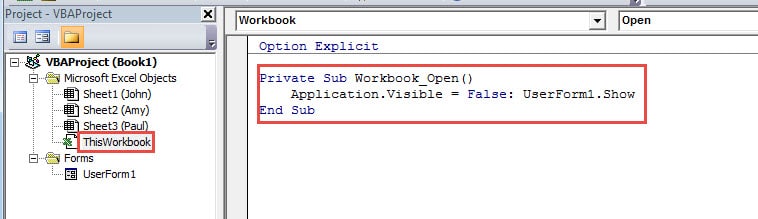
- Después de eso, haga doble clic en "ThisWorkbook" en el proyecto de VBA.
- Y luego ingrese los siguientes códigos en él:
Private Sub Workbook_Open()
  Application.Visible = False: UserForm1.Show
End Sub
- Para evitar que los usuarios modifiquen los códigos de VBA, debe establecer una contraseña para los proyectos de VBA. En nuestro artículo anterior Cómo proteger con contraseña los códigos VBA en su hoja de cálculo de Excel, hemos introducido métodos. También puede establecer una contraseña especial.
- Al final, guarde este archivo de Excel.
- La próxima vez que abra el archivo, el formulario de usuario no aparecerá. Debe hacer clic en el botón "Habilitar contenido" en el archivo.
- Y luego verá la ventana "Iniciar sesión". Introduzca un nombre y la contraseña en los dos cuadros de texto.
- Después de eso, haga clic en el botón "Iniciar sesión" en la ventana.

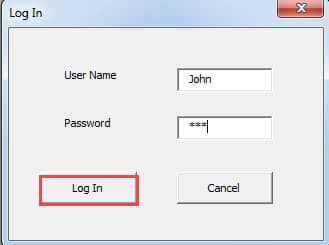
En este momento, John solo puede modificar su hoja de trabajo. No puede cambiar otras hojas de trabajo o los códigos de VBA. Además, a excepción de los tres representantes de ventas, nadie más puede abrir este archivo sin la contraseña. La próxima vez que tenga dicho requisito, también puede establecer una ventana de inicio de sesión de este tipo para el libro de trabajo.
Reconocer el problema en la corrupción de Excel
En ocasiones, Excel se corrompe como consecuencia de numerosos factores. Antes de comenzar a reparar sus archivos, debe identificar el problema junto con las causas del desastre de datos. Además, si no sabe nada sobre recuperación de datos, puede reparar Excel corrupto xlsx Mediante el uso de una herramienta de terceros. Gracias a su algoritmo de vanguardia, esta herramienta puede solucionar prácticamente todos los errores de Excel.
Introducción del autor:
Anna Ma es una experta en recuperación de datos en DataNumen, Inc., que es el líder mundial en tecnologías de recuperación de datos, incluyendo reparar docx corrupto y productos de software de reparación de Outlook. Para más información visite www.datanumen.com