
En este artículo, le explicamos los pasos para usar la aplicación MS Access para escanear documentos y por qué debería hacerlo.
Si ha estado utilizando MS Access con regularidad, sería muy consciente de la multitud de funcionalidades que ofrece. Aunque muchos de estos resultan ser de los que los usuarios son conscientes, muchos de ellos son los que no se utilizan con tanta frecuencia y, a menudo, terminamos olvidándonos por completo de su existencia. Lo que también olvidamos es que lo que no está por defecto en MS Access se puede agregar adicionalmente, para facilitar el uso de la aplicación y realizar ciertas tareas más rápido. Una de esas funciones adicionales que se pueden agregar a MS Access para que el trabajo en la aplicación sea muy sencillo es la funcionalidad de escaneo.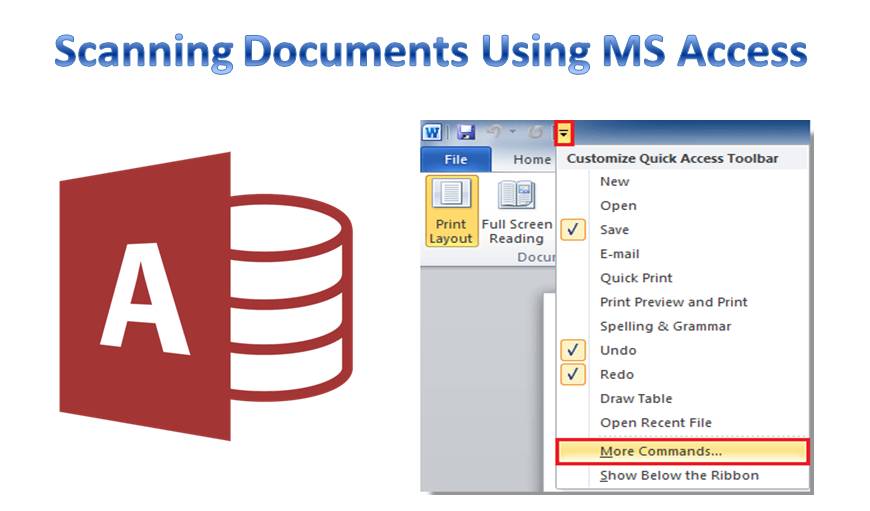
Todos hablamos de la gran cantidad de daño que los humanos están causando a este medio ambiente, pero ¿con qué sinceridad intentamos cambiar las cosas? ¿Estamos incluso intentando convertirnos en una organización que reutiliza y recicla papel? O mejor aún, ¿no utiliza papel? Esto puede parecer demasiado bueno para ser verdad, pero lo que le vamos a sugerir ahora puede ayudarlo mucho a lograr un cambio positivo.
Escaneo a través de MS Access para su custodia
 Aunque no es muy frecuente la necesidad de imprimir documentos cuando se utiliza MS Access, en cualquier momento puede ser necesario compartir o almacenar documentos para su custodia. En este tipo de situación, escanearlos puede ser de gran ayuda. Esto permite almacenarlos en un lugar seguro desde donde se puede acceder cuando sea necesario.
Para usar la aplicación Access para escanear, primero debes agregar un botón de escaneo a la pantalla de Access. Este es el único procedimiento que necesitas aprender antes de poder empezar a escanear con la aplicación. A continuación, se detallan los pasos para agregar la función de escaneo a la pantalla de Access.
- Vaya a cualquiera de sus formularios de acceso y haga clic en la opción Escanear que está allí.
- En la pantalla que aparece, deberá decidir la ubicación para guardar el documento, puede elegir una ubicación central en su servidor.
- Aquí es donde aparecerá la pantalla del escáner, pidiéndole que seleccione el escáner que desea utilizar. Cuanto mayor sea el número de escáneres conectados a su computadora, mayor será la lista de opciones.
- Inicie el escaneo; una vez finalizado, encontrará que el documento se ha guardado en el servidor en formato PDF.
- Un enlace a este documento escaneado se almacenará automáticamente en la base de datos. Esto le permitirá recuperar fácilmente el documento en una etapa posterior.
Por qué debería escanear documentos de Access
Aparte de todo el papel que podrás ahorrar en este acto, esto también te ayuda a ahorrar todo ese tiempo que normalmente gastas escaneando documentos manualmente y luego guardándolos. Con el uso de la opción de escaneo dentro de la aplicación, no solo escaneará automáticamente sino que también almacenará un enlace al mismo en su base de datos.
Todos los datos almacenados en MS Access son vulnerables a bloqueos. Una falla en la base de datos puede dejarlo con un acceso dañado archivo y necesitará una herramienta especializada como DataNumen Access Repair para corregir la situación.
Introducción del autor:
Vivian Stevens es experta en recuperación de datos en DataNumen, Inc., que es el líder mundial en tecnologías de recuperación de datos, incluyendo recuperación de sql y productos de software de recuperación de Excel. Para más información visite www.datanumen.com