
Para evitar la situación en la que los archivos adjuntos de imágenes exceden el límite de tamaño, debe aprender a reducir su tamaño. Este artículo es sin duda una buena guía.
Cuando intenta enviar un mensaje, pero los archivos adjuntos con imágenes superan el límite de tamaño del mensaje, el mensaje no se enviará correctamente. En general, este mensaje le será devuelto y no se le entregará. Además, incluso puede obtener un informe de error relevante.
A la cuenta de correo electrónico de MS Exchange Server, si el tamaño de los archivos adjuntos es superior a 10 MB, encontrará este error. Por el contrario, las cuentas de correo electrónico de Internet como POP3 o IMAP son un poco mejores. Pero Outlook 2010 también ha establecido un límite de tamaño de archivo adjunto predeterminado de 20 MB. Prácticamente independientemente del tipo de cuentas, debe dejar en claro cómo reducir el tamaño de los archivos adjuntos para enviar mensajes con éxito. Este artículo trata principalmente sobre la reducción del tamaño de los archivos adjuntos de imágenes. Estos son los 2 métodos básicos.
Cambiar el tamaño de los archivos adjuntos de imágenes
- Para empezar, puedes hacer clic en el botón "Nuevo correo electrónico" para crear un nuevo mensaje. Luego, ingresa toda la información necesaria en la ventana "Nuevo mensaje".
- Luego, en la pestaña "Mensaje", debe hacer clic en "Adjuntar archivo" en la cinta "Incluir". En la ventana emergente, puede ubicar y seleccionar una imagen según su voluntad. Si se adjunta correctamente, puede ver la imagen adjunta en la línea "Adjuntar".
- A continuación, se le pedirá que envíe el archivo adjunto y vaya al menú "Archivo".
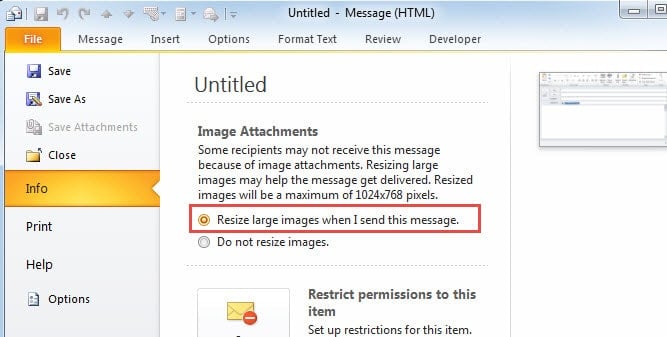
- En la pestaña "Información" del menú "Archivo", verá el elemento "Archivos adjuntos de imagen" absolutamente. Debe seleccionar la primera opción debajo de ella, a saber, "Cambiar el tamaño de las imágenes grandes cuando envíe este mensaje".
- Después de esta selección, haga clic en la pestaña "Mensaje" para volver a la página principal.
- Después de terminar el mensaje, puede hacer clic en el botón "Enviar" directamente. Outlook cambiará el tamaño de las imágenes grandes automáticamente.
Comprimir resolución de imagen
Tenga en cuenta que la compresión solo está disponible para las imágenes insertadas.
- Aún en la ventana de Mensaje nuevo, haga clic en el botón "imagen" en la pestaña "Insertar".
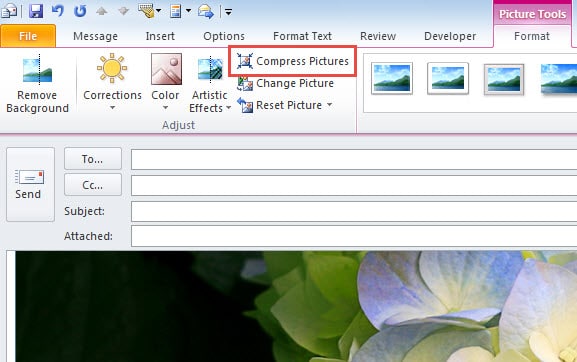
- Después de seleccionar la imagen deseada, puede hacer clic en "Comprimir imagen" en la cinta "Ajustar".

- Finalmente envía el mensaje.
Mantenga cerca una poderosa herramienta de reparación de Outlook
Siempre que sea un usuario habitual de MS Outlook, debe haberse enfrentado a varios errores. De hecho, ninguna aplicación puede tener inmunidad frente a errores. Lo mismo ocurre con Outlook. Algunos errores peores incluso pondrán en peligro sus apreciados archivos PST. Por lo tanto, es particularmente importante tener a mano una poderosa herramienta de reparación de Outlook, como DataNumen Outlook Repair, que se especializa en Recuperación de PST. Ha estado muy por delante de sus pares debido a su alta tasa de recuperación.
Introducción del autor:
Shirley Zhang es experta en recuperación de datos en DataNumen, Inc., que es el líder mundial en tecnologías de recuperación de datos, incluyendo recuperación de sql y productos de software de reparación de Outlook. Para más información visite www.datanumen.com