
En este artículo, hablaremos sobre la forma de usar la macro para proteger rápidamente un lote de documentos de Word con contraseña según sea necesario.
Hoy en día, la filtración de datos se está convirtiendo en una preocupación cada vez más preocupante para muchas personas, especialmente los internautas. Por ejemplo, el robo de identidad puede resultar en una gran pérdida de dinero y dañar la reputación de alguien. Por lo tanto, es hora de tomar medidas de precaución para evitar que seamos víctimas de la fuga de datos.
Es precisamente por esta necesidad que decidimos armarlo con la forma de proteger masivamente sus archivos de Word.
Evitar que se abran varios documentos
Para algunos archivos con alta confianza, probablemente no desee que nadie más los vea. Luego, puede seguir las siguientes instrucciones para establecer una contraseña para protegerlos.
- En primer lugar, coloque todos los archivos que deben cifrarse en el mismo directorio.
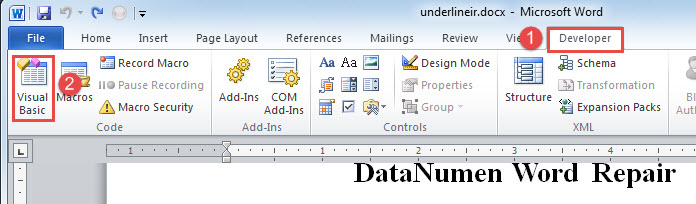
- Haga clic en la pestaña "Desarrollador".
- Luego haga clic en "Visual Basic" en el grupo "Código". O puede presionar "Alt + F11" para abrir el editor de VBA.
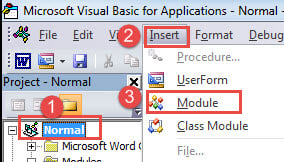
- A continuación, inserte un nuevo módulo en el proyecto "Normal" haciendo clic en "Normal" primero en la columna de la izquierda.
- Y luego haga clic en la pestaña "Insertar" en la barra de menú.
- A continuación, elija "Módulo" en el menú desplegable.

- Ahora haga doble clic en el nuevo módulo para tener el espacio de codificación.
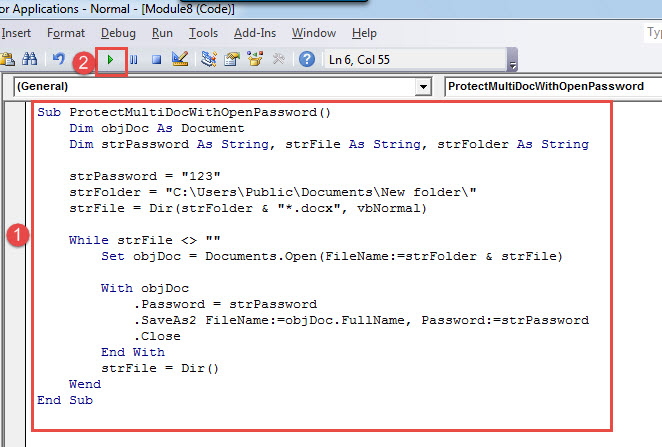
- Pega los siguientes códigos:
Sub ProtectMultiDocWithOpenPassword()
  Dim objDoc As Document
  Dim strPassword As String, strFile As String, strFolder As String

  strPassword = "123"
  strFolder = "E:\Temp\test\"
  strFile = Dir(strFolder & "*.docx", vbNormal)

  While strFile <> ""
    Set objDoc = Documents.Open(FileName:=strFolder & strFile)

    With objDoc
      .Password = strPassword
      .SaveAs2 FileName:=objDoc.FullName, Password:=strPassword
      .Close
    End With
    strFile = Dir()
  Wend
End Sub
- Finalmente, haga clic en "Ejecutar" o presione "F5".

Notas:
- En la línea de código "strPassword = "123"", Recuerde reemplazar el"123”Con su propia contraseña.
- En la línea de código "strFolder = "C: \ Users \ Public \ Documents \ New folder \"”, Cambie la ruta de la carpeta de archivos a una actual.
A partir de ahora, cualquier persona que quiera ver el archivo protegido deberá ingresar la contraseña correcta.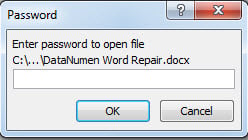
Evitar la edición de varios documentos
Aquí hay otra situación en la que los archivos están bien para la revisión pública, pero se debe evitar su edición.
Use la forma exacta de instalar una macro como se muestra arriba, solo para reemplazar la macro con la siguiente:
Sub ProtectMultiDocWithEditPassword()
  Dim objDoc As Document
  Dim strPassword As String, strFile As String, strFolder As String

  Set objDoc = ActiveDocument
  strPassword = "456"
  strFolder = "C:\Users\Public\Documents\New folder\"
  strFile = Dir(strFolder & "*.docx", vbNormal)

  While strFile <> ""
    Set objDoc = Documents.Open(FileName:=strFolder & strFile)

    objDoc.Protect Password:=strPassword, NoReset:=False, Type:= _
      wdAllowOnlyReading, UseIRM:=False, EnforceStyleLock:=False
    objDoc.Save
    objDoc.Close
    strFile = Dir()
  Wend
End Sub
Cuidado con la corrupción del archivo
La fuga de datos también puede comprometer el archivo de uno y bloquearlo. Sin embargo, para recuperar doc no es fácil. A veces, su archivo puede ser borrado o secuestrado. En esta circunstancia, puede recurrir a una herramienta de reparación de terceros para obtener ayuda.
Introducción del autor:
Vera Chen es experta en recuperación de datos en DataNumen, Inc., que es el líder mundial en tecnologías de recuperación de datos, incluida la herramienta para arreglar xls y pdf reparar productos de software. Para más información visite www.datanumen.com