
Con el paso de los días, el tamaño del archivo de Outlook aumentará constantemente, lo que resultará en un rendimiento deficiente en Outlook. Por lo tanto, debe limpiar los elementos grandes e inútiles a intervalos regulares para mantener el tamaño mínimo del archivo de Outlook. Este artículo se centrará en reconocer y eliminar los elementos grandes del calendario.
Un día, al revisar el tamaño de todas las carpetas de Outlook, descubrí que el calendario era la que más espacio ocupaba. Al agregar la columna "Tamaño" a la vista de lista, pude identificar rápidamente los elementos de calendario más grandes y eliminarlos tras comprobar que no eran necesarios.
Agregue la columna "Tamaño" y ordene los elementos del calendario por tamaño en la vista de lista
- Para empezar, abre Outlook y ve al panel "Calendario".
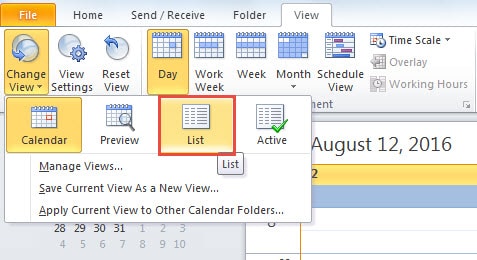
- Debido al hecho de que la vista predeterminada es "Calendario", debe cambiarla a "Lista". Cambie a la pestaña "Ver" y haga clic en el botón "Cambiar vista". De la lista desplegable, elija "Lista".
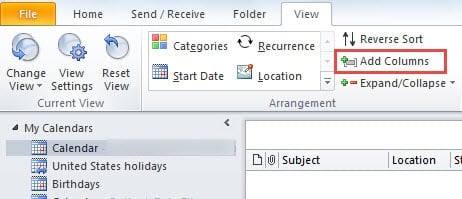
- Luego, aún en la pestaña "Ver", debe ubicar y hacer clic en el botón "Agregar columnas" en el grupo de "Disposición".

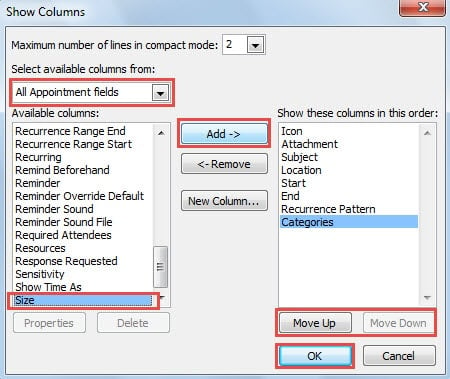
- A continuación, aparecerá un nuevo cuadro de diálogo. Debe elegir "Todos los campos de cita" de la lista desplegable de "Seleccionar columnas disponibles de".

- Y luego, en la lista de columnas, desplácese hasta la parte inferior y seleccione "Tamaño". Haga clic en el botón "Agregar" para agregarlo al cuadro de la derecha. Opcionalmente, puede utilizar el botón "Subir" y "Bajar" para cambiar el orden de las columnas.
- Haga clic en "Aceptar" para guardar los cambios en la columna y volver a Outlook.
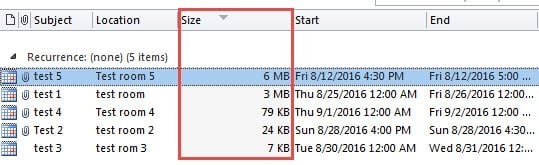
- Finalmente, debe ubicar "Tamaño" entre las columnas. Haga clic en la columna "tamaño" y los elementos del calendario se ordenarán por tamaño a la vez. Puede reconocer rápidamente los elementos grandes del calendario. Si están vencidos o son inútiles, ¡elimínelos ahora mismo!

Aproveche al máximo el botón "Compactar ahora" en Outlook
En realidad, aunque ha eliminado los elementos grandes, el tamaño del archivo PST suele ser el mismo que antes. Debe compactar el archivo para eliminarlos por completo.
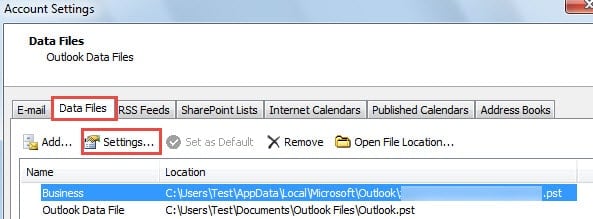
- Al principio, vaya al menú "Archivo" y haga clic en el botón "Configuración de la cuenta".
- A continuación, en la siguiente ventana, cambie a la pestaña "Archivo de datos" y seleccione el archivo PST de destino.
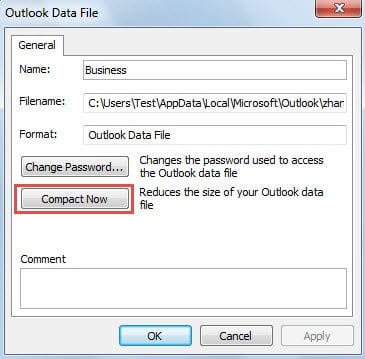
- A continuación, haga clic en el botón "Configuración" de arriba, que abrirá un nuevo cuadro de diálogo.

- Más tarde, puede localizar y hacer clic en el botón "Compactar ahora".

- Finalmente, puede hacer clic en "Aceptar" y cerrar la ventana "Configuración de la cuenta" para volver a Outlook. Después de la compactación, los elementos grandes se eliminan por completo.
Recuperar datos de Outlook después de bloqueos abruptos
Sin lugar a dudas, predecir los fallos o la corrupción en Outlook es totalmente imposible. Por tanto, es por este motivo que conviene realizar copias de seguridad periódicas. Con las copias de seguridad, restaurar los datos de Outlook será una tarea sencilla. Pero si no hay copias de seguridad, aún puede aplicar la utilidad gratuita de Outlook: Scanpst.exe. Aunque a menudo tiene un rendimiento inferior, aún puede intentarlo. Cuando finalmente falla, no tiene más remedio que recurrir a una notable herramienta externa como DataNumen Outlook Repair. Se puede recuperar Outlook datos con corrupción minimizada en un tiempo rápido.
Introducción del autor:
Shirley Zhang es experta en recuperación de datos en DataNumen, Inc., que es el líder mundial en tecnologías de recuperación de datos, incluyendo recuperación de sql y productos de software de reparación de Outlook. Para más información visite www.datanumen.com