
En este artículo, intentamos crear un grupo de macros en MS Access en lugar de crear varias macros independientes.
Las macros en MS Access le permiten automatizar acciones. Puede optar por crear una macro para realizar una tarea en particular. Es posible que también desee crear macros de grupo que se puedan utilizar para automatizar la tarea relacionada con la que ha automatizado. Si está utilizando la edición 2007 de MS Access, tendrá la opción de utilizar los objetos macro para contener las macros que ha creado. También puede optar por integrarlos en las propiedades del evento que están disponibles para los informes, formularios y controles que pertenecen a MS Access. Estas macros incrustadas también se convertirán en parte del control en el que se han incrustado.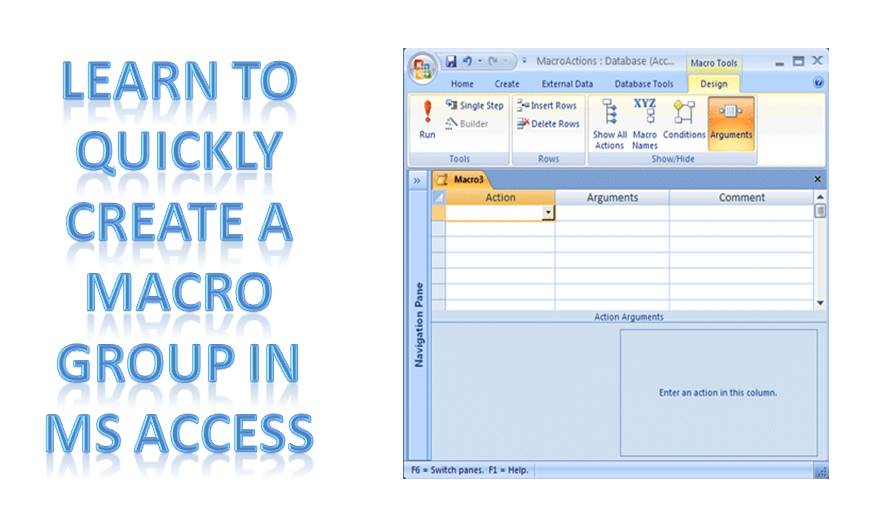
Al usar macros en MS Access, puede optar por crear una macro independiente o agrupar macros. Ambos tienen sus propios beneficios y procedimientos. Si lo que le interesa es un grupo de macros, siga leyendo para conocer el procedimiento detallado.
Siga estos pasos para crear el grupo de macros en MS Access
Se crea un grupo de macros para agrupar varias macros relacionadas en un objeto de macro.
 Vaya al grupo Otro, en la pestaña Crear, haga clic en Macro. Si no encuentra este comando, haga clic en la flecha debajo de la opción Módulo o Módulo de clase. Ahora seleccione Macro.
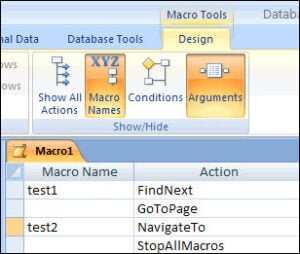
- En la pestaña Diseño, seleccione Nombres de macro del grupo Mostrar / Ocultar. La columna Nombre de macro ahora se mostrará en Macro Builder.
- Seleccione un nombre para la primera macro del grupo de macros que se introducirá en la columna Nombre de macro.
- Ahora agregue todas las acciones que desea que realice su primera macro del grupo.
 Vaya al grupo Otro, en la pestaña Crear, haga clic en Macro. Si no encuentra este comando, haga clic en la flecha debajo de la opción Módulo o Módulo de clase. Ahora seleccione Macro.
- Vaya a la columna Acción y haga clic en la flecha para obtener una lista de acciones.
- Seleccione el tipo de acción que desea realizar.
- Especifique argumentos de acción, si es necesario.
- Continúe hacia otra fila vacía y agregue un nombre para la macro que está a continuación en la línea de la columna Nombre de macro.
- Seleccione las acciones que desea que realice esta macro.
- Los dos pasos anteriores deben repetirse para todas las macros que están en el grupo.
Consejos importantes a considerar
- Al guardar el grupo de macros que ha creado, se le dará el nombre especificado al grupo de macros. Para hacer referencia a una macro determinada en todo el grupo, utilice la siguiente sintaxis:
- macronombre
- Si está utilizando el icono Ejecutar en la pestaña Diseño o haciendo doble clic en la macro en el Panel de navegación para ejecutarla, solo se ejecutará la primera macro de su grupo. Se detendrá cuando llegue la segunda macro.
Hacer uso de grupos de macros en MS Access puede ser de gran ayuda, ya que le ayuda a ahorrar tiempo al automatizar varias operaciones, junto con algunas tareas relacionadas. Es recomendable crear grupos de macros en lugar de macros independientes, ya que estos grupos por sí solos pueden realizar la tarea de varias macros independientes.
Si utiliza MS Access en su negocio, es fundamental que esté al tanto de mdb corrupto archivos. En muchos casos, las características de recuperación estándar presentes en la aplicación pueden no funcionar y siempre es recomendable recurrir a un software de recuperación especializado como DataNumen Access Repair para evitar la pérdida de datos.
Introducción del autor:
Vivian Stevens es experta en recuperación de datos en DataNumen, Inc., que es el líder mundial en tecnologías de recuperación de datos, incluyendo recuperación de sql y productos de software de recuperación de Excel. Para más información visite www.datanumen.com