
A veces, cuando envía o recibe un correo electrónico con muchos destinatarios, es posible que desee crear un grupo de contacto para estos destinatarios. Este artículo presentará una forma rápida de lograrlo con Outlook VBA.
En nuestro artículo anterior “Cómo crear un grupo de contactos a partir de la lista de destinatarios”, Hemos aprendido un método común para crear el grupo de contacto para los destinatarios de correo electrónico. Eso es, en primer lugar, seleccionar y copiar los destinatarios de los correos electrónicos, y luego crear un grupo de contacto manualmente y pegar los destinatarios en el campo "Miembros ->". Obviamente, este medio es extremadamente engorroso. Por lo tanto, aquí presentaremos otro enfoque, que utilizará Outlook VBA para lograr rápidamente un nuevo grupo de contactos. Puede simplemente presionar un botón sin necesidad de copiar y pegar repetidamente. Siga leyendo para obtener los pasos elaborados y los códigos VBA.
Crear un grupo de contactos a partir de la lista de destinatarios de un correo electrónico
- Para empezar, debes dirigirte a la pestaña "Desarrollador" en Outlook.
- Luego, debajo de esta pestaña, puede ubicar y hacer clic en el botón "Visual Basic".
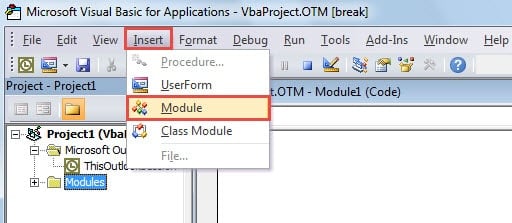
- Después de eso, se abrirá una nueva ventana de "Microsoft Visual Basic para Aplicaciones". Ahora debería abrir un nuevo módulo haciendo clic en "Insertar"> "Módulo".
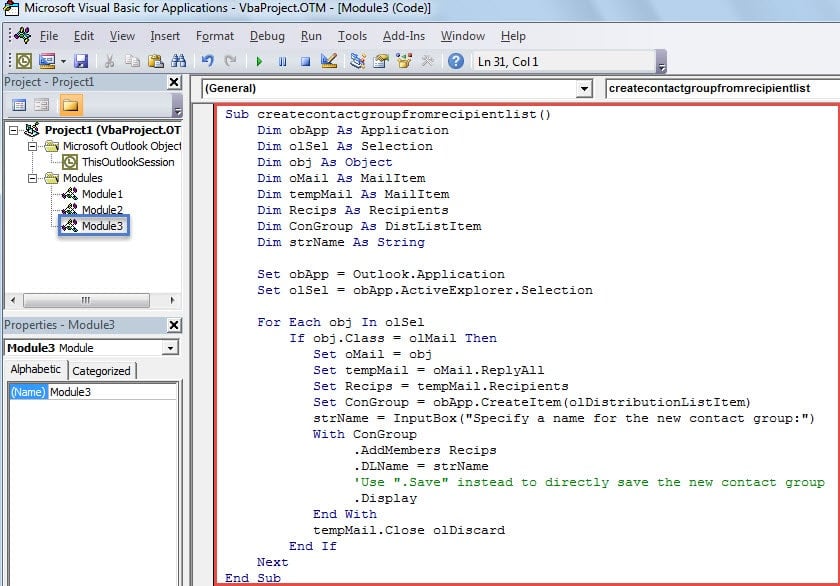
- A continuación, en la ventana del nuevo módulo, puede copiar y pegar los siguientes códigos en ella.
Sub createcontactgroupforrecipients()
    Dim obApp As Application
    Dim olSel As Selection
    Dim obj As Object
    Dim oMail As MailItem
    Dim tempMail As MailItem
    Dim Recips As Recipients
    Dim ConGroup As DistListItem
    Dim strName As String

    Set obApp = Outlook.Application
    Set olSel = obApp.ActiveExplorer.Selection

    For Each obj In olSel
        If obj.Class = olMail Then
           Set oMail = obj
           Set tempMail = oMail.ReplyAll
           Set Recips = tempMail.Recipients
           Set ConGroup = obApp.CreateItem(olDistributionListItem)
           strName = InputBox("Specify a name for the new contact group:")
           With ConGroup
                .AddMembers Recips
                .DLName = strName
                'Use ".Save" to directly save the new contact group
                .Display
           End With
           tempMail.Close olDiscard
        End If
     Next
End Sub
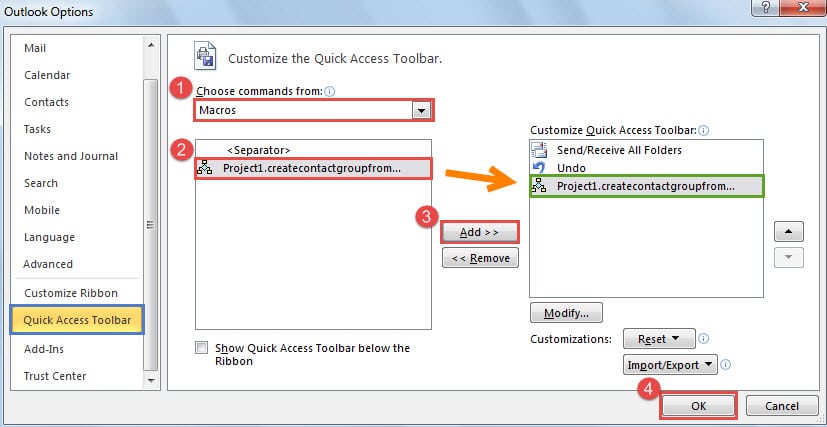
- Más tarde, puede salir de la ventana actual de "Visual Basic" y proceder a agregar la nueva macro a la barra de herramientas de acceso rápido. Haga clic en la flecha hacia abajo en la barra de herramientas de acceso rápido y elija "Más comandos" de su lista desplegable.
- Posteriormente, accederá a la ventana "Opciones de Outlook". En este punto, debe seguir los siguientes pasos:
- En primer lugar, establezca "Elegir comandos de" en "Macros".
- Luego busque y presente la macro agregada anteriormente.
- A continuación, haga clic en el botón "Agregar" en el centro.
- Por último, presione el botón "Aceptar".

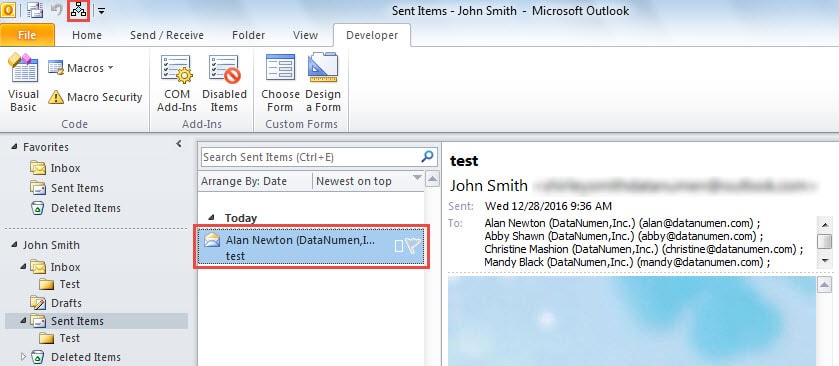
- Después de eso, puede volver al panel de correo de Outlook e intentarlo.
- Al principio, puede lanzar un correo en cualquier carpeta de correo.
- Luego haga clic en el botón en la barra de herramientas de acceso rápido, como la imagen a continuación:

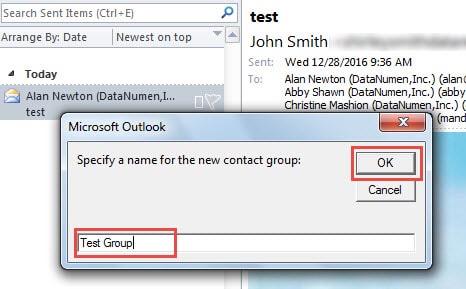
- Y a continuación, recibirá un cuadro de mensaje, que le exige que especifique un nombre para el nuevo grupo de contactos.

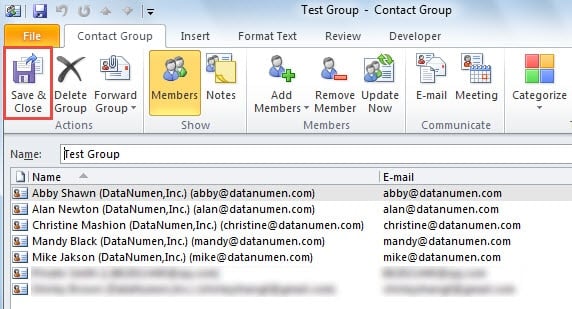
- Luego haga clic en el botón "Aceptar". De inmediato, se abrirá el nuevo grupo de contactos, que contiene todos los destinatarios de correo electrónico seleccionados. Puede presionar "Guardar y cerrar" para guardarlo.

Imprescindibles en la protección de datos de Outlook
Debido al hecho de que Outlook es vulnerable, debe tomar las precauciones necesarias para proteger sus datos de Outlook. En primer lugar, debe realizar una copia de seguridad de los datos de Outlook con regularidad. Además, debe saber cómo averiguar y ejecutar la herramienta de reparación incorporada, Scanpst.exe. La última necesidad, pero no menos importante, es un exterior estelar. herramienta de reparación de datos de Outlook dañada, como DataNumen Outlook Repair, que vendrá a su rescate si la copia de seguridad y Scanpst.exe fallan.
Introducción del autor:
Shirley Zhang es experta en recuperación de datos en DataNumen, Inc., que es el líder mundial en tecnologías de recuperación de datos, incluyendo reparación SQL Server error de base de datos mdf y productos de software de reparación de Outlook. Para más información visite www.datanumen.com