
Cuando necesite reenviar una gran cantidad de correos electrónicos a alguien, es posible que desee convertirlos todos en un solo archivo comprimido. Por lo tanto, esta publicación le enseñará cómo reenviar rápidamente varios correos electrónicos como un solo archivo comprimido. zip adjunto archivo.
Outlook permite a los usuarios reenviar varios correos electrónicos como archivos adjuntos. Para ser honesto, es conveniente. Pero, si la cantidad de correos electrónicos que se reenviarán es bastante grande, seguramente esperará comprimirlos en un solo archivo, como un zip expediente. Además de guardarlos en la unidad local y comprimirlos, aquí presentaremos otra forma, que puede permitirle reenviar muchos correos electrónicos como una sola zip adjunto con un clic.
Agregar y reenviar varios correos electrónicos como Zip Adjunto:
- Para empezar, abre Outlook como de costumbre.
- Luego, en la ventana de Outlook, presione los botones de la tecla "Alt + F11".
- Posteriormente, obtendrá acceso a la ventana del editor de Outlook VBA con éxito.
- En este punto, puede abrir un módulo no utilizado o simplemente insertar uno nuevo.
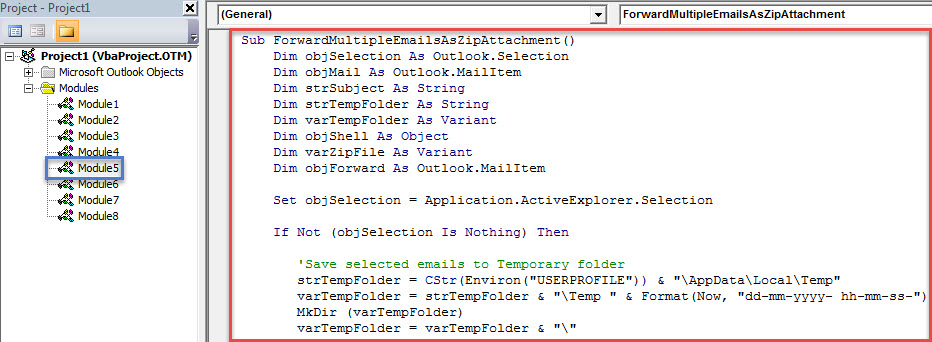
- A continuación, debe copiar el siguiente código VBA en este módulo.
Sub ForwardMultipleEmailsAsZipAttachment()
    Dim objSelection As Outlook.Selection
    Dim objMail As Outlook.MailItem
    Dim strSubject As String
    Dim strTempFolder As String
    Dim varTempFolder As Variant
    Dim objShell As Object
    Dim varZipFile As Variant
    Dim objForward As Outlook.MailItem

    Set objSelection = Application.ActiveExplorer.Selection

    If Not (objSelection Is Nothing) Then

       'Save selected emails to Temporary folder
       strTempFolder = CStr(Environ("USERPROFILE")) & "\AppData\Local\Temp"
       varTempFolder = strTempFolder & "\Temp " & Format(Now, "dd-mm-yyyy- hh-mm-ss-")
       MkDir (varTempFolder)
       varTempFolder = varTempFolder & "\"

       For Each objMail In objSelection

           strSubject = objMail.Subject

           'Remove unsupported characters in the subject
           strSubject = Replace(strSubject, "/", " ")
           strSubject = Replace(strSubject, "\", " ")
           strSubject = Replace(strSubject, ":", "")
           strSubject = Replace(strSubject, "?", " ")
           strSubject = Replace(strSubject, Chr(34), " ")

           objMail.SaveAs varTempFolder & strSubject & ".msg", olMsg
       Next

       'Create a new zip file
       varZipFile = InputBox("Specify a name for the new zip file", "Name Zip File")
       varZipFile = strTempFolder & "\" & varZipFile & ".zip"
       Open varZipFile For Output As #1
       Print #1, Chr$(80) & Chr$(75) & Chr$(5) & Chr$(6) & String(18, 0)
       Close #1

       'Copy all the saved emails to the new zip file
       Set objShell = CreateObject("Shell.Application")
       objShell.NameSpace(varZipFile).CopyHere objShell.NameSpace(varTempFolder).Items

       'Keep macro running until compressing is done
       On Error Resume Next
       Do Until objShell.NameSpace(varZipFile).Items.Count = objShell.NameSpace(varTempFolder).Items.Count
          Application.Wait (Now + TimeValue("0:00:01"))
       Loop
       On Error GoTo 0

       Set objMail = Application.CreateItem(olMailItem)

       'Add the zip attachment to a new email
       With objMail
            .Attachments.Add varZipFile
            .Display
       End With
    End If
End Sub
- Después de eso, puede salir de la macro actual.
- Y para un acceso conveniente posterior, es mejor que agregue esta macro a la barra de herramientas de acceso rápido.
- Finalmente, puedes intentarlo.
- En primer lugar, seleccione los correos electrónicos que desea reenviar a otra persona.
- A continuación, haga clic en el botón de macro en la barra de herramientas de acceso rápido.
- Luego, se le pedirá que ingrese un nombre para el archivo comprimido.
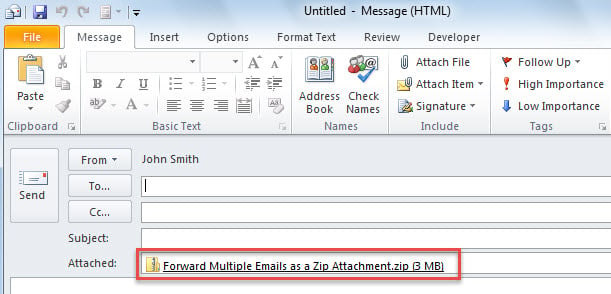
- Después de ingresar un nombre y presionar "Aceptar", se mostrará un nuevo correo electrónico, en el que verá un zip archivo adjunto, como la captura de pantalla a continuación:

Mantenga una herramienta de reparación preeminente cerca
Con más y más correos electrónicos almacenados en Outlook, el archivo PST será cada vez más grande. En tales casos, Outlook sufrirá una variedad de errores e incluso fallas. Por lo tanto, es mejor que mantenga un Reparación de PST herramienta en las proximidades, como DataNumen Outlook Repair. Es una herramienta muy recomendada debido a su alta tasa de recuperación.
Introducción del autor:
Shirley Zhang es experta en recuperación de datos en DataNumen, Inc., que es el líder mundial en tecnologías de recuperación de datos, incluyendo sql corrupto y productos de software de reparación de Outlook. Para más información visite www.datanumen.com