
Cuando hace clic en un hipervínculo en un correo electrónico de Outlook, el enlace se abrirá en su navegador de Internet predeterminado. Pero en realidad también puede usar el método presentado en este artículo para abrir hipervínculos directamente en Outlook.
Debe haber sabido que cuando hace clic en un hipervínculo en un correo electrónico de Outlook, la página web del enlace se abrirá con su navegador de Internet predeterminado. Sin embargo, hay muchos usuarios a los que les gustaría abrir directamente el hipervínculo dentro de Outlook. En las versiones anteriores de Outlook, había una herramienta web visible y obvia. Pero ahora, esta característica está oculta. Aun así, en realidad, Outlook todavía puede funcionar como un navegador web. Puede aplicar el siguiente método que utiliza Outlook VBA para lograrlo en poco tiempo.

Abra el hipervínculo en Outlook directamente en lugar de la nueva ventana del navegador
- En primer lugar, inicie su aplicación Outlook.
- Luego presione los botones de tecla "Alt + F11".
- Posteriormente, accederá correctamente a la ventana del editor de VBA de Outlook.
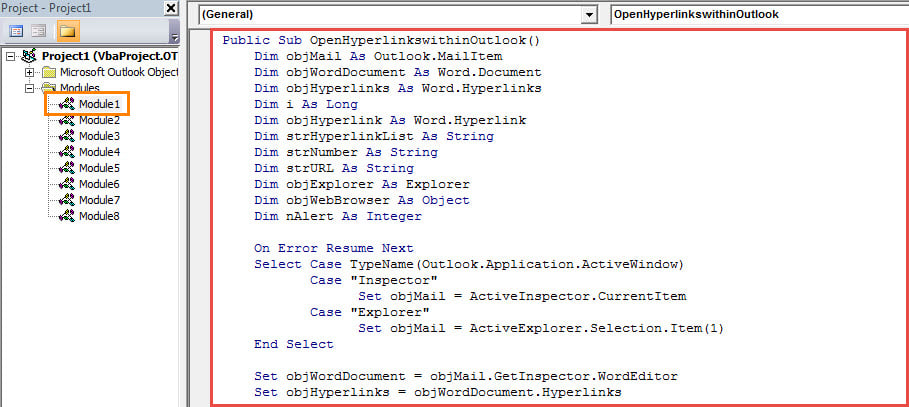
- A continuación, copie y pegue los siguientes códigos VBA en un módulo que no esté en uso.
Public Sub OpenHyperlinkswithinOutlook()
    Dim objMail As Outlook.MailItem
    Dim objWordDocument As Word.Document
    Dim objHyperlinks As Word.Hyperlinks
    Dim i As Long
    Dim objHyperlink As Word.Hyperlink
    Dim strHyperlinkList As String
    Dim strNumber As String
    Dim strURL As String
    Dim objExplorer As Explorer
    Dim objWebBrowser As Object
    Dim nAlert As Integer

    On Error Resume Next
    Select Case TypeName(Outlook.Application.ActiveWindow)
           Case "Inspector"
                Set objMail = ActiveInspector.CurrentItem
           Case "Explorer"
                Set objMail = ActiveExplorer.Selection.Item(1)
    End Select

    Set objWordDocument = objMail.GetInspector.WordEditor
    Set objHyperlinks = objWordDocument.Hyperlinks

    If objHyperlinks.Count < 1 Then
       nAlert = MsgBox("There is no hyperlink in this email!", vbExclamation)

       'Get the URL of the only hyperlink
    ElseIf objHyperlinks.Count = 1 Then
       Set objHyperlink = objWordDocument.Hyperlinks.Item(1)
       strURL = objHyperlink.Address

       'Select which hyperlink to open
    ElseIf objHyperlinks.Count > 1 Then
       For i = 1 To objHyperlinks.Count
           strHyperlinkList = strHyperlinkList & i & ": " & objHyperlinks.Item(i).Address & vbCrLf
       Next i

       For i = 1 To objHyperlinks.Count
           strNumber = InputBox("You have " & objHyperlinks.Count & " hyperlinks in this email as follows. " & vbCrLf & vbCrLf & "Please enter the number to select which one to be opened within your Outlook (format: 1)." & vbCrLf & vbCrLf & strHyperlinkList, "Select Hyperlink")
           Set objHyperlink = objWordDocument.Hyperlinks.Item(strNumber)
           strURL = objHyperlink.Address
           Exit For
       Next i
    End If

    'Open the selected hyperlink
    Set objExplorer = Application.ActiveExplorer
    Set objWebBrowser = objExplorer.CommandBars.FindControl(, 1740)

    objWebBrowser.Text = strURL
    objWebBrowser.Execute
End Sub
- Después de eso, agregue la nueva macro a la barra de herramientas de acceso rápido o cinta como de costumbre.
- Más tarde, cambie su nivel de seguridad macro de Outlook a bajo.
- Finalmente puedes intentarlo. En primer lugar, seleccione o abra un correo electrónico y luego presione el botón de macro. Aquí hay 3 casos según el recuento total de hipervínculos en el correo electrónico.
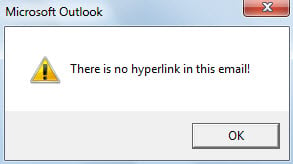
- Si no hay un hipervínculo en el correo electrónico, recibirá una advertencia, que se muestra en la siguiente captura de pantalla:

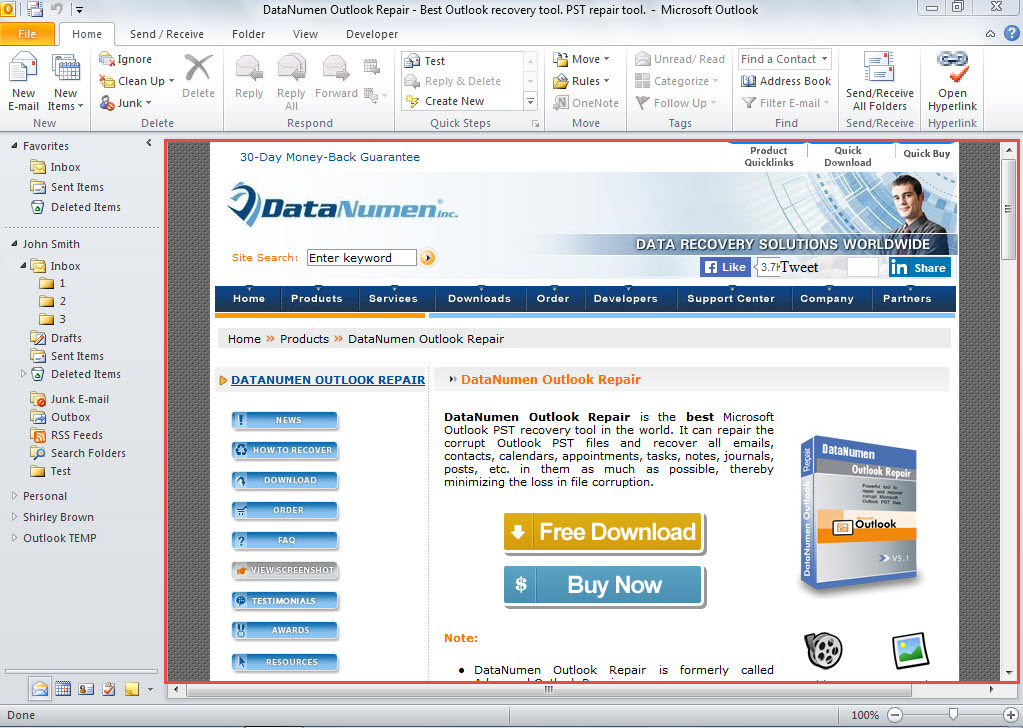
- Si solo hay un hipervínculo en el correo electrónico, el enlace se abrirá a la vez, como la imagen a continuación:

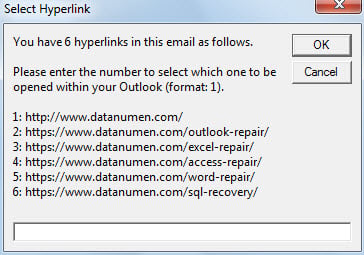
- Si hay varios hipervínculos en el correo electrónico, se le pedirá que seleccione un hipervínculo, como la imagen a continuación. Después de ingresar el número del hipervínculo seleccionado, la página web correspondiente se abrirá de inmediato.

Nunca temas a los problemas de PST
Muchos usuarios entrarán en pánico tan pronto como se encuentren Corrupción PST. Se debe a que no han tomado las precauciones suficientes, como las copias de seguridad de datos PST actualizadas y una herramienta de reparación con experiencia como DataNumen Outlook Repair. De hecho, siempre que se mantenga bien preparado, no tendrá que temer ningún problema de PST.
Introducción del autor:
Shirley Zhang es experta en recuperación de datos en DataNumen, Inc., que es el líder mundial en tecnologías de recuperación de datos, incluyendo corrupción mdf y productos de software de reparación de Outlook. Para más información visite www.datanumen.com