
Cuando ingresa números entre paréntesis en las celdas, se convertirán en números negativos. Y en este artículo, lo ayudaremos a resolver este problema.
Si trabaja con Excel con frecuencia, es posible que ya haya encontrado este fenómeno. Cuando ingresa paréntesis para un número y luego presiona "Enter", el número en la celda se convertirá en un número negativo inmediatamente. Los paréntesis serán reemplazados por el signo menos "-". Para averiguar el motivo, puede seguir leyendo este artículo.
Un ejemplo de este fenómeno
En esta imagen a continuación, ingresaremos el volumen de ventas del mes de diciembre. Sin embargo, aún no conocemos el número. Por lo tanto, ingresaremos el volumen de ventas estimado en la celda. Para marcar la diferencia para esta celda, nos gustaría agregar paréntesis para esta celda.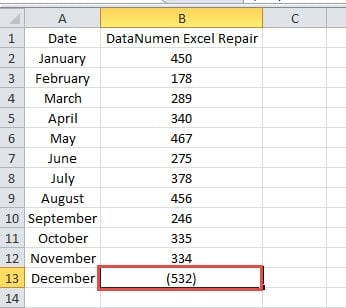
Y luego presionamos el botón “Enter” en el teclado. En lugar de ver los paréntesis en la celda, verá aparecer un signo menos.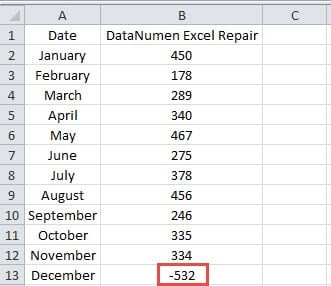
Y esto causará problemas en su trabajo. Pero la razón es realmente muy simple. En Excel, los números entre paréntesis se consideran la otra forma de números negativos. El formato de las celdas en Excel es "General" por defecto. Cuando ingresa un número entre paréntesis, Excel automáticamente tratará este número como un número negativo. Y cuando presiona el botón “Entrar” o hace clic en cualquier otra celda, los paréntesis de una celda se convertirán automáticamente en un signo menos. Esta es también una forma de contabilidad contable.
La razón es muy sencilla. Pero ahora, si aún desea evitar que el número se tome como negativo, puede seguir la siguiente parte y ver cómo realizar esta tarea.
Cómo resolver este fenómeno
Bajo el formato de "General", la forma de los números cambiará. Por lo tanto, aquí puede seguir los pasos a continuación y aprender a resolver este problema.
- Haga clic con el botón derecho en la celda de destino de la hoja de cálculo.
- Y luego elija la opción "Formato de celdas" en el menú emergente. Además, también puede presionar las teclas de método abreviado “Ctrl +1” en el teclado para este paso.

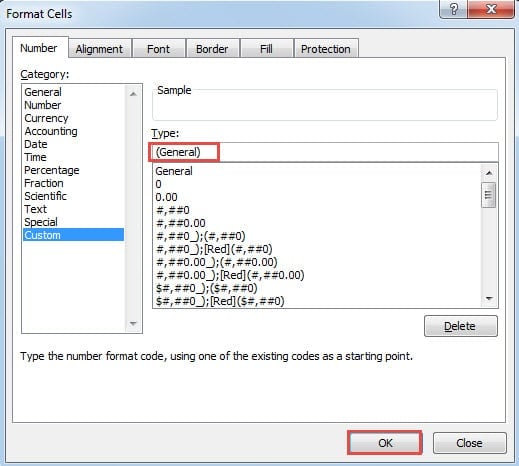
- Y luego, en la ventana "Formato de celdas", elija la categoría de "Personalizado".
- Después de eso, ingrese este nuevo tipo en el cuadro de texto:
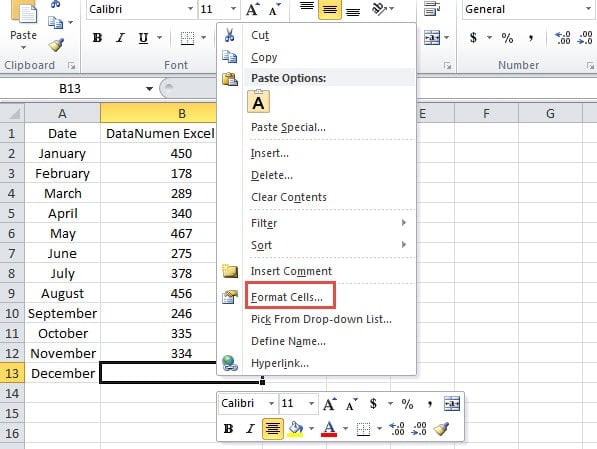
(General)
- A continuación, haga clic en el botón "Aceptar" en la ventana.

- Ahora volverás a la hoja de cálculo. Aquí puedes probar la configuración. Introduce un número en la celda de destino sin paréntesis.
- Luego presione el botón "Aceptar" en el teclado o haga clic en cualquier otra celda de la hoja de trabajo. Luego verá que Excel agregará automáticamente paréntesis en esta celda.

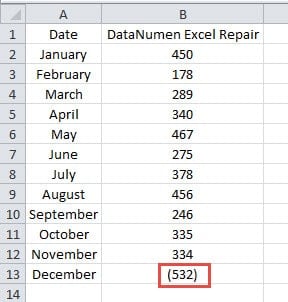
En este método, no cambiamos la categoría al "Número". Esto se debe a que en la categoría "Número", el formato entre paréntesis seguirá considerando este número como números negativos. Y esto provocará errores cuando necesite realizar cálculos con esta celda. A menos que necesite mostrar números negativos entre paréntesis, puede usar la categoría "Número" y elegir el tipo entre paréntesis.
Por otro lado, si usa "General", el formato del número negativo seguirá siendo claramente como se muestra en la imagen siguiente.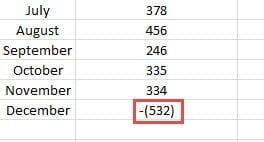
Enseguida sabrás que se trata de un número negativo. Además, nunca cometerás errores al usar esta celda en tus cálculos. Por lo tanto, debes elegir la categoría más adecuada según tus necesidades.
Preparar un plan de respaldo automatizado puede ahorrarle mucho tiempo
Es posible que ya conozca la importancia de realizar una copia de seguridad de sus archivos de Excel. Sin embargo, cada vez que realice una copia de seguridad de sus archivos, dedicará mucho tiempo. Para resolver este problema, puede preparar un plan de respaldo automático. Por lo tanto, nunca tendrá que dedicar tiempo deliberadamente a realizar copias de seguridad de esos archivos de Excel. Pero a veces, incluso si tiene copias de seguridad de archivos esenciales, aún tiene la posibilidad de perder datos e información. Por lo tanto, preparar una herramienta de recuperación de Excel es bastante importante. Siempre que tenga problemas, puede utilizar esta herramienta para reparar error xlsx de Excel.
Introducción del autor:
Anna Ma es una experta en recuperación de datos en DataNumen, Inc., que es el líder mundial en tecnologías de recuperación de datos, incluyendo reparar daños de datos de Word y productos de software de reparación de Outlook. Para más información visite www.datanumen.com