
Si especificó una firma predeterminada en Outlook, cuando cree un nuevo mensaje a partir de una plantilla, la firma también se agregará automáticamente. Si no le gusta, puede usar el método rápido presentado en este artículo para desactivarlo.
Al redactar plantillas de mensajes en Outlook, es posible que se acostumbre a incluir la firma directamente en la plantilla. Sin embargo, cuando crea un nuevo correo electrónico a partir de la plantilla, Outlook también insertará automáticamente la firma predeterminada. En este caso, habrá dos firmas. Es problemático eliminar una firma cada vez. Esta es una forma rápida de evitar que Outlook agregue la firma predeterminada a los nuevos mensajes creados a partir de plantillas.
NO agregar la firma predeterminada a los mensajes nuevos creados a partir de una plantilla
- Para empezar, debes asegurarte de que Outlook esté completamente cerrado.
- A continuación, haga clic en el botón "Inicio" de Windows y escriba "regedit" en el cuadro de búsqueda.

- Aparecerá un nuevo cuadro de diálogo de "Control de cuentas de usuario". Su objetivo es preguntarle si permite que el Editor del Registro realice cambios en su PC. Simplemente presione el botón "Sí".
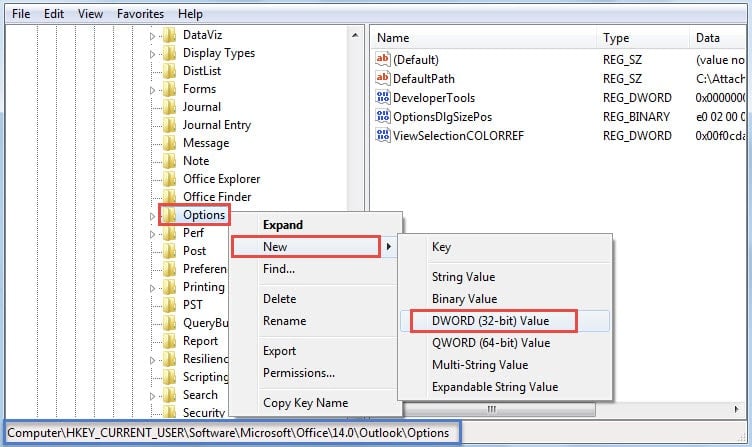
- Después de eso, ingresará a la ventana del Editor del Registro. Ahora debe buscar estas claves de registro en secuencia. “HKEY_CURRENT_USER” > “Software” > “Microsoft” > “Office” > “ ” > “Outlook” > “Opciones”.
Nota: Acerca de " ”, debe hacer la selección de acuerdo con su versión de Outlook. Por ejemplo, si usa Outlook 2010, la clave debe hacer referencia a "14.0". Si usa Outlook 2013, la clave sería "15.0".
- A continuación, haga clic con el botón derecho en la clave de registro "Opciones" y seleccione "Nuevo" > "Valor DWORD" en el menú contextual.

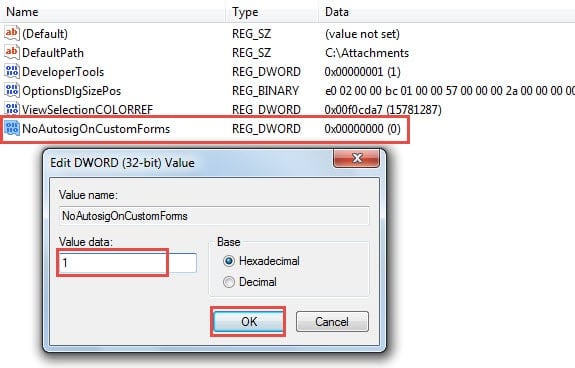
- En el panel derecho, nombre el nuevo valor como "NoAutosigOnCustomForms".
- Luego haga doble clic en el valor recién generado. Aparecerá un pequeño cuadro de diálogo de "Editar valor DWORD". En él, debe cambiar los datos del valor del valor predeterminado "0" a "1".

- Finalmente, después de completar los pasos anteriores, puede hacer clic en "Aceptar" para guardar los datos de valor y luego salir del Editor del Registro haciendo clic en el icono "X" en la esquina superior derecha.
Ahora puedes reiniciar Outlook y abrir una plantilla de mensaje. Verás que la firma predeterminada no aparece en el mensaje abierto. Si en algún momento deseas restaurar la firma en las plantillas de mensaje, simplemente cambia el valor de "NoAutosigOnCustomForms" a "0".
Recuperar datos de Outlook en caso de fallas
Como todos sabemos, Outlook es vulnerable a varios factores, incluidos errores internos, virus, malware, cortes de energía, etc. Por lo tanto, es esencial que los usuarios habituales aprendan a recuperar datos de Outlook en caso de fallas. En primer lugar, si tiene una copia de seguridad actual, puede volver a la copia de seguridad con facilidad. Si no hay copias de seguridad, puede recurrir a la herramienta de reparación integrada, Scanpst, para reparar el archivo PST corrupto. Cuando falla, su último recurso es aplicar una herramienta robusta de terceros, como DataNumen Outlook Repair. Se puede reparar el problema del archivo PST en minutos.
Introducción del autor:
Shirley Zhang es experta en recuperación de datos en DataNumen, Inc., que es el líder mundial en tecnologías de recuperación de datos, incluyendo reparar SQL y productos de software de reparación de Outlook. Para más información visite www.datanumen.com