
En este artículo, analizamos cómo cambiar el valor de tiempo de espera predeterminado colocado en Ms Access para ejecutar consultas
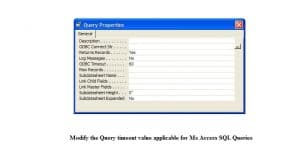 A menudo, al utilizar consultas en la aplicación MS Access, así como SQL Server, hay casos en los que su consulta puede expirar antes de que pueda obtener los resultados de la consulta. Muchos usuarios de las aplicaciones desconocen la posibilidad de modificar los tiempos de consulta en ambas aplicaciones. Aunque ambas aplicaciones varían mucho en su capacidad para contener datos, en ambas se utiliza un procedimiento similar para modificar los tiempos de consulta. Hay tres variantes de consultas que se pueden modificar
Consulta preexistente
La interfaz de diseño de consultas (Vista) en MS Access y Vista SQL en SQL Server contienen pocas consultas predefinidas, con un valor de tiempo de espera predeterminado de 60 segundos. Este valor se puede cambiar mediante los siguientes pasos:
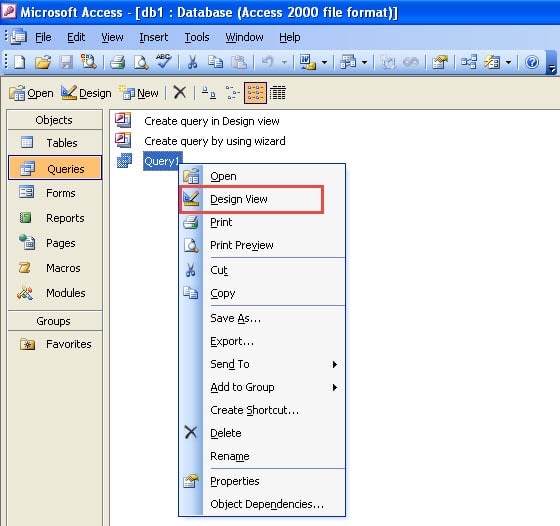
- Abra la base de datos en la que desea ingresar la consulta, seleccione la consulta para la que desea cambiar el valor de tiempo de espera predeterminado y seleccione Vista de diseño en el menú desplegable.
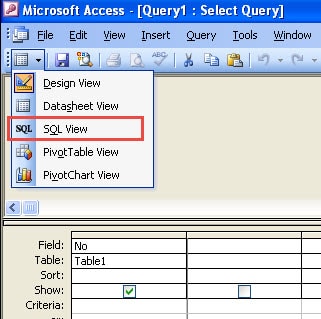
- Desde la ventana de vista de diseño, seleccione Ver icono y haga clic en Vista SQL en el menú desplegable.

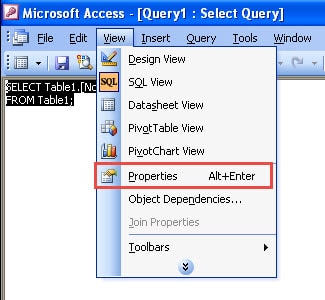
- Desde la ventana Vista SQL, seleccione Ver en la barra de menú y haga clic en Propiedades en el menú desplegable.

- En la ventana Propiedades de la consulta, seleccione un nuevo valor de tiempo para el campo Tiempo de espera de ODBC. Si establece el valor como 0, la consulta no agotará el tiempo de espera.

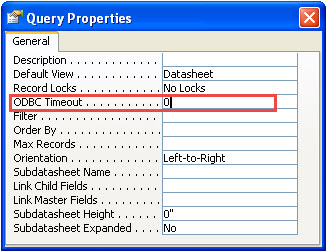
- A continuación, cierre la ventana de la interfaz y finalice guardando el nuevo valor de tiempo de espera.
Consultas SQL sin procesar que se incluyen en el código VBA
Para modificar el tiempo de espera de la consulta para una sola consulta o varias consultas en un montón de otras consultas SQL sin procesar en código VBA, debe utilizar el Editor de código. Contiene dos tipos de objetos de base de datos ADO y DAO, ambos usan un código específico para modificar los valores de tiempo de espera para consultas SQL sin procesar en código VBA.
Valor de tiempo de espera de consulta presente en el registro
Siga estos pasos para cambiar el valor del tiempo de espera de la consulta presente en el registro:
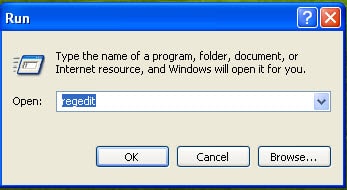
- Abra el Editor del Registro. Inicio > Ejecutar: escriba 'Regedit' en el cuadro de comandos.

- Abra el Editor del registro. Busque la entrada de registro presente para ODBC. Su ubicación será diferente en todas las ediciones.

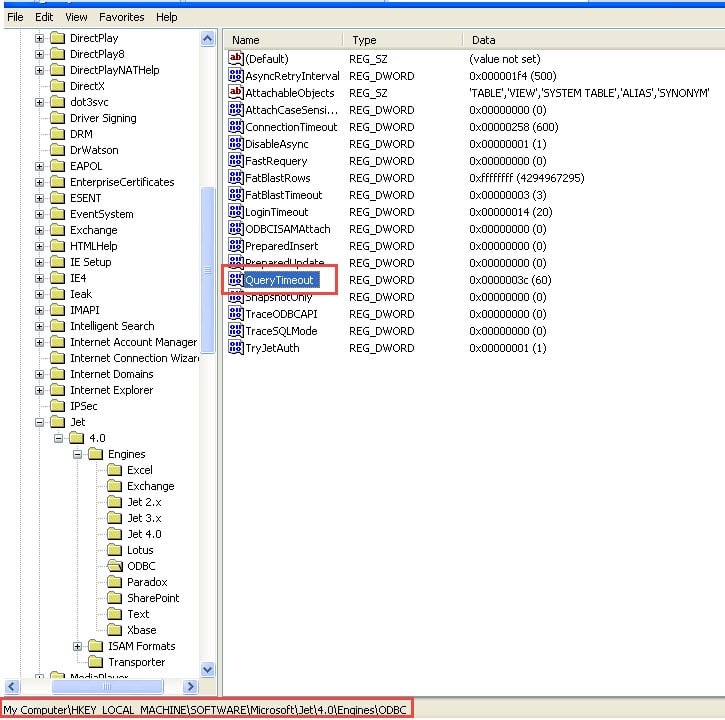
- Seleccione la entrada Query Timeout para modificar el Query Timeout. Haga doble clic en la entrada e ingrese el valor decimal que desea establecer.

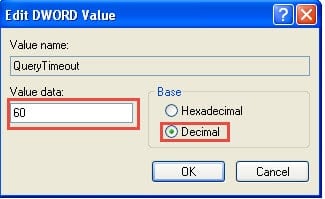
- Guarde el valor de tiempo de espera recién ingresado haciendo clic en Aceptar y cierre el Editor del Registro.
Es importante tener en cuenta que, si está cambiando el tiempo de espera de la consulta en una base de datos de Access abierta, debe cerrar la base de datos y abrirla nuevamente antes de modificar el tiempo de espera de la consulta.
Esta disposición de cambiar el tiempo de espera de la consulta tanto en MS Access como en MS SQL Server es muy útil. Esto no mantiene al usuario tenso por el tiempo de espera de la consulta poco después de iniciarse, tal vez incluso antes de que pueda obtener los resultados. Además, cuando las consultas no se ejecutan debido a tiempos de espera cortos, los usuarios pueden sospechar que están tratando con un mdb corrupto archivo mientras que el problema puede ser completamente diferente. Al aumentar el valor de tiempo de espera de la consulta para las aplicaciones de base de datos, un usuario puede ingresar consultas de una manera más relajada, sin temor a que se agote el tiempo de espera de la consulta o se preocupe indebidamente por el estado de la base de datos.
Introducción del autor:
Vivian Stevens es experta en recuperación de datos en DataNumen, Inc., que es el líder mundial en tecnologías de recuperación de datos, incluyendo reparar daños en la base de datos mdf y productos de software de recuperación de Excel. Para más información visite www.datanumen.com