
Este artículo analizará cómo migrar las categorías de color de una computadora a otra. Si tiene varias categorías de colores y no quiere volver a agregarlas una por una en la nueva PC, puede utilizar la siguiente forma para copiarlas.
He creado una gran cantidad de categorías en mi computadora actual. Casi no puedo imaginar el caso de que los pierda. Por lo tanto, espero poder respaldarlos. Por lo tanto, busco mucho en Internet, e incluso encuentro un buen método que no solo puedo respaldarlos, sino también restaurarlos en otra PC. ¡Esto es increíble!
Copia de seguridad de las categorías de color
- Para empezar, cambie a la carpeta Notas haciendo clic en el icono Notas en la parte inferior del panel de navegación. Alternativamente, puede utilizar un atajo de teclado, a saber, "Ctrl + 5".
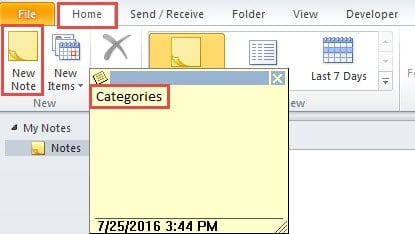
- Luego, en el panel de Notas, cree una nueva nota haciendo clic en "Nuevas notas" en la cinta de Inicio. En la nueva nota emergente, debe escribir "Categorías". Y haga clic en el icono X en la esquina superior derecha de la nota.
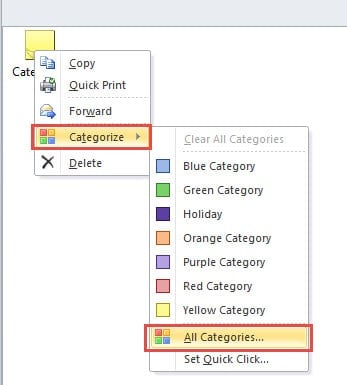
- A continuación, debe ubicar y hacer clic con el botón derecho en la nota, seleccionar "Categorizar" y luego elegir la opción "Todas las categorías".

- En el siguiente cuadro de diálogo de "Categorías de color", debe seleccionar todas las categorías para realizar una copia de seguridad. Y haga clic en "Aceptar" para volver al panel de notas.
- Finalmente, debe guardar la nota en local. Puede seleccionar la nota e ir al menú "Archivo" y seleccionar "Guardar como" para guardarla como formato de mensaje de Outlook. Además, también puede reducir la página actual de Outlook y arrastrar directamente la nota a la ubicación deseada para guardar. La nota se guardará como archivo .msg de forma predeterminada.


Una vez que complete los 5 pasos anteriores, habrá realizado una copia de seguridad de las categorías del perfil de correo actual con éxito. Luego, puede pasar al siguiente paso, es decir, restaurar las categorías de color archivadas en otro perfil de correo.
Restaurar las categorías de color archivadas en otra computadora
- Para empezar, reinicia Outlook y ve al panel de Notas.
- Arrastre y suelte para mover Categories.msg al panel de notas.
- Luego, vuelva a la página Correo haciendo clic en el icono de correo en el panel de navegación. O utilice otra tecla de acceso rápido, a saber, "Ctrl +1".
- A continuación, localice el encabezado del buzón de correo de destino, haga clic con el botón derecho y seleccione la opción "Propiedades del archivo de datos" en el menú contextual.
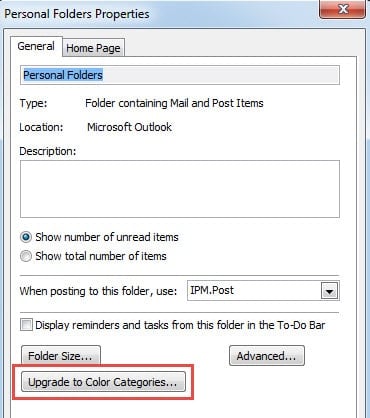
- Finalmente, en el siguiente cuadro de diálogo, puede hacer clic en el botón "Actualizar a categorías de color", que escaneará todo el buzón en busca de categorías, detectará las que falten y las agregará automáticamente más tarde.

Consiga una herramienta de soporte de Outlook confiable
A través de categorías de color, podemos clasificar nuestros correos electrónicos, notas y otros elementos de Outlook con mayor facilidad. Eso sí, aparte de categorías, mientras sigamos ahondando, Outlook nos ofrecerá muchas más sorpresas. Sin embargo, es el fantástico cliente de correo electrónico el que tiene un inconveniente fatal: es considerablemente susceptible a la corrupción. Por lo tanto, debemos mantener cerca una herramienta de apoyo suficientemente potente, como DataNumen Outlook Repair. Puede escanear y minimizar la corrupción de datos, y eventualmente recuperar Outlook archivo sin ningún problema.
Introducción del autor:
Shirley Zhang es experta en recuperación de datos en DataNumen, Inc., que es el líder mundial en tecnologías de recuperación de datos, incluyendo recuperación de sql y productos de software de reparación de Outlook. Para más información visite www.datanumen.com