
En la hoja de cálculo de Excel, también puede hacer un sorteo. En esta pieza de escritura, le mostraremos cómo terminar esta tarea en Excel.
Un sorteo de suerte es muy común en nuestra vida diaria. Por ejemplo, debe otorgar bonificaciones a los empleados al final de un año. Le gustaría seleccionar algunos empleados afortunados al azar. Por lo tanto, puede usar el archivo de Excel para hacer un sorteo.
Hacer un sorteo
En esta parte, presentaremos los métodos en detalle.
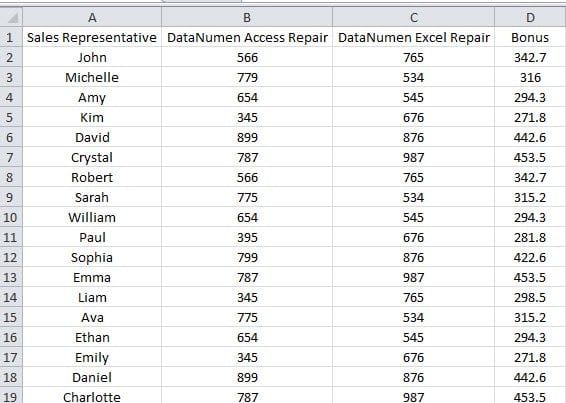
- Abra el archivo Excel con toda la información de los empleados. En este ejemplo, hay 18 empleados en la hoja de trabajo. Y las bonificaciones existentes se calculan según su volumen de ventas.
- Y luego presione las teclas de método abreviado “Alt + F11” en el teclado para abrir el editor de Visual Basic.
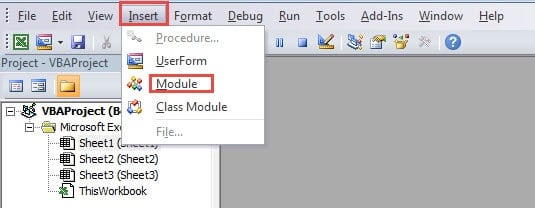
- Después de eso, inserte un nuevo módulo en el editor.

- En este paso, copie los siguientes códigos en el nuevo módulo:
Sub MakeLuckyDraw()
  Dim nNumber As Integer, nRowIndex As Integer

  'Generate a random number
  nNumber = Int(Rnd() * (19 - 2 + 1)) + 2

  'Go through the list
  For nRowIndex = 2 To 19
    If nRowIndex = nNumber Then
      MsgBox "The lucky one is " & Cells(nRowIndex, 1).Value
    End If
  Next nRowIndex
End Sub
En estos códigos, la fórmula “Int (Rnd () * (19 - 2 + 1)) + 2” asegurará que el número aleatorio estará en 2-19. También puede modificar la fórmula según sus necesidades.
En realidad, a excepción de la fórmula anterior para generar un número, también puede utilizar la función de hoja de trabajo "RandBetween". Y necesita cambiar los códigos en el módulo.
'Generate a random number
nNumber = Application.WorksheetFunction.RandBetween(2, 19)
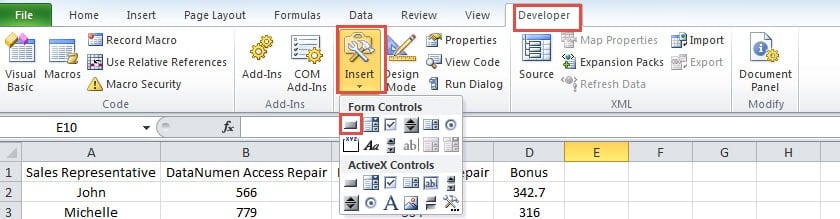
- Después de eso, haga clic en la pestaña "Desarrollador" en la cinta.
- Y luego haga clic en el botón "Insertar" en la barra de herramientas.
- En la lista desplegable, elija la opción “Botón”.

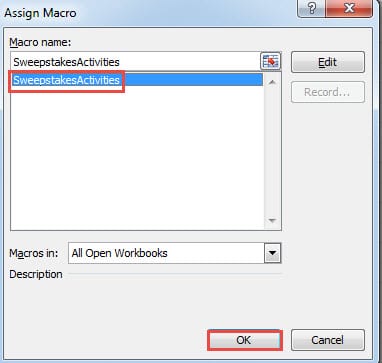
- Después de eso, haga clic en la hoja de trabajo. Verá la ventana "Asignar macro".
- En esta ventana, haga clic en la macro que ingresó en el nuevo módulo.

- Y luego haga clic en el botón "Aceptar".
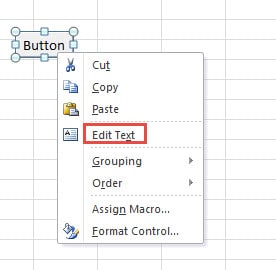
- A continuación, puede ver el botón en la hoja de trabajo. Haga clic derecho en el botón.
- En la ventana emergente, elija la opción "Editar texto".
- Ahora dale un nombre al botón. Lo llamaremos "Persona afortunada".

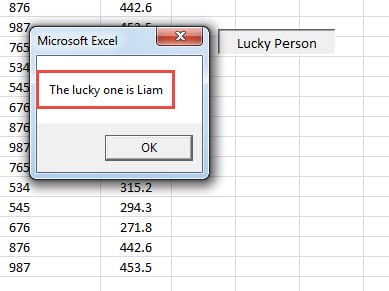
- Ya has terminado de configurar todo. Ahora puedes comenzar la actividad. Haz clic en el botón.
- Y luego verá una ventana emergente con el nombre de su empleado.

De los pasos anteriores, puede ver que usar Excel para hacer un sorteo es muy conveniente. La próxima vez, también puede considerar usar archivos de Excel para esas tareas.
Cómo reparar sus archivos de Excel
La mayoría de los usuarios saldrán de la aplicación Excel siempre que encuentren errores en Excel. Y la próxima vez que abran un archivo de Excel, los problemas ya no existirán. Pero si se encuentra con problemas graves de Excel, debe tomar medidas adicionales. Puede utilizar una herramienta de terceros para reparar Excel xlsx dañado y corregir errores de Excel. Este es también el método más eficaz para solucionar errores de Excel.
Introducción del autor:
Anna Ma es una experta en recuperación de datos en DataNumen, Inc., que es el líder mundial en tecnologías de recuperación de datos, incluyendo reparar datos doc corruptos y productos de software de reparación de Outlook. Para más información visite www.datanumen.com