
Al enviar un correo electrónico demasiado grande, le resultará difícil enviarlo con éxito. Entonces, ¿por qué no hacer que Outlook verifique automáticamente el tamaño del correo antes de enviarlo? Este artículo le enseñará cómo realizarlo con Outlook VBA.
Como de costumbre, cuando intenta adjuntar un archivo más grande que un tamaño específico, recibirá una alerta de Outlook, que le impedirá adjuntarlo. MS Outlook viene dotado de esta función, cuyo objetivo es garantizar que el correo electrónico se pueda enviar con éxito. Pero si el correo electrónico es demasiado grande, tal vez debido a que contiene demasiados archivos adjuntos, aunque cada archivo adjunto tiene el tamaño adecuado, sigue siendo difícil enviarlo. Por lo tanto, se sugiere no enviar correos electrónicos demasiado grandes. Entonces, ¿cómo puedes identificar si el correo electrónico es demasiado grande o no? Centrados en este problema, aquí presentaremos un método para permitir que Outlook verifique automáticamente el tamaño y le pregunte si el correo electrónico es más grande que el tamaño máximo predeterminado.
Advertirle cuando envíe un correo electrónico más grande que un tamaño específico
- Para empezar, abre Outlook y ve a la pestaña "Desarrollador".
- Luego haga clic en el botón "Visual Basic".
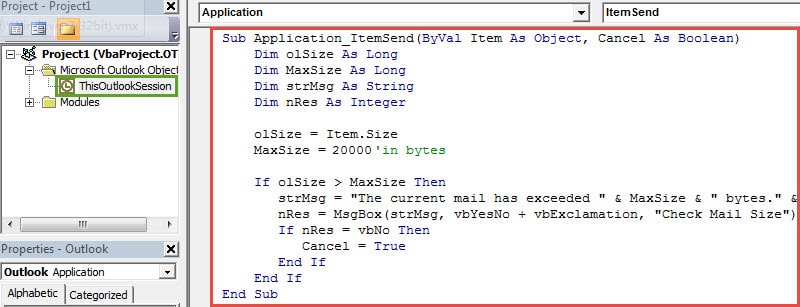
- Posteriormente, en la ventana emergente "Microsoft Visual Basic para aplicaciones", debe hacer doble clic en el proyecto "ThisOutlookSession" en el lado izquierdo.
- A continuación, puede copiar y pegar los siguientes códigos VBA en el nuevo proyecto.
Sub Application_ItemSend(ByVal Item As Object, Cancel As Boolean)
    Dim olSize As Long
    Dim MaxSize As Long
    Dim strMsg As String
    Dim nRes As Integer

    olSize = Item.Size
    MaxSize = 20000 'in bytes

    If olSize > MaxSize Then
       strMsg = "The current mail has exceeded " & MaxSize & " bytes." & vbCrLf & "It may fail to be sent out. Do you still want to send it anyway?"
       nRes = MsgBox(strMsg, vbYesNo + vbExclamation, "Check Mail Size")
       If nRes = vbNo Then
          Cancel = True
       End If
    End If
End Sub
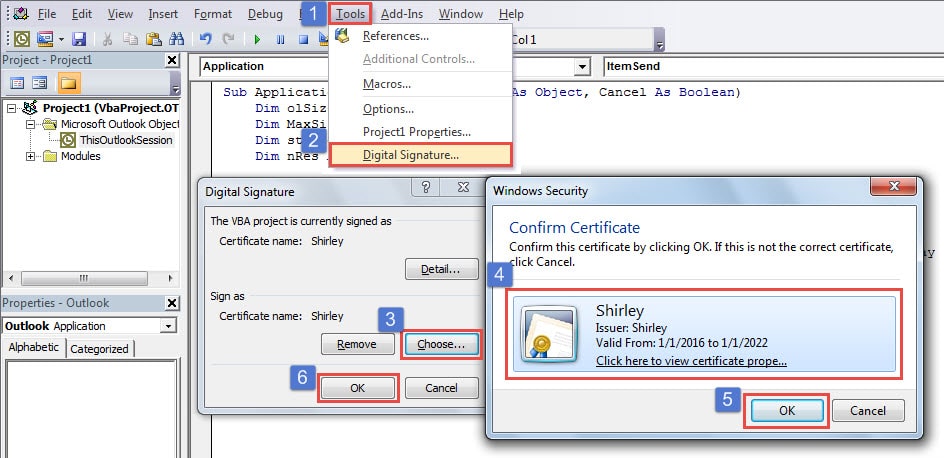
- Después de eso, firma digitalmente este código. Utilice "Certificados digitales para proyectos de VBA" para crear un certificado y luego asigne este certificado al código.

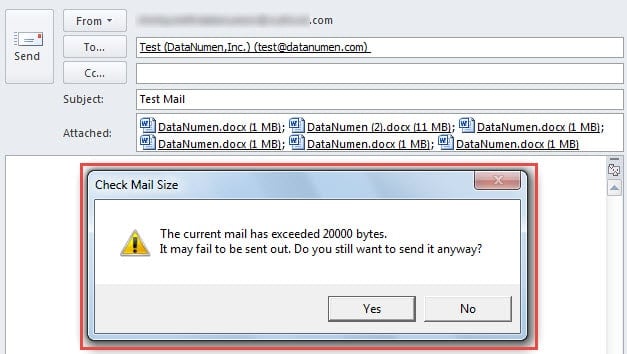
- Finalmente, puede salir de la ventana actual y proceder a intentarlo. Cuando intente enviar un correo electrónico que sea más grande que el tamaño máximo preestablecido, recibirá una advertencia, como la siguiente captura de pantalla:

Qué hacer si Outlook siempre falla al enviar o recibir
Outlook es propenso a errores. Por lo tanto, no es raro que falle al enviar o recibir correos electrónicos. Entonces, ¿cómo puede lidiar con este tipo de problema? En general, puede contactar primero al administrador de su servidor para preguntar si hay algún problema con el servidor. Si no hay ningún problema, debe solucionar el problema desde su propio cliente. Como es habitual, puede deberse a archivos SRS dañados. Puede eliminar el archivo y reiniciar Outlook para recrearlo. Si los errores persisten, es muy probable que encuentre Error de correo electrónico PST de Outlook. No tiene opción de utilizar una potente herramienta de reparación, como DataNumen Outlook Repair.
Introducción del autor:
Shirley Zhang es experta en recuperación de datos en DataNumen, Inc., que es el líder mundial en tecnologías de recuperación de datos, incluyendo reparar base de datos mdf dañada y productos de software de reparación de Outlook. Para más información visite www.datanumen.com