
En este artículo, le mostraremos un truco interesante para insertar una fecha futura o pasada en su documento de Word a través de códigos VBA.
Generalmente, no tenemos ninguna dificultad para insertar una fecha actual en nuestro documento de Word. Sin embargo, de vez en cuando, podríamos estar preparándonos para el documento necesario la próxima semana o mes o incluso más tarde. Entonces aquí está el problema que no puede evitar. ¿Cómo se puede insertar una fecha futura en un archivo de Word? Y a veces, ¿qué tal un pasado incluso?
Por lo tanto, creemos que debe comprender este método útil para cumplir mejor con sus tareas laborales.
Use códigos VBA para insertar una fecha futura o pegada
- Para empezar, abra su documento de Word.
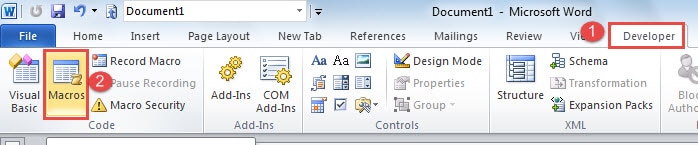
- Luego, haga clic en la pestaña "Desarrollador".
- A continuación, haga clic en "Visual Basic" para abrir el editor de VBA. Si la pestaña "Desarrollador" no está disponible en la cinta de Word, puede presionar "Alt + F11" para abrir el editor.

- Ahora, en el editor, haga clic en "Normal" en el lado izquierdo.
- Luego haga clic en "Insertar" en la barra de herramientas.
- A continuación, elija "Módulo" en el menú de lista.
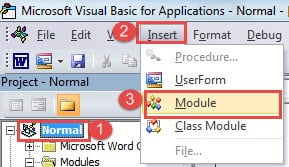
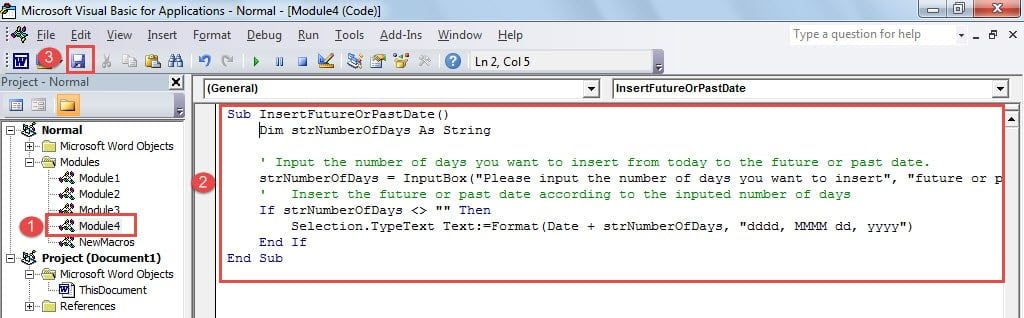
- Ahora haga doble clic en el módulo recién insertado y el área de edición estará disponible en el lado derecho.
- Simplemente pegue los siguientes códigos allí:
Sub InsertFutureOrPastDate()
  Dim strNumberOfDays As String

  ' Input the number of days you want to insert from today to the future or past date.
  strNumberOfDays = InputBox("Please input the number of days you want to insert", "future or past date", "Input here.For exemple,input 1 to insert the date of tomorrow")
  ' Insert the future or past date according to the inputed number of days
  If strNumberOfDays <> "" Then
    Selection.TypeText Text:=Format(Date + strNumberOfDays, "dddd, MMMM dd, yyyy")
  End If
End Sub
- A continuación, haga clic en el botón "Guardar" y cierre el editor de VBA.

- Ahora regrese a la pantalla del documento de Word y coloque el cursor en el lugar donde va la fecha futura o pasada.
- Luego haga clic en la pestaña "Desarrollador" nuevamente.
- Y haga clic en "Macros" en el grupo "Código" para abrir la ventana "Macros". Nuevamente, si no se muestra la pestaña "Desarrollador", solo necesita presionar "Alt + F8".

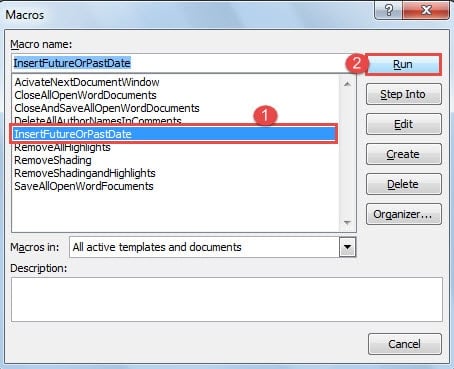
- Ahora, en la ventana "Macros", busque y seleccione la macro "InsertFutureOrPastDate".
- A continuación, haga clic en "Ejecutar".

- Luego será recibido por un cuadro de mensaje. Puede ingresar un número en el cuadro de texto en la parte inferior del cuadro para representar los días que faltan para la fecha futura. Por ejemplo, si desea insertar la fecha de mañana, debe ingresar “1” allí. Del mismo modo, si necesita una fecha pasada, simplemente agregue un signo menos antes del valor, como "-1" para ayer.
- Recuerde hacer clic en "Aceptar".


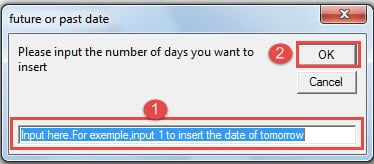
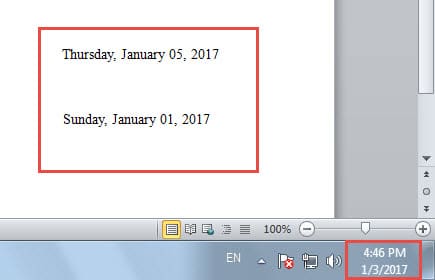
Nota: En los códigos "Selection.TypeText Text: = Format (Date + strNumberOfDays," dddd, MMMM dd, aaaa ")", "dddd, MMMM dd, aaaa" representan el formato de fecha donde "M" significa "mes" , "D" para "día", "y" para "año" y "dddd" para "semana", por lo que puede cambiarlo como desee.
Recupere sus valiosos archivos
Word es susceptible de colapsar, lo que pone en peligro nuestros archivos de Word. De vez en cuando, algunos de nuestros datos invaluables simplemente desaparecen. Pero lo que se ha ido no se ha ido del todo. Puede sentarse a lamentarse por la pérdida de sus archivos críticos o puede elegir un experto herramienta de recuperación de Word dañada para recuperarlos.
Introducción del autor:
Vera Chen es experta en recuperación de datos en DataNumen, Inc., que es el líder mundial en tecnologías de recuperación de datos, incluyendo Reparación del problema del archivo xls de Excel y pdf reparar productos de software. Para más información visite www.datanumen.com