
¿Cansado de todas estas líneas horizontales? ¡Relajarse! Este artículo le mostrará cómo insertar diferentes tipos de separadores en su documento de Word.
Usamos Word para el procesamiento de textos. Pero leer todas esas páginas de documento sin decoración puede volverte loco. De hecho, hay muchas ocasiones en las que necesitamos algunos separadores para que nuestros archivos se vean bien. Por ejemplo, es posible que necesite líneas verticales para su documento de Word de varias columnas. Y cuando hace algunos folletos, ciertamente los quiere lo suficientemente especiales como para llamar la atención de la gente.
Por lo tanto, es muy necesario adquirir la habilidad. A continuación, se detallan los pasos para ponerse al día.
Insertar líneas verticales para documentos de Word de varias columnas
Obviamente, agregar líneas verticales al archivo de Word puede dejarlo claro para leer.
A continuación se detallan los pasos:
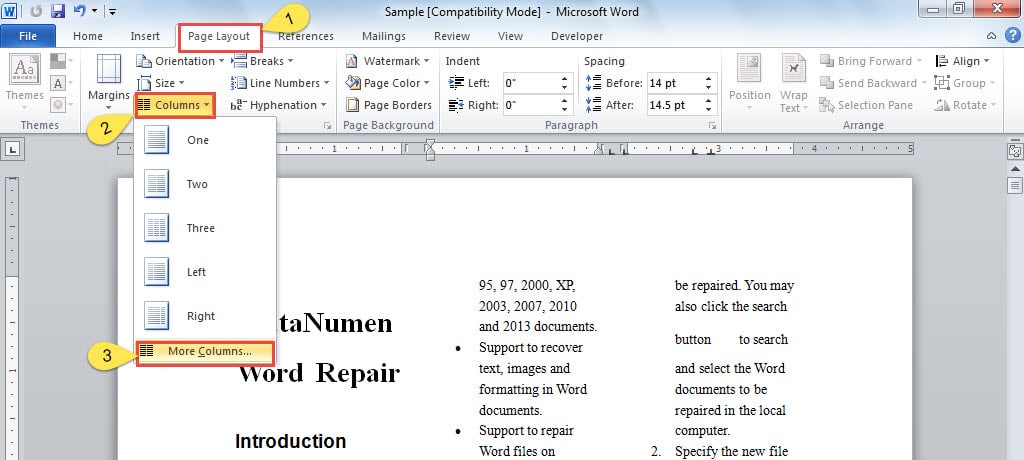
- En primer lugar, haga clic en "Diseño de página" en el menú.
- A continuación, haga clic en el icono "Columnas".
- Elija "Más columnas" en la lista desplegable de "Columnas".
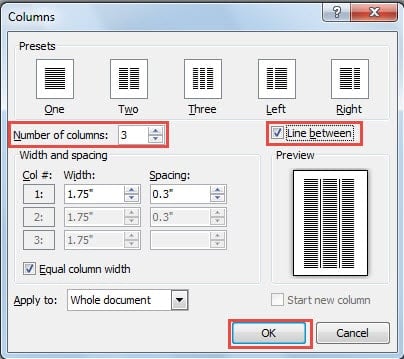
- En la ventana "Columna", configure el "Número de columnas".
- Luego marque la casilla "Línea entre". Ahora puede ver que se han insertado líneas verticales en su documento de Word en el área de vista previa.

- Finalmente, haga clic en el botón "Aceptar" para guardar su cambio.
Dibujar un separador en un documento de Word
Básicamente, este método puede conseguirle las formas que desee para su documento. No hace falta decir que es una excelente manera de pulir su archivo. Los siguientes son los pasos completos:
- En primer lugar, coloque el cursor en la página donde le gustaría insertar un separador.
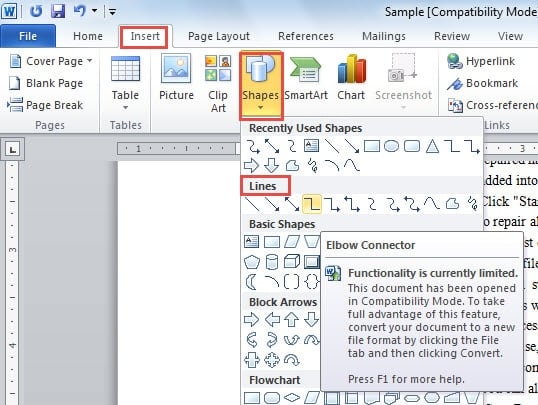
- Haga clic en "Insertar".
- A continuación, haga clic en el icono "Formas" en la cinta.
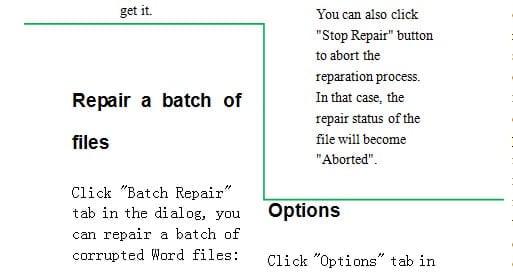
- En el menú de "Formas", hay muchos tipos de líneas y formas. Por supuesto, elige uno que te guste. Por ejemplo, podemos elegir "Conector acodado" debajo de la categoría de "Líneas".

- Ahora su cursor cambia a un signo más. Haga clic en el mouse.
- Mientras tanto, arrastre el signo más en su página para dibujar la línea.

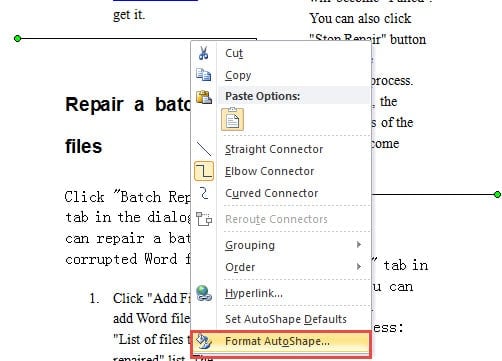
- Haz clic en la línea para comenzar a editar.
- Botón derecho del ratón.
- Seleccione "Formato de autoforma".

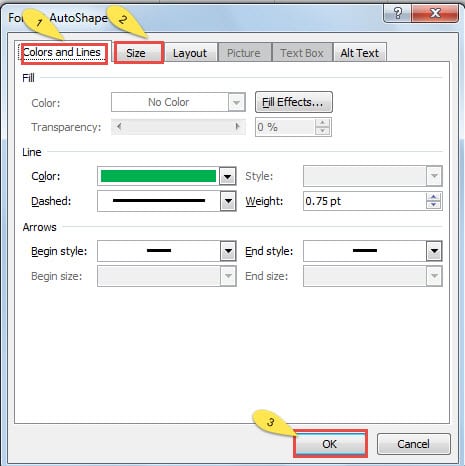
- En la ventana "Formato de autoforma", haga clic en "Colores y líneas" para configurarlo como desee.
- Haga clic en "Tamaño" para cambiar el ancho y el alto y así sucesivamente.
- Luego haga clic en "Aceptar" cuando complete toda la tarea para guardar su cambio.

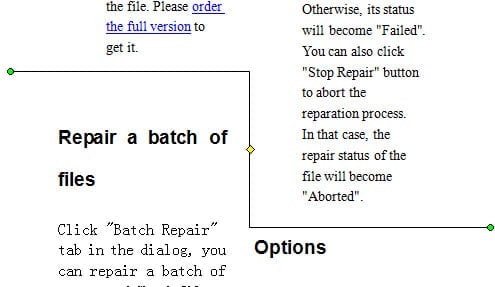
- Ahora ha insertado correctamente un separador en su documento de Word.

Reaccionar a la corrupción de documentos de Word
Este artículo trata sobre cómo mejorar la apariencia de tu documento. Aun así, podemos arruinar nuestro archivo debido a errores. Cuando esto sucede, supongo que algunos se sentirán perdidos sin saber qué hacer.
Aquí vamos. Primero, use la función incorporada en Word para realizar reparación de palabras lo antes posible. Si eso no ayuda en absoluto, siempre hay algunos productos de terceros disponibles que pueden ser de gran ayuda para usted. Solo tenga en cuenta estas dos soluciones.
Introducción del autor:
Vera Chen es experta en recuperación de datos en DataNumen, Inc., que es el líder mundial en tecnologías de recuperación de datos, incluyendo recuperación de Excel y pdf reparar productos de software. Para más información visite www.datanumen.com