
En este artículo arrojamos luz sobre la importación y vinculación de tablas de Access con SalesForce, además de explicar todo el proceso para lograrlo.
Al usar bases de datos de Access, hay varias formas de ingresar datos, una de ellas es importando datos de SalesForce. SalesForce es una solución basada en la nube para Customer Relationship Management (CRM), utilizada principalmente por empresas. Antes de comenzar el proceso de importación, debe comprender que cuando importa datos de SalesForce a MS Access, los datos de ambas aplicaciones no se sincronizan. En cambio, MS Access crea una copia de un solo uso del mismo. Mientras que, cuando las dos aplicaciones están vinculadas, los datos en ambas se sincronizan a través de una conexión bidireccional creada por MS Access.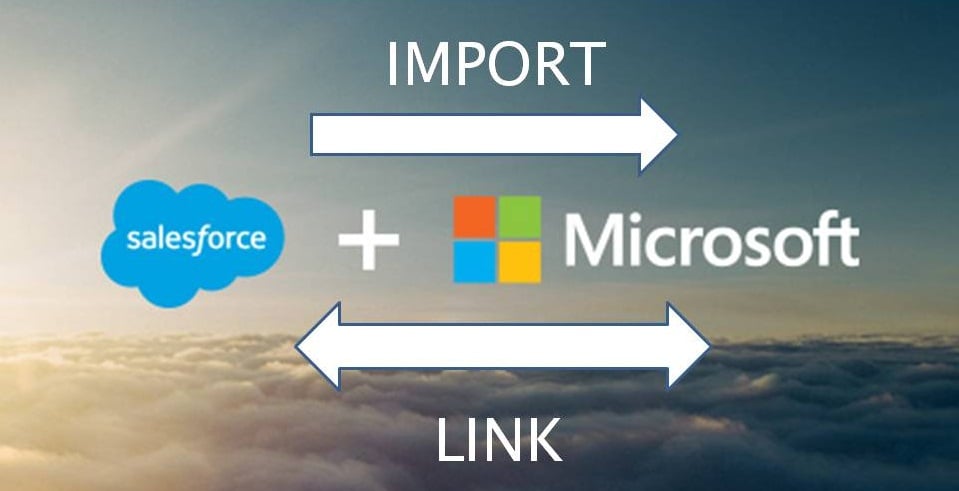
También debe tenerse en cuenta que este proceso de importación solo será posible en MS Office 365 Enterprise Edition. Si tiene acceso a él, debe seguir los pasos dados para el proceso de importación o vinculación.
La etapa inicial
- Vaya a 'Datos externos', seleccione 'Nueva fuente de datos', haga clic en 'Desde servicios en línea' y luego seleccione 'De SalesForce'.
- Después de seleccionar SalesForce, realice una de las siguientes acciones:
Para importar, haga clic en 'Importar los datos de origen a una nueva tabla en la base de datos actual'.
Para vincular, haga clic en 'Vincular la fuente de datos creando una tabla vinculada'.
- Haga clic en 'Aceptar'
Conectarse a Salesforce
 Cuando aparezca el cuadro de diálogo 'Conectarse a SalesForce' en MS Access, realice cualquiera de las opciones dadas.
- Agregue el nombre de usuario y la contraseña en los cuadros respectivos.
- Llene la casilla 'Token de seguridad'.
- En 'Parámetros de cadena de conexión adicionales' puede agregar otros parámetros de conexión opcionales.
Seleccionar tablas para importar o vincular
- En el cuadro de diálogo "Vincular tablas u objetos de importación" que aparece, seleccione todas las tablas que desee importar o vincular y, a continuación, seleccione "Aceptar".
- Decida si desea 'Guardar contraseña' en la operación de enlace dada.
- Si selecciona la opción 'Seguridad', no se le pedirá que vuelva a ingresar las credenciales cada vez que acceda a la base de datos. Sin embargo, al utilizar esta función, también debe saber que almacenará una contraseña no cifrada para su base de datos. Por lo tanto, cualquiera que sepa que cualquier persona con acceso a los contenidos fuente tendrá acceso tanto al nombre de usuario como a la contraseña. Es recomendable tener Access en una ubicación segura si usa esta función.
La etapa final
- Estos pasos de importación se pueden guardar en el cuadro de diálogo 'Base de datos de SalesForce'. Después de guardar estos pasos, puede crear una tarea en Outlook que automatizará regularmente esta operación.
- Cuando se complete la operación de importación o vinculación, verá las tablas en el Panel de navegación, con un nombre similar al de la Tabla de SalesForce. Siempre se pueden cambiar de nombre.
- Access no sobrescribe tablas en un proceso de importación y tampoco permite agregar datos directamente de SalesForce en una tabla ya existente. Para agregar datos, se le pedirá que cree una consulta de agregar, una vez que haya terminado de importar datos de las mismas tablas.
- En el proceso de vinculación, las columnas en MS Access seguirán siendo de solo lectura, si son las mismas en la tabla SalesForce. Por lo tanto, para realizar cambios en las tablas vinculadas, deberá hacerlo en el propio SalesForce. Para ver esos cambios en sus tablas de Access, simplemente actualícelos.
Durante el proceso de transferencia de datos, puede haber posibilidades de que se encuentre con un escenario de corrupción de datos. Para evitar la pérdida de datos durante períodos tan desafiantes, invierta en un poderoso Daño de acceso Herramienta de reparacion.
Introducción del autor:
Vivian Stevens es experta en recuperación de datos en DataNumen, Inc., que es el líder mundial en tecnologías de recuperación de datos, incluyendo mdf corrupto y productos de software de recuperación de Excel. Para más información visite www.datanumen.com