
A algunos usuarios les gustaría mostrar los elementos marcados en una fuente especial, en lugar de solo estar marcados con una pequeña bandera roja, en la lista de mensajes. Para ser honesto, es bastante fácil. Ahora bien, este artículo te enseñará a lograrlo paso a paso.
Cuando marca un elemento en Outlook, simplemente hay una bandera roja asignada a este elemento. No ocurriría nada más. Lo que sucederá más tarde con el elemento marcado es que cuando esté vencido, su fuente se volverá roja. Sin embargo, la mayoría de los usuarios espera que la fuente del elemento pueda cambiarse tan pronto como marque un elemento. De hecho, es muy fácil darse cuenta de esto. Sin embargo, algunos novatos no saben cómo hacer eso. Entonces, aquí, presentaremos los pasos detallados.
Cambiar la fuente de los elementos marcados en la lista de mensajes
- Para empezar, inicie su programa Outlook como de costumbre.
- Luego, abra una carpeta de Outlook, como "Bandeja de entrada" para mi ejemplo.
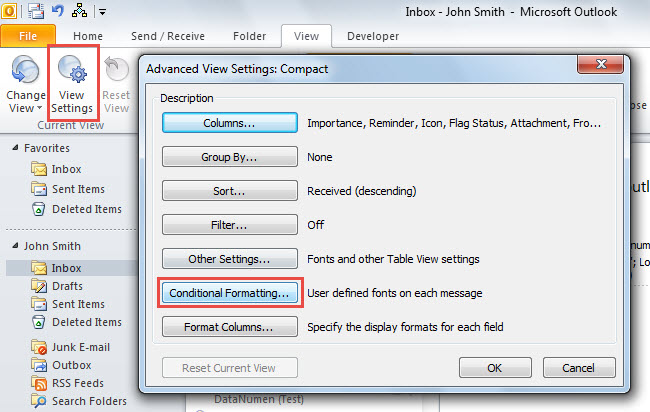
- A continuación, cambie a la pestaña "Ver", en la que haga clic en el botón "Ver configuración".
- Después de eso, en el nuevo cuadro de diálogo "Configuración de vista avanzada", haga clic en el botón "Formato condicional".
- Posteriormente, haga clic en el botón "Agregar".
- Luego, especifique un nombre para esta nueva regla de formato condicional.
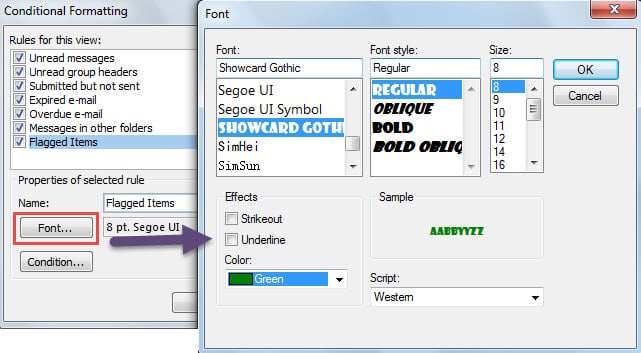
- Luego, haga clic en el botón "Fuente".
- A continuación, en el cuadro de diálogo emergente, cambie la fuente a su gusto y haga clic en "Aceptar".

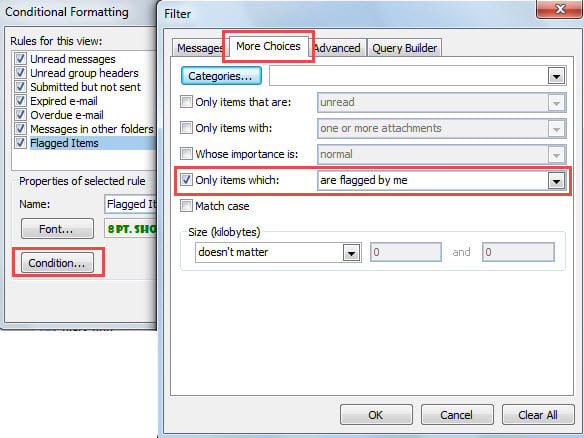
- Luego, haga clic en el botón "Condición", que mostrará el cuadro de diálogo "Filtro".
- En este nuevo cuadro de diálogo, vaya a la pestaña "Más opciones".
- A continuación, marque la opción "Solo los elementos que" y seleccione "Yo los he marcado".

- Después de eso, haga clic en una serie de "Aceptar" para guardar esta regla de formato condicional.
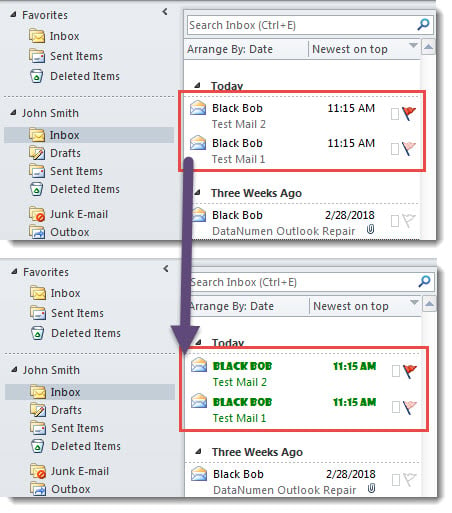
- Finalmente, cuando regrese a la lista de correo, puede ver que todos los correos marcados se han mostrado en la fuente específica, como la siguiente figura.

Haga una copia de seguridad de su PST con regularidad
No importa los artículos marcados u otros artículos, debe ser reacio a perderlos. Pero, en realidad, el archivo PST de Outlook es vulnerable. En otras palabras, un día, su valioso archivo PST puede corromperse fácilmente, quizás debido a un pequeño problema, como un corte repentino de energía, etc. Por lo tanto, para evitar la dolorosa pérdida de datos de Outlook, es mejor tomar algunas medidas. Por ejemplo, la copia de seguridad de datos de Outlook coherente y actualizada es sin duda una cuestión de necesidad. Además, aunque Outlook viene dotado de herramienta de reparación de la bandeja de entrada, todavía tienes que preparar uno externo, como DataNumen Outlook Repair. De esta manera, puede escapar eficazmente de la destructiva pérdida de datos de Outlook.
Introducción del autor:
Shirley Zhang es experta en recuperación de datos en DataNumen, Inc., que es el líder mundial en tecnologías de recuperación de datos, incluyendo reparación SQL Server y productos de software de reparación de Outlook. Para más información visite www.datanumen.com