
La tabla dinámica puede ayudarnos a administrar grandes datos e información. En este artículo, presentaremos cómo agrupar o desagrupar datos en una tabla dinámica.
Hay muchas funciones útiles en la tabla dinámica. Y esas características hacen de la tabla dinámica una herramienta muy útil para el análisis de datos. La siguiente imagen muestra la tabla dinámica en una hoja de trabajo.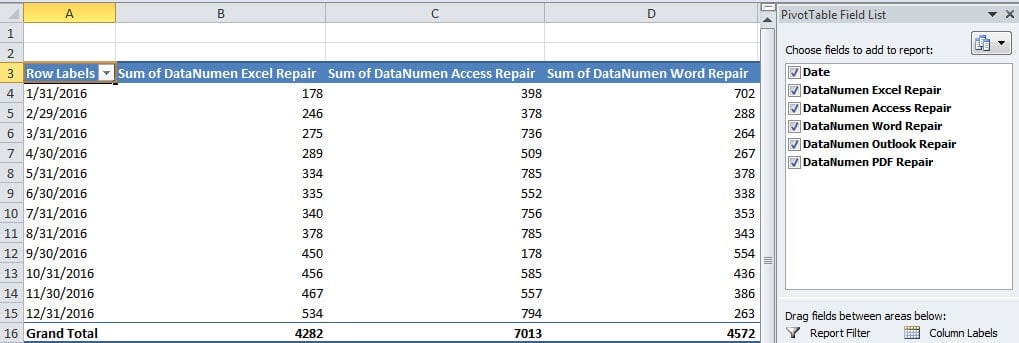
La primera columna es la fecha del rango. De forma predeterminada, todos aparecerán en la columna A. Pero si necesita conocer el volumen de ventas en un período determinado, como en un trimestre, debe tener configuraciones adicionales.
Datos de grupo
En esta parte, le mostraremos cómo agrupar datos en la tabla dinámica.
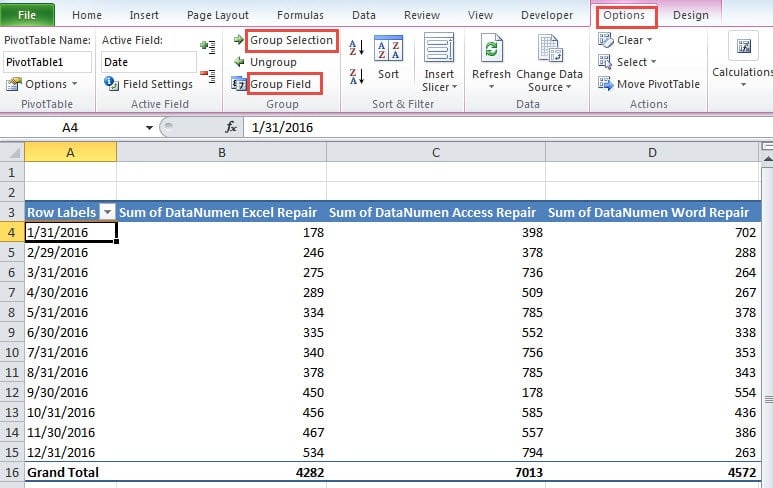
- Haga clic en una celda de la primera columna.
- Y luego haga clic en la pestaña "Opciones" en la cinta.
- Después de eso, haga clic en el botón "Selección de grupo" o en el botón "Campo de grupo" en la barra de herramientas.

- Y luego verá que aparece la ventana "Agrupación" en la hoja de trabajo.
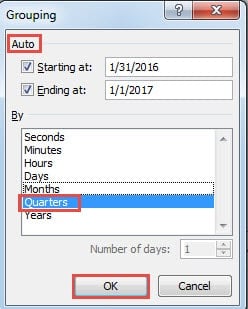
- En esta ventana, la fecha de inicio y la fecha de finalización aparecerán automáticamente. Si solo necesita agrupar una parte específica, puede cambiar la fecha manualmente.
- Luego elija los criterios para el grupo. Aquí elegiremos los “cuartos”.

- Después de eso, haga clic en el botón "Aceptar" en la ventana "Grupo". Y luego verá el resultado en la tabla dinámica.


Las fechas cambiarán a los cuatro trimestres en la tabla dinámica. Y todos los volúmenes de ventas se volverán a calcular. Puede ver que usar este método es muy conveniente para analizar datos e información.
Selección de grupo
Por otro lado, cuando solo necesite conocer el volumen de ventas de un determinado trimestre, los pasos serán un poco diferentes.
- Haga clic en los tres meses en un trimestre.
- Y luego haga clic en la pestaña "Opciones" en la cinta.
- A continuación, haga clic en el botón "Selección de grupo". En este momento, también encontrará que el botón "Campo de grupo" no será válido. Porque esta vez, solo seleccionas parte del campo.
- Ahora se agruparán los meses seleccionados. Habrá un "Grupo1" en la tabla dinámica.

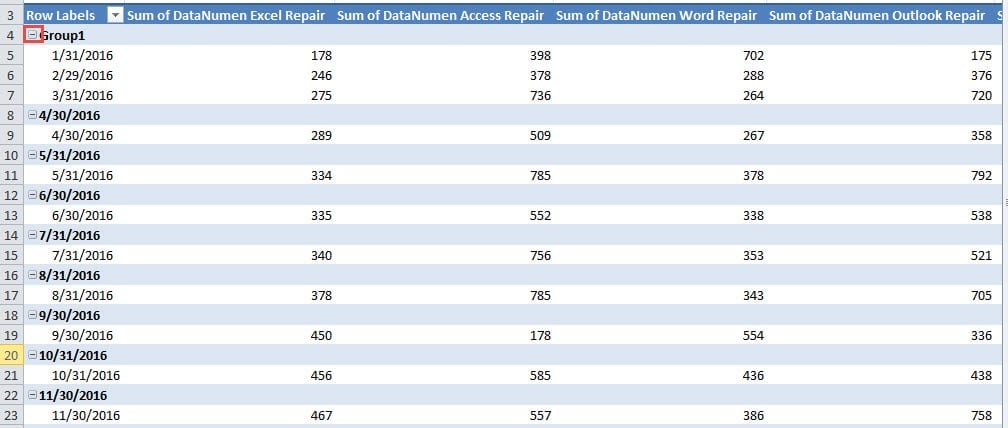
Haga clic en el símbolo menos del Gropu1, obtendrá el resultado.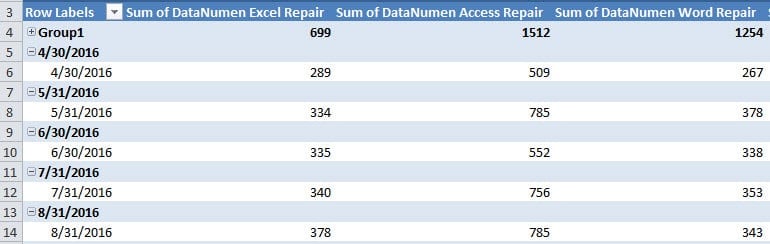
Cuando necesite agrupar datos en su tabla dinámica, puede agrupar todo el campo o una parte de él según sus necesidades.
Desagrupar datos
Cuando termine el análisis, seguramente tendrá que desagrupar sus datos e información. Siga los pasos y vea cómo terminar esta tarea.
- Haga clic en toda la columna de la tabla dinámica. Si solo agrupa parte del rango, haga clic en la parte agrupada.
- Y luego haga clic en la pestaña "Opciones" en la cinta.
- Después de eso, haga clic en el botón "Desagrupar".


Por lo tanto, la tabla dinámica volverá a cambiar. Desagrupar datos es realmente muy fácil de terminar.
Llame a una empresa de recuperación de datos para obtener ayuda
Cuando te encuentres con un problema de corrupción de Excel, mantén la calma. La mayoría de las veces, los datos y la información perdidos se pueden recuperar. Puedes llamar a una empresa de recuperación de datos para obtener ayuda. O también puedes usar una herramienta de recuperación de Excel. Esta herramienta puede reparar Excel xls corruptos y corregir fácilmente otros errores de Excel. Los datos y la información siempre estarán seguros con esta herramienta a mano.
Introducción del autor:
Anna Ma es una experta en recuperación de datos en DataNumen, Inc., que es el líder mundial en tecnologías de recuperación de datos, incluyendo reparar documento dañado y productos de software de reparación de Outlook. Para más información visite www.datanumen.com