
Exportar información desde Microsoft Access es increíblemente fácil, asumiendo que solo desea producir un único archivo de exportación. Pero, ¿qué hace cuando necesita dividir una consulta (o tabla) en varios archivos de exportación? Por ejemplo, si necesita exportar una lista de transacciones de clientes cada mes, ¿cada cliente tiene su propio archivo de exportación? Ahí es donde este artículo puede ayudarte. Producir una exportación de 2, 10 o cien exportaciones diferentes será tan simple como ejecutar un pequeño fragmento de código VBA y el trabajo se terminará en segundos, no en horas de cortar / pegar manualmente. Vamos a empezar…
El enfoque
Como queremos que sea lo más flexible y utilizable posible, el código de este artículo será un poco más largo de lo habitual, pero verá por qué en breve.
En primer lugar, describamos lo que queremos poder lograr:
Dada una consulta, genera un archivo nuevo cada vez que cambia un valor en un campo específico.
El desafío
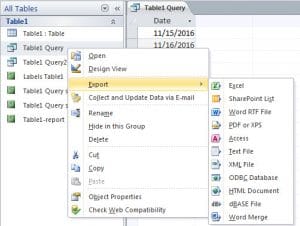 Para ello, necesitamos poder recorrer los resultados de la consulta, comparando el campo relevante de la fila actual con el valor de la fila anterior; si son diferentes, crear un nuevo archivo y empezar a mostrar allí los resultados de la consulta.
Para qué NO es adecuado
Como ya mencioné, hay muchas razones por las que querría exportar partes de su base de datos, pero usarla como una forma de respaldo / archivo no es una de ellas, ciertamente no con el enfoque que estoy usando aquí: lo último que desea hacer si se enfrenta a la recuperación de un base de datos mdb corrupta está trabajando en cómo volver a unir muchas exportaciones.
¿La solución?
Siempre hay muchas maneras de hacer las cosas, y esta es solo una, pero creo que funciona bastante bien. Primero, leeremos la consulta en un array para facilitar la navegación. Luego, recorreremos ese array, comprobando si hemos encontrado un nuevo valor en el campo correspondiente. Si no es un valor nuevo, guardaremos el registro completo en el archivo actual; si es nuevo, cerraremos ese archivo y crearemos uno nuevo.
Y el código ...
Sub DoExport(fieldName As String, queryName As String, filePath As String, Optional delim As Variant = vbTab)
    Dim db As Database
    Dim objRecordset As ADODB.Recordset
    Dim qdf As QueryDef

    Dim fldcounter, colno, numcols As Integer
    Dim numrows, loopcount As Long
    Dim data, fs, fwriter As Variant
    Dim fldnames(), headerString As String

    'get details of the query we'll be exporting
    Set objRecordset = New ADODB.Recordset
    Set db = CurrentDb
    Set qdf = db.QueryDefs(queryName)

    'load the query into a recordset so we can work with it
    objRecordset.Open qdf.SQL, CurrentProject.Connection, adOpenDynamic, adLockReadOnly

    'load the recordset into an array
    data = objRecordset.GetRows

    'close the recordset as we're done with it now
    objRecordset.Close

    'get details of the size of array, and position of the field we're checking for in that array
    colno = qdf.Fields(fieldName).OrdinalPosition
    numrows = UBound(data, 2)
    numcols = UBound(data, 1)


    'as we'll need to write out a header for each file - get the field names for that header
    'and construct a header string
    ReDim fldnames(numcols)
    For fldcounter = 0 To qdf.Fields.Count - 1
        fldnames(fldcounter) = qdf.Fields(fldcounter).Name
    Next
    headerString = Join(fldnames, delim)

    'prepare the file scripting interface so we can create and write to our file(s)
    Set fs = CreateObject("Scripting.FileSystemObject")

    'loop through our array and output to the file
    For loopcount = 0 To numrows
        If loopcount > 0 Then
            If data(colno, loopcount) <> data(colno, loopcount - 1) Then
                If Not IsEmpty(fwriter) Then fwriter.Close
                Set fwriter = fs.createTextfile(filePath & data(colno, loopcount) & ".txt", True)
                fwriter.writeline headerString
                writetoFile data, queryName, fwriter, loopcount, numcols
            Else
                writetoFile data, delim, fwriter, loopcount, numcols
            End If
        Else
            Set fwriter = fs.createTextfile(filePath & data(colno, loopcount) & ".txt", True)
            fwriter.writeline headerString
            writetoFile data, delim, fwriter, loopcount, numcols
        End If
    Next

    'tidy up after ourselves
    fwriter.Close
    Set fwriter = Nothing
    Set objRecordset = Nothing
    Set db = Nothing
    Set qdf = Nothing

End Sub


'parameters are passed "by reference" to prevent moving potentially large objects around in memory
Sub writetoFile(ByRef data As Variant, ByVal delim As Variant, ByRef fwriter As Variant, ByVal counter As Long, ByVal numcols As Integer)
    Dim loopcount As Integer
    Dim outstr As String

    For loopcount = 0 To numcols
        outstr = outstr & data(loopcount, counter)
        If loopcount < numcols Then outstr = outstr & delim
    Next
    fwriter.writeline outstr
End Sub
Qué está haciendo el código: puntos clave
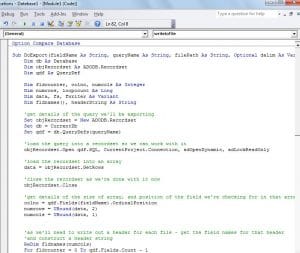 He añadido comentarios al código en la mayoría de los puntos clave, pero aún hay un par de cosas que merece la pena destacar.
Primero, hemos dividido el código en dos rutinas. La primera verifica si el registro actual debe escribirse en el mismo archivo en el que estamos trabajando actualmente, o si debe escribirse en un archivo nuevo. La segunda rutina envía los detalles de todo el registro al archivo. Se ha hecho de esta manera para reducir la duplicación en el código; de lo contrario, vería el mismo bucle en muchos lugares.
En segundo lugar, estoy usando la "Definición de consulta" para obtener detalles sobre la consulta con la que estamos trabajando; si desea poder adaptar esto para que funcione con tablas, debería buscar cambiar eso para que use el " Definición de tabla ”en su lugar.
Dicho esto, estoy bastante seguro de que este es un fragmento de código al que volverá a consultar y usará mucho.
Introducción del autor:
Mitchell Pond es un experto en recuperación de datos en DataNumen, Inc., que es el líder mundial en tecnologías de recuperación de datos, incluyendo reparación SQL Server en y productos de software de recuperación de Excel. Para más información visite www.datanumen.com