
En este artículo, le mostraremos cómo convertir fácilmente entre unidades de temperatura, como Celsius, Fahrenheit, Kelvin, en su Word.
Haga un buen uso de Word VBA, puede crear muchas herramientas pequeñas pero útiles. Por ejemplo, está absolutamente bien crear un convertidor de temperatura en Word para realizar la tediosa conversión por usted. Por lo tanto, sigue leyendo para seguir más detalles. 
Insertar un formulario de usuario
Para crear el convertidor, primero deberá crear un formulario de usuario.
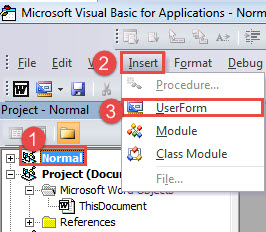
- En primer lugar, presione "Alt + F11" para abrir el editor de VBA.
- A continuación, haga clic en "Normal" en la columna de la izquierda.
- Luego haga clic en "Insertar" y seleccione "UserForm".

- Haga clic en los controladores alrededor del formulario para ajustar su tamaño.
- A continuación, presione "F4" para activar la "Ventana de propiedades".
- En la ventana, nombrar el formulario de usuario como "frmTemperatureConverter" y establecer su título como "Conversor de temperatura".
- Además, establezca la propiedad "ShowModal" del formulario como "Falso".
- Luego, en la barra de menú, haga clic en "Caja de herramientas" para que aparezca.
- Utilice los controles de la caja de herramientas para crear una etiqueta, dos cuadros de texto, dos botones de comando y dos cuadros combinados. Coloque estos controles en el formulario en el siguiente orden:

- A continuación, establezca propiedades específicas para los controles creados:
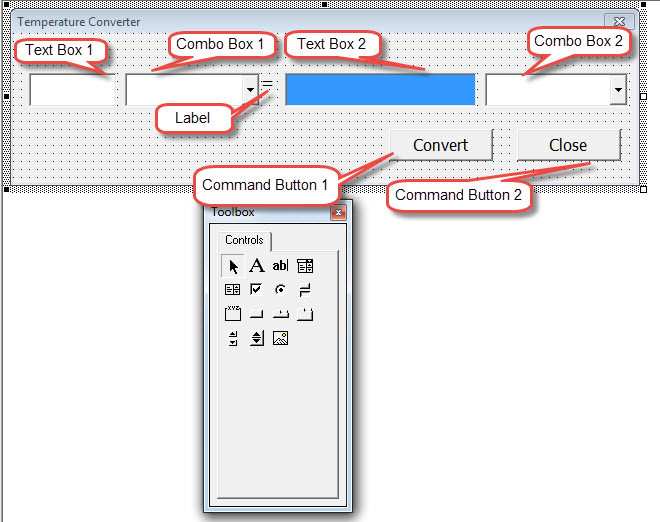
- Primero haga clic en el cuadro de texto 1. Nómbrelo como “txtTempValue1”.
- Luego haga clic en el cuadro de texto 2 y asígnele el nombre "txtTempValue2".
- A continuación, haga clic en la etiqueta y establezca su título como "=".
- Haga clic en el cuadro combinado 1 y asígnele el nombre "cmbTempUnit1".
- Y haga clic en el cuadro combinado 2 y asígnele el nombre "cmbTempUnit2".
- A continuación, haga clic en el botón de comando 1 y asígnele el nombre "btnConvert". Establezca el título como "Convertir".
- Haga clic en el botón de comando 2 y asígnele el nombre "btnClose". Establezca su título como "Cerrar".
Además, configure otras propiedades si es necesario.
Códigos de entrada para controles
- Haga doble clic en el botón "Convertir" para ingresar al área de código. Pegue los siguientes códigos allí:
Private Sub btnConvert_Click()
  Dim dTempValue1 As Double, dTempValue1InF As Double, dTempValue2 As Double
  Dim strTempUnit1 As String, strTempUnit2 As String

  strTempUnit1 = frmTemperatureConverter.cmbTempUnit1.Text
  strTempUnit2 = frmTemperatureConverter.cmbTempUnit2.Text

  dTempValue1 = CDbl(frmTemperatureConverter.txtTempValue1.Value)

  Select Case strTempUnit1
    Case "Celsius"
      dTempValue1InF = dTempValue1 * 33.8
    Case "Fahrenheit"
      dTempValue1InF = dTempValue1
    Case "Kelvin"
      dTempValue1InF = dTempValue1 * -457.87
    Case "Rankine"
      dTempValue1InF = dTempValue1 * -458.67
    Case "Delisle"
      dTempValue1InF = dTempValue1 * 1.2
    Case "Newton"
      dTempValue1InF = dTempValue1 * 102.414
    Case "Réaumur"
      dTempValue1InF = dTempValue1 * 34.25
    Case "Rømer"
      dTempValue1InF = dTempValue1 * 3.42857143
  End Select

  Select Case strTempUnit2
    Case "Celsius"
      dTempValue2 = dTempValue1InF / 33.8
    Case "Fahrenheit"
      dTempValue2 = dTempValue1InF
    Case "Kelvin"
      dTempValue2 = dTempValue1InF / -457.87
    Case "Rankine"
      dTempValue2 = dTempValue1InF / -458.67
    Case "Delisle"
      dTempValue2 = dTempValue1InF / 1.2
    Case "Newton"
      dTempValue2 = dTempValue1InF / 102.414
    Case "Réaumur"
      dTempValue2 = dTempValue1InF / 34.25
    Case "Rømer"
      dTempValue2 = dTempValue1InF / 3.42857143
  End Select

  ' Convert dTempValue2 to string
  If Abs(dTempValue2 - Int(dTempValue2)) > 0.00000001 Then
    frmTemperatureConverter.txtTempValue2.Value = Format(dTempValue2, "###0.00000000")
  Else
    frmTemperatureConverter.txtTempValue2.Value = Format(dTempValue2, "General Number")
  End If
End Sub
- A continuación, vaya al formulario y haga doble clic en el botón "Cerrar". Ingrese códigos:
Private Sub btnClose_Click()
  Unload Me
End Sub
- Luego haga doble clic en el formulario para ingresarlo. Puede ver 2 cuadros combinados en la parte superior. Asegúrese de elegir "UserForm" para la izquierda e "Inicializar" para la derecha.

- Y pegue los códigos allí también.

Private Sub UserForm_Initialize()
    cmbTempUnit1.List = Array("Celsius", "Fahrenheit", "Kelvin", "Rankine", "Delisle", _
                        "Newton", "Réaumur", "Rømer")
    cmbTempUnit2.List = Array("Celsius", "Fahrenheit", "Kelvin", "Rankine", "Delisle", _
                        "Newton", "Réaumur", "Rømer")
End Sub
- Por último, guarde todos los códigos.
Insertar un módulo
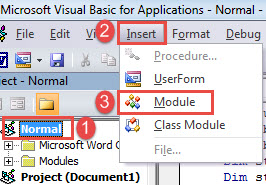
- Aún en el editor de VBA, haga clic en "Insertar" en el proyecto "Normal".
- Pero esta vez elija "Módulo".

- Haga doble clic en él para abrir y pegar códigos:
Sub TriggerTemperatureConverter()
  frmTemperatureConverter.Show
End Sub
Ahora ejecute la macro "TriggerTemperatureConverter" y podrá activar el convertidor. Puede asignar un botón para esta macro. Para conocer los pasos detallados, consulte este artículo: Cómo eliminar el formato de los textos pegados con macro y VBA en su Word
Puedes ver el video a continuación:
Listo para Word Collapse
No importa si ha experimentado pérdida de datos o no, siempre debe prepararse si ocurre un desastre de datos. Entre todos los consejos útiles disponibles, recomendamos encarecidamente conseguir un recuperación de docx herramienta por adelantado.
Introducción del autor:
Vera Chen es experta en recuperación de datos en DataNumen, Inc., que es el líder mundial en tecnologías de recuperación de datos, incluyendo recuperar excel y pdf reparar productos de software. Para más información visite www.datanumen.com