
Si desea obtener rápidamente el recuento de archivos adjuntos en cada correo electrónico en la lista de correo electrónico, puede usar el código VBA en este artículo. Contará automáticamente los archivos adjuntos en cada correo electrónico entrante y mostrará el recuento en una nueva columna.
Algunos usuarios necesitan contar con frecuencia los archivos adjuntos del correo electrónico. En este escenario, ¿por qué no crear y habilitar una columna exclusiva para mostrar el recuento de archivos adjuntos? A continuación, le enseñaremos cómo hacer que Outlook cuente automáticamente los archivos adjuntos de correo electrónico y muestre el recuento en una columna nueva.
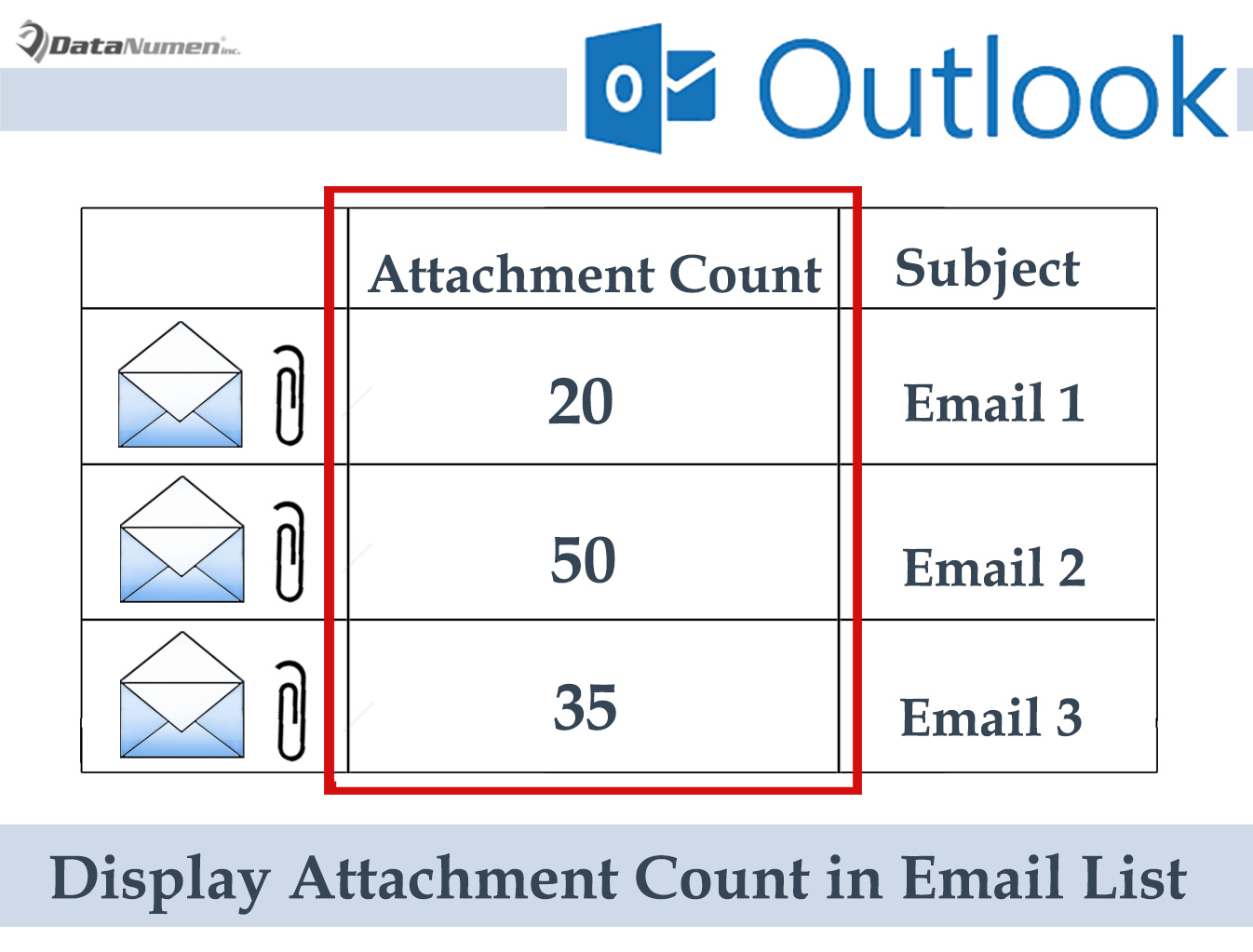
Mostrar el recuento de archivos adjuntos en la lista de correo electrónico
- Para empezar, abre tu aplicación Outlook.
- Luego presione los botones de tecla "Alt + F11" en la ventana principal de Outlook.
- A continuación, en la nueva ventana del editor de Outlook VBA, debe abrir un módulo que no se esté utilizando.
- Posteriormente, copie y pegue el siguiente código VBA en este módulo.
Sub AutoCountAttachments(objMail As Outlook.MailItem)
    Dim objAttachments As Outlook.Attachments
    Dim objProperties As Outlook.UserProperties
    Dim objProperty As Outlook.UserProperty
    Dim strPropertyName As String

    Set objAttachments = objMail.Attachments

    strPropertyName = "Attachment Count"
    Set objProperties = objMail.UserProperties

    'Check if there is already a column in this name
    Set objProperty = objProperties.Find(strPropertyName, True)
    If objProperty Is Nothing Then
       'If not, add this column
       Set objProperty = objProperties.Add(strPropertyName, olText, True)
    End If

    'Set the column value equal to the count of attachments
    objProperty.value = objAttachments.Count
    objMail.Save
End Sub
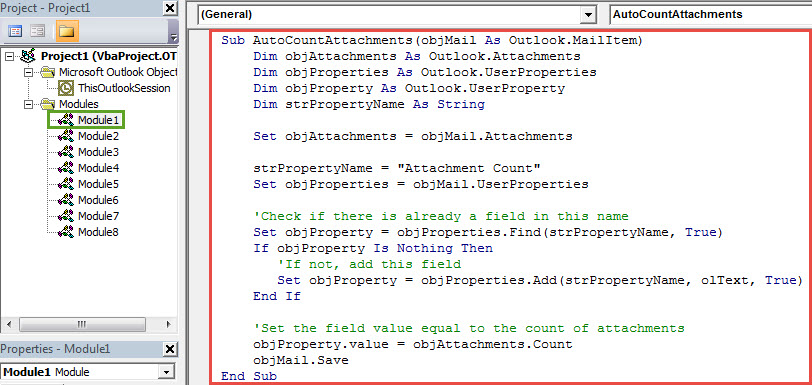
- Después de eso, puede salir de la ventana actual de "Microsoft Visual Basic para Aplicaciones".
- Más tarde, debe crear una nueva regla para ejecutar este script en cada correo electrónico entrante.
- En primer lugar, vaya al menú "Archivo" y haga clic en el botón "Administrar reglas y alertas" en la pestaña "Información".
- Luego, en el nuevo cuadro de diálogo, presione el botón "Nueva regla".
- En la siguiente pantalla "Asistente de reglas", seleccione "Aplicar regla en los mensajes que recibo" y presione "Siguiente".
- A continuación, ignore "Seleccionar condiciones" y haga clic en "Siguiente".
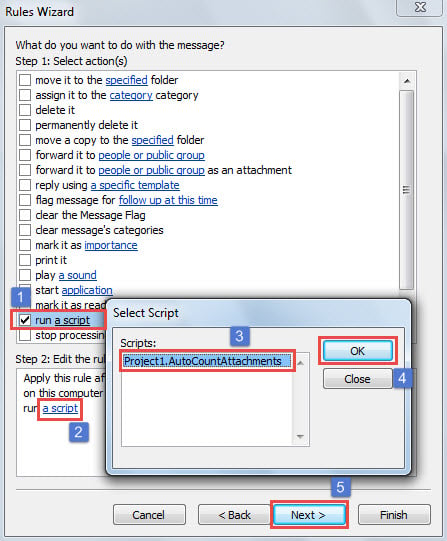
- Luego seleccione la acción "ejecutar un script" y seleccione la macro agregada anteriormente, como la siguiente captura de pantalla.

- Después de eso, haga clic en varios "Siguiente" hasta llegar a la pantalla final "Finalizar configuración de reglas".
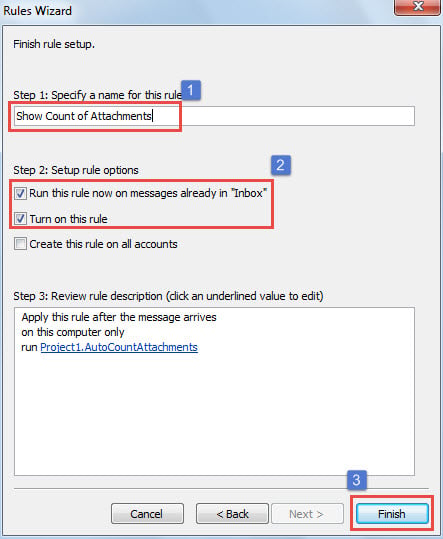
- Más tarde, debe especificar un nuevo nombre para esta regla y habilitar la opción "Ejecutar esta regla en los mensajes que ya están en" Bandeja de entrada "" y "Activar esta regla".
- Por último, haga clic en el botón "Finalizar".

- Después de eso, debe agregar la columna "Recuento de archivos adjuntos" creada por el código VBA. Simplemente siga los siguientes pasos a continuación:
- Primero, vaya a la pestaña "Ver" en la pantalla de la lista de correo electrónico.
- Luego haga clic en el botón "Ver configuración".
- En el nuevo cuadro de diálogo emergente, presione el botón "Columnas".
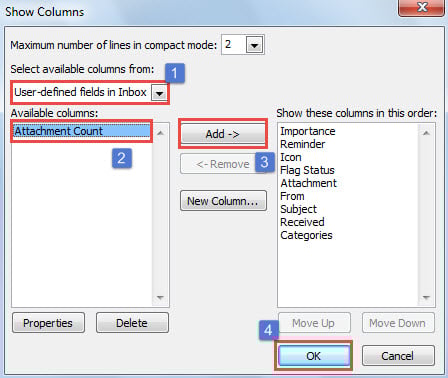
- Luego, en la ventana "Mostrar columnas", busque y seleccione la columna "Recuento de archivos adjuntos" en "Columnas definidas por el usuario en la bandeja de entrada" y presione el botón "Agregar".

- Finalmente, haga clic en el botón "Aceptar" para guardar los cambios.
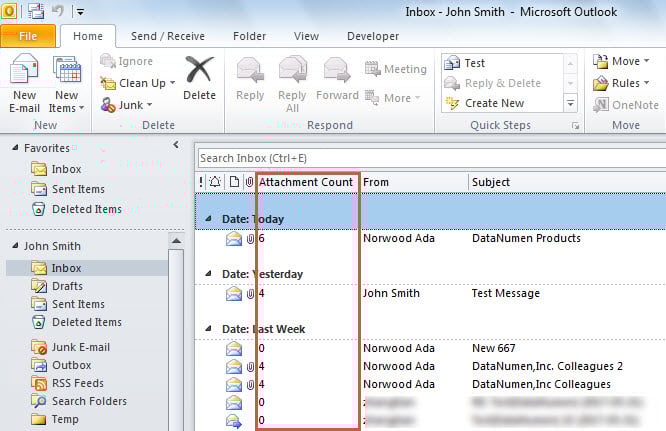
- Eventualmente, puede ver una columna "Recuento de archivos adjuntos" en la lista de correo electrónico, que muestra el recuento de archivos adjuntos para cada correo electrónico, como se muestra en la siguiente imagen:

Evite la frustrante pérdida de datos de PST
Se cree que nadie está dispuesto a aceptar la pérdida de datos PST. Lo mismo debe ser cierto para usted. Por lo tanto, debe tomar algunas precauciones, como hacer copias de seguridad de los datos de su archivo PST y hacerse con una herramienta de reparación confiable como DataNumen Outlook Repair. Se puede reparar Outlook problemas sin sudar.
Introducción del autor:
Shirley Zhang es experta en recuperación de datos en DataNumen, Inc., que es el líder mundial en tecnologías de recuperación de datos, incluyendo corrección de sql y productos de software de reparación de Outlook. Para más información visite www.datanumen.com