
Este artículo trata principalmente sobre cómo crear una postal personalizada con la ayuda de Word.
Cada vez que envías una postal, ¿dónde la compras? Generalmente, la mayoría entramos en una tienda y elegimos la primera que vemos. ¿Por qué no hacer una tú mismo? Imagina crear una postal que te guste. Además, quienes la reciban se sentirán muy apreciados.
Y aquí les traemos buenas noticias: pueden personalizar una postal preciosa usando solo Word. Sigan leyendo los pasos a continuación y ¡manos a la obra!
Trabajo que necesita hacer en la parte trasera
- En primer lugar, abre un documento de Word en blanco.
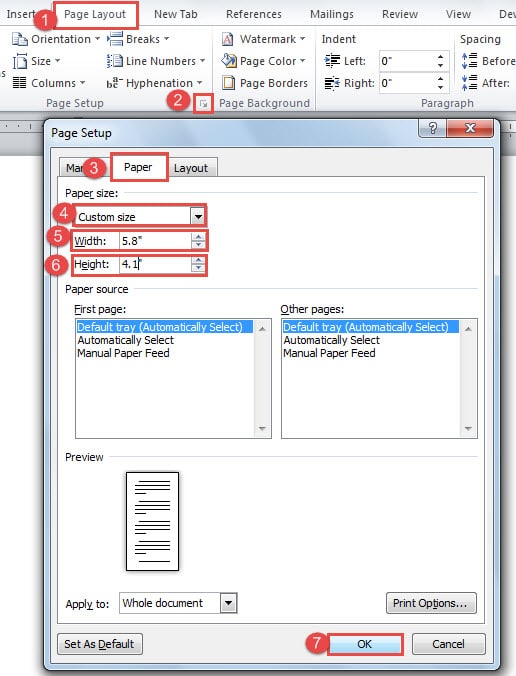
- Luego haga clic en la pestaña "Diseño de página".
- A continuación, haga clic en el botón extender en el grupo "Configuración de página".
- Y luego, en el cuadro de diálogo "Configurar página", primero haga clic en "Papel".
- A continuación, elija "Tamaño personalizado" para el tamaño del papel.
- Ingrese ancho y alto. Por ejemplo, aquí ingresamos 5.8 pulgadas en el cuadro de texto "Ancho" y "4.1 pulgadas" en el cuadro de texto "Alto".
- Luego haga clic en "Aceptar" para guardar su cambio.
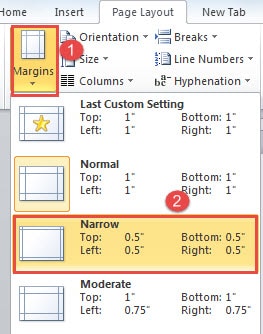
- A continuación, haga clic en "Márgenes" en el grupo "Configuración de página" en la pestaña "Diseño de página".
- Y elija "Estrecho" en el menú de lista.

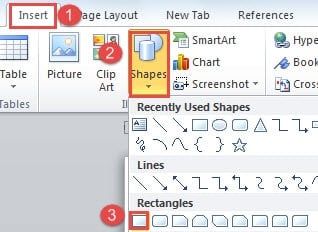
- A continuación, haga clic en la pestaña "Insertar".
- Haga clic en "Formas".
- Luego elija "Rectángulo".

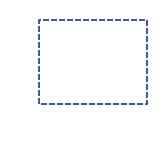
- Ahora haga clic y arrastre un rectángulo del tamaño de un sello en la esquina superior derecha del papel.
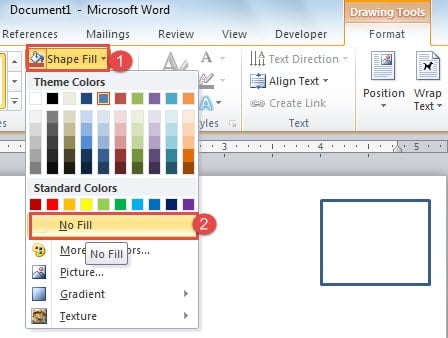
- A continuación, debe hacer clic en "Relleno de forma" en el grupo "Estilos de forma" en la pestaña "Formato".
- Elija "Sin relleno".

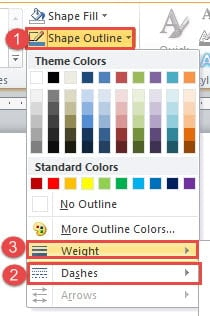
- Continúe haciendo clic en "Contorno de forma".
- Luego haga clic en "Guiones" para elegir un estilo.
- Del mismo modo, haga clic en "Peso" para elegir un tipo también.


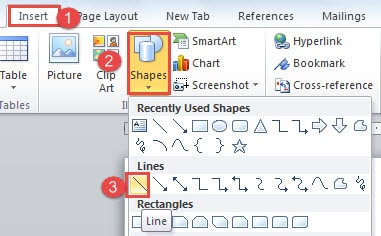
- Ahora haga clic en "Insertar" nuevamente.
- Y haga clic en "Formas".
- Esta vez elija "Línea".

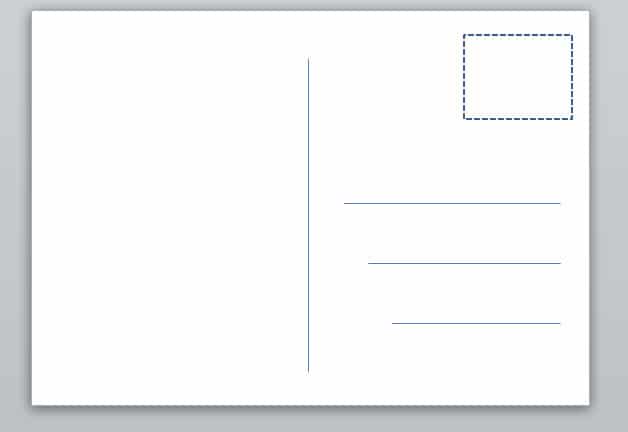
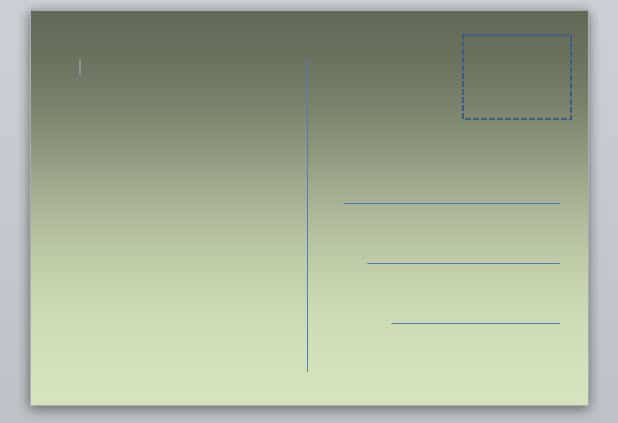
- Haga clic y arrastre el mouse para dibujar una línea vertical en el medio del papel. Puede utilizar la misma forma para obtener varias líneas en el área de direcciones. A continuación se muestra un ejemplo:

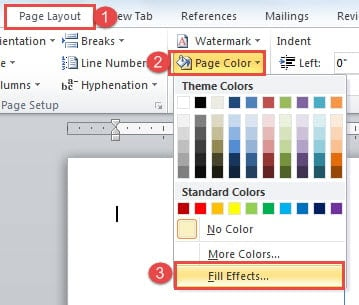
- En caso de que crea que la página es un poco aburrida, puede configurarla. Haga clic en "Diseño de página".
- Luego haga clic en "Color de página".
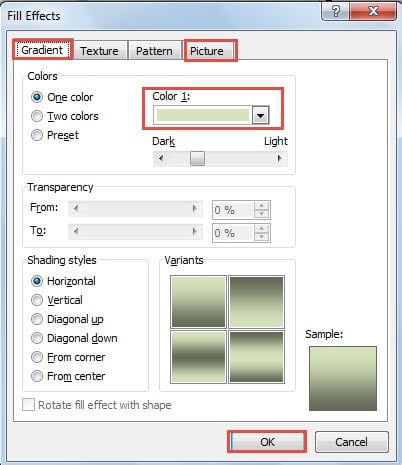
- Elija la opción "Efectos de relleno" para abrir el cuadro de diálogo del mismo nombre.

- Ahora puede elegir un color de relleno o una imagen. Solo recuerde hacer clic en "Aceptar" para guardar el cambio.


Si desea insertar una marca de agua, puede leer nuestro artículo anterior: Cómo insertar personalizado Marcas de agua en sus documentos de Word.
Y puede consultar "2 formas de eliminar las líneas horizontales en el encabezado o pie de página de su documento de Word", Si tiene una línea horizontal en" Encabezado "para eliminar.
Diseña el anverso de la postal.
- Haga doble clic al final de la primera página para colocar el cursor allí.
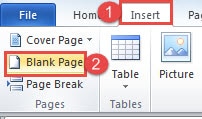
- Luego haga clic en "Insertar".
- Elija "Página en blanco".

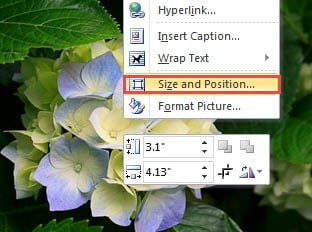
- Luego inserte una imagen que le guste en la nueva página. Haz clic derecho sobre él.
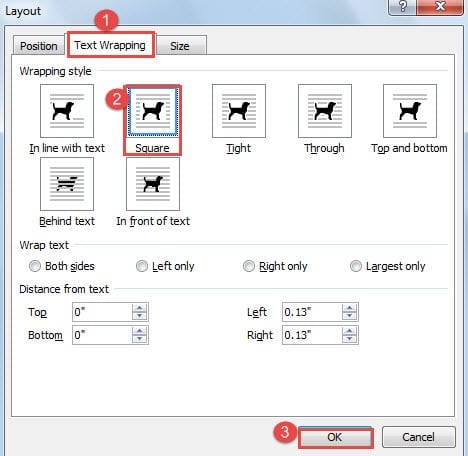
- Elija "Tamaño y posición" para abrir el cuadro de diálogo "Diseño".

- Primero haga clic en "Ajuste de texto".
- Luego elija la hormiga "Estilo de envoltura" pero el "En línea con el texto".
- Y haga clic en "Aceptar".

- Ahora ajusta la imagen y hazla tan grande como el tamaño del papel.
- Recuerda imprimir en ambos lados.
Hacer frente a los errores de palabras
Ahora que ya sabes cómo crear una postal tú mismo en Word, puede que te sorprendas de nuevo con las capacidades de este programa. Sin embargo, Word puede dejar de funcionar repentinamente y dejar tus archivos inutilizados. En tal caso, tus archivos son propensos a dañarse. Entonces necesitarás un programa especializado. Herramienta de reparación de Word docx.
Introducción del autor:
Vera Chen es experta en recuperación de datos en DataNumen, Inc., que es el líder mundial en tecnologías de recuperación de datos, incluyendo reparación de daños xls y pdf reparar productos de software. Para más información visite www.datanumen.com