
En el artículo de hoy, veremos métodos para recortar imágenes a diferentes formas en su documento de Word.
De vez en cuando, es posible que tenga la necesidad de insertar imágenes en archivos de Word para que el contenido sea rico y dinámico. Sin embargo, también puede encontrar que estas imágenes en formas comunes no son lo suficientemente llamativas. Luego viene el deseo de darles la forma que más te guste.
Hablando de la forma de la imagen, algunos de ustedes pueden pensar en Photoshop. Seguramente puede hacer el trabajo de una manera profesional y perfecta. Sin embargo, puede llevar bastante tiempo, especialmente cuando primero tiene que aprender a usar el software. Aquí le mostraremos cómo recortar la forma de la imagen en Word.
Recortar imágenes que ya están en su documento de Word
- En primer lugar, abre un documento de Word que contenga imágenes.
- A continuación, haga doble clic en la imagen. Ahora, la opción "Formato" se mostrará en la "Barra de herramientas".
- Haga clic en "Recortar".
- Luego elija "Recortar para dar forma" en la lista desplegable de "Recortar" y verá varias formas.
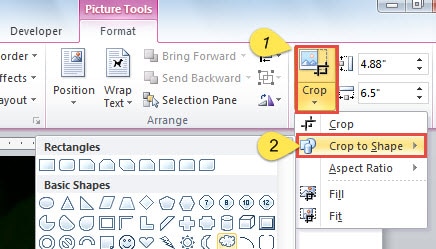
- Elija una forma que le guste. Puede ver que la forma de la imagen ha cambiado.
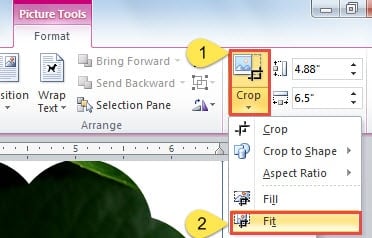
- Ahora bien, es posible que la imagen no se ajuste bien a la forma. Para ajustar, debe hacer doble clic en la imagen.
- Haga clic en "Recortar".
- Luego vaya a "Ajustar".

- Coloque el cursor en los tiradores de recorte alrededor de la imagen.
- Arrastre la imagen o la forma para ajustar.
- Haga clic en "Recortar" o presione "Esc" para terminar de recortar.
- Continúe haciendo clic derecho en la imagen.
- Elija "Tamaño y posición" en el menú.
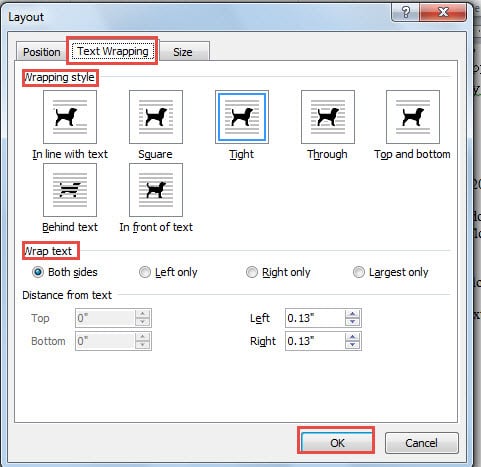
- En la ventana "Diseño", haga clic en "Ajuste de texto".
- Luego elija un estilo de envoltura.
- Recuerde hacer clic en "Aceptar" como último movimiento.

A estas alturas, su documento puede verse así: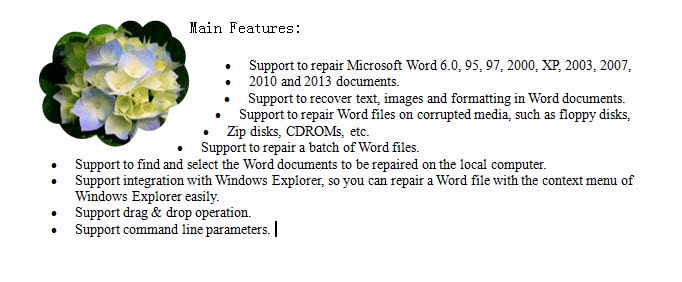
Establecer formas para imágenes que aún no están en un documento de Word
- Para empezar, coloque el cursor en la posición donde va la imagen.
- Haga clic en "Insertar".
- Luego haga clic en "Formas".
- Elige una forma.
- Ahora su cursor se convierte en un signo más. Arrastra para crear una forma.
- Haz doble clic en la forma.
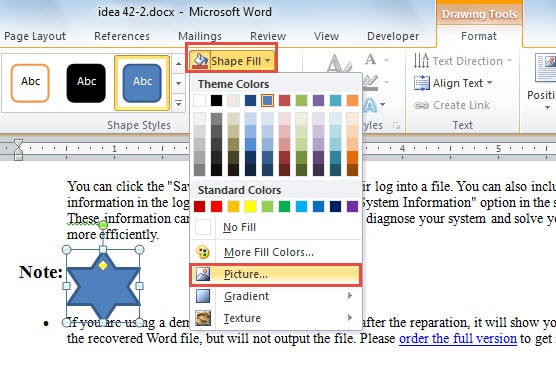
- A continuación, haga clic en la opción "Relleno de forma".
- Vaya a hacer clic en "Imagen" en el menú.

- Aparecerá una ventana de “Insertar imagen”. Simplemente seleccione la imagen que desee.
- Haga clic en "Insertar".
- Luego repita desde el paso 6 al paso 11 anterior para un ajuste adecuado.
- Del mismo modo, haga clic con el botón derecho en la imagen.
- Haga clic en "Más opciones de diseño".
- Repita de nuevo desde el paso 14 anterior al paso 16.
Corregir la corrupción de archivos de Word
Es cierto que las imágenes vívidas hacen que nuestros documentos de Word se vean geniales. Sin embargo, la corrupción de archivos de Word puede aparecer de vez en cuando. Ciertamente, nadie espera eso. Aún así, no nos hará daño aprender a solucionar la corrupción de archivos de Word. En primer lugar, conozca la función incorporada en Word para reparación de palabras. Además, tener a mano una herramienta de reparación de terceros es una gran alternativa.
Introducción del autor:
Vera Chen es experta en recuperación de datos en DataNumen, Inc., que es el líder mundial en tecnologías de recuperación de datos, incluyendo recuperación de Excel y pdf reparar productos de software. Para más información visite www.datanumen.com