
De hecho, es conveniente y ahorra tiempo aplicar plantillas de correo electrónico en Outlook. Pero a veces puede resultarnos difícil buscarlos. Este artículo ofrecerá una solución para crear un acceso directo a una plantilla de correo electrónico.
En general, estoy acostumbrado a crear plantillas guardando un correo electrónico escrito como plantilla. Sin embargo, cuando necesito aplicarlo, tengo que buscar formularios, lo que requerirá demasiado tiempo. Espero que Outlook pueda colocar las plantillas en los lugares obvios, de modo que pueda acceder a ellas con solo un clic. En última instancia, descubrí un consejo ventajoso para crear una plantilla de correo electrónico. Además, incluso puedo especificarle un atajo de teclado.
Crear un acceso directo a una plantilla de correo electrónico en Outlook
- Para empezar, abre Outlook. En la pestaña "Inicio", busca en el centro de la cinta de opciones el grupo "Pasos rápidos". En su cuadro, encuentra y haz clic en el botón "Crear nuevo".
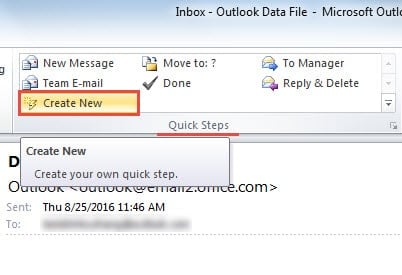
- En el nuevo cuadro de diálogo emergente de "Editar paso rápido", debe especificar un nombre para este paso rápido, como "Plantilla de correo electrónico".
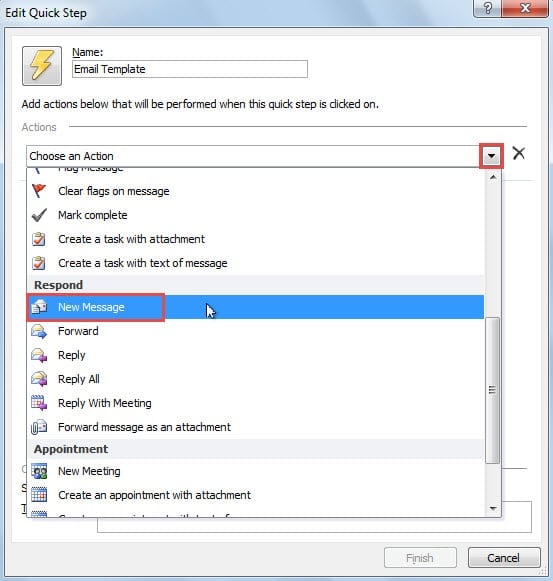
- Luego, haga clic en la flecha hacia abajo al final de la opción "Elija una acción". En su lista desplegable, debe elegir la acción "Mensaje nuevo" en la etiqueta "Responder".

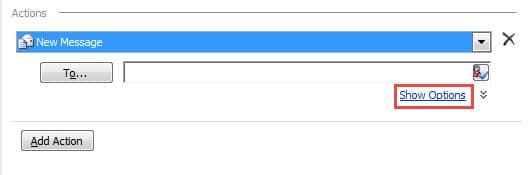
- Después de eso, verá el enlace "Mostrar opciones". Haga clic en él para proceder a especificar más elementos para la nueva plantilla de correo electrónico.

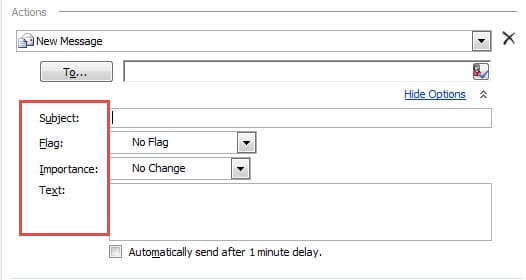
- A continuación, puede completar todos los elementos disponibles según sus necesidades, como asunto, bandera, importancia, contenido concreto del mensaje.

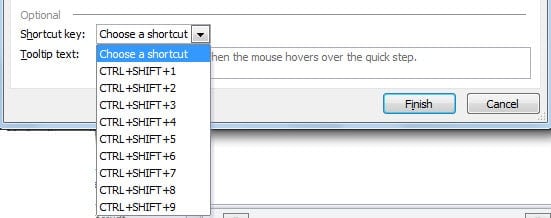
- Más adelante, en la sección "Opcional", puede hacer clic en "Elegir un atajo" y de su lista desplegable, puede elegir un atajo preferido según su hábito, como "Ctrl + Shift + 1".

- Finalmente, haga clic en el botón "Finalizar" para guardar la plantilla de correo electrónico. Después de volver a la ventana principal de Outlook, en el cuadro "Pasos rápidos", puede hacer clic en "Plantilla de correo electrónico" para abrir la plantilla. Alternativamente, puede presionar el atajo de teclado preestablecido para acceder a él.
Aunque este consejo es conveniente, todavía tiene una deficiencia. Eso es todo el cuerpo del mensaje preestablecido está en texto sin formato. No puede especificar su tamaño de fuente, color, etc.
Como regla general, creamos una plantilla guardando un correo electrónico como formulario personal. Si aún prefiere este tipo de plantilla de correo electrónico, puede utilizar otro método para abrirla rápidamente. Ese enfoque se ha introducido en el artículo anterior: "Cómo mejorar su eficiencia agregando plantillas de uso frecuente a Outlook Jump List.
Restaurar datos de Outlook después de fallas
Aunque Outlook es considerado el cliente de correo electrónico más popular hoy en día, aún puede sufrir errores. Por lo tanto, todo usuario debe considerar cómo recuperar sus datos importantes en caso de fallos. Por ejemplo, es fundamental tener a mano una herramienta de reparación confiable. DataNumen Outlook Repair es muy recomendable debido a su alta eficiencia y casi perfecto Recuperación de PST tarifa.
Introducción del autor:
Shirley Zhang es experta en recuperación de datos en DataNumen, Inc., que es el líder mundial en tecnologías de recuperación de datos, incluyendo recuperación de sql y productos de software de reparación de Outlook. Para más información visite www.datanumen.com