
En este artículo, nos gustaría mostrarle la manera de crear un calendario de cuenta regresiva a través de la función de combinación de correspondencia de Word.
De vez en cuando, habrá horarios específicos para grandes eventos. En la inminencia del gran día, digamos, el día de la graduación, la emoción tiende a crecer y, por lo tanto, para realizar un seguimiento de la fecha y los días que quedan, un calendario de cuenta regresiva será de gran ayuda. Ahora, en lugar de comprar uno en la tienda, queremos mostrarte una forma económica que es crearlo por tu cuenta simplemente con la ayuda de Word y Excel.
Prepare un archivo de Excel con datos de origen
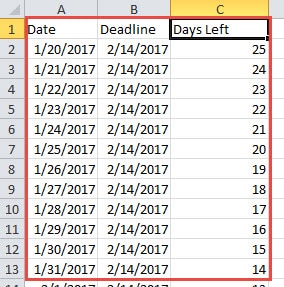
- En primer lugar, preparemos un archivo de Excel con los datos de origen. Abra un nuevo archivo de Excel.
- En segundo lugar, inserte los datos de "Fecha", "Fecha límite" y "Días restantes" en las primeras 3 columnas.
- A continuación, en la celda “A2”, introduzca la fecha en la que comienza el calendario de cuenta atrás, por ejemplo, “1/20/2017”.
- Luego seleccione la celda. Coloque el cursor en la esquina inferior derecha de la celda y espere a que se convierta en una cruz. Ahora haga clic y arrastre hacia abajo a través de la columna A para llenar las celdas restantes hasta que aparezca la fecha límite.
- E ingrese la fecha límite en la celda B2, como "2/14/2017".
- De manera similar, presione "Ctrl" y complete otras celdas en la columna B con la misma fecha límite.
- Ahora, coloque el cursor en la celda C2. Escriba la ecuación “= B2-A2” para obtener los días que quedan antes de la fecha límite.
- Finalmente, guarde el archivo.
Crear calendario de cuenta regresiva a través de Word Mail Merge
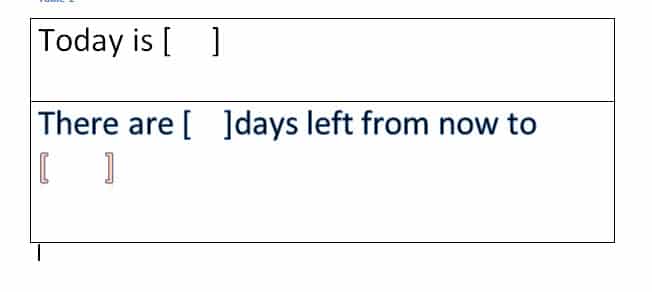
- En primer lugar, cree un nuevo archivo de Word y termine de diseñar el modelo de calendario, como se muestra a continuación:

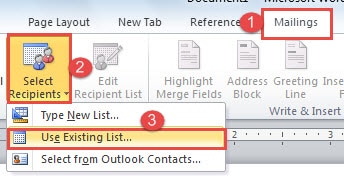
- Luego haga clic en la pestaña "Correos".
- A continuación, haga clic en "Seleccionar destinatarios" y elija "Usar lista existente".

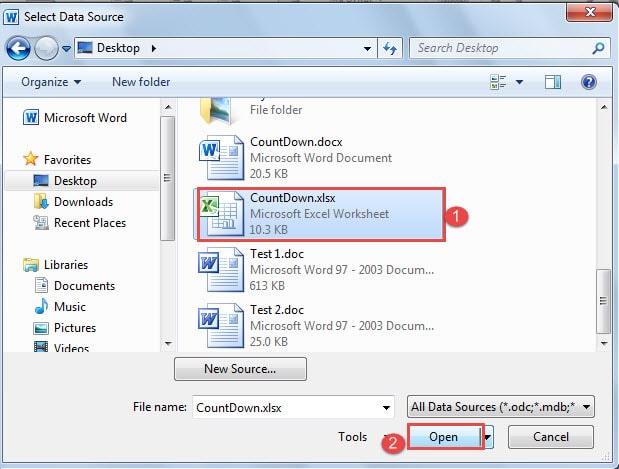
- Ahora, en la ventana "Seleccionar fuente de datos", seleccione el archivo de Excel correcto que acaba de crear y haga clic en "Abrir".

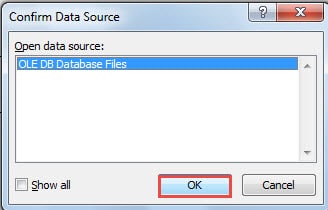
- A continuación, haga clic en "Aceptar" para confirmar la fuente de datos.

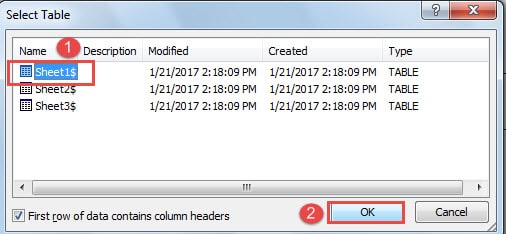
- Luego seleccione la tabla de la derecha y haga clic en "Aceptar".

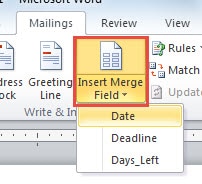
- Y coloque el cursor en la posición donde van los datos. Haga clic en "Insertar campo de combinación" en la pestaña "Correspondencia".

- Inserte el campo de la derecha en su ubicación.

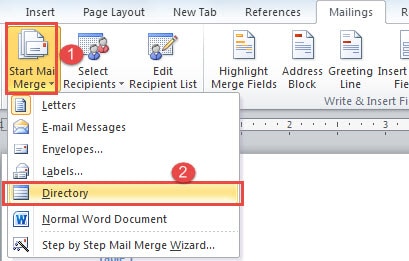
- Si desea ahorrar papel, haga clic en el icono "Iniciar combinación de correspondencia", que se encuentra en la pestaña "Correspondencia", y seleccione "Directorio". Esta acción le permite crear varias entradas en una sola hoja de papel.

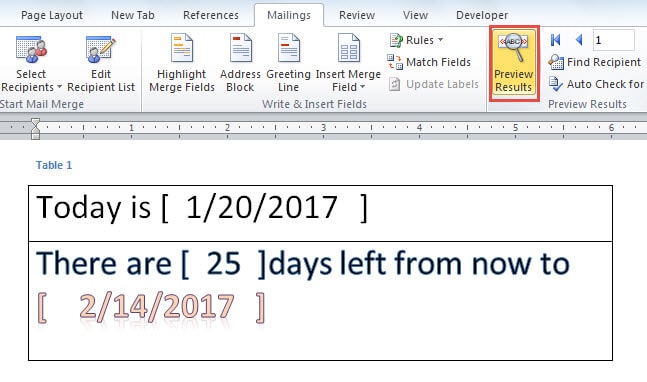
- A continuación, haga clic en "Vista previa de resultados" para consultar el calendario.

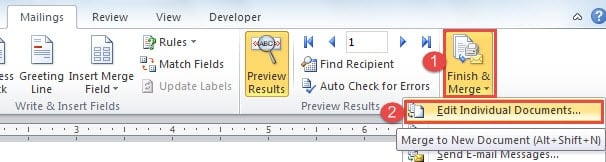
- Después, haga clic en "Finalizar y fusionar" y seleccione "Editar documentos individuales".

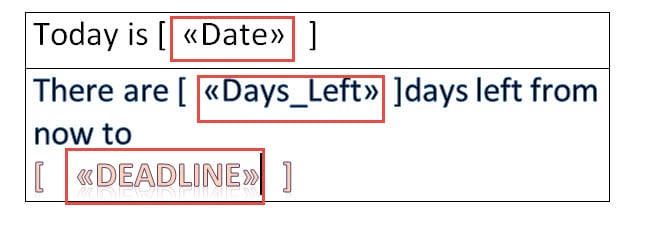
Esto es lo que probablemente obtendrá: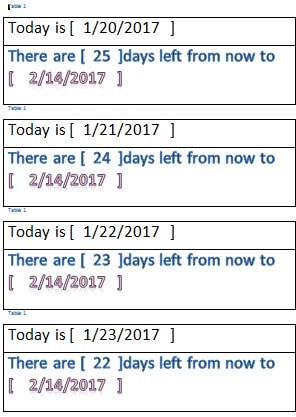
Corregir errores de palabras
Como software de procesamiento de texto, las características amplias y dinámicas de Word le han ganado millones de fanáticos en todo el mundo. Es más, la gente termina por usar Word para lidiar con imágenes y otras cosas aparentemente imposibles. Sin embargo, el resultado no siempre es agradable. A veces, un solo mal manejo puede provocar una pérdida grave de archivos. Para hacer frente a tal calamidad, un Herramienta de reparación de daños de datos de Word es muy necesario.
Introducción del autor:
Vera Chen es experta en recuperación de datos en DataNumen, Inc., que es el líder mundial en tecnologías de recuperación de datos, incluyendo herramienta de recuperación de Excel dañada y pdf reparar productos de software. Para más información visite www.datanumen.com