
Lleve la satisfacción de sus clientes al siguiente nivel. Agregue la información de su producto junto con el precio en un libro de Excel y cree un carrito de compras para su negocio. Todo lo que tiene que hacer es compartir este libro de trabajo con sus clientes y permitirles seleccionar sus productos deseados con una vista previa rápida de la facturación.
Descargar Ahora
Si desea comenzar a utilizar el software lo antes posible, puede:
De lo contrario, si desea hacer bricolaje, puede leer el contenido a continuación.
Preparemos la GUI
Necesitamos 2 hojas. Cambia el nombre de la Hoja1 a "Carrito" y la Hoja2 a "Inventario". Como su nombre indica, la hoja "Carrito" funcionará como el formulario donde los clientes pueden seleccionar un artículo y agregarlo al carrito. Prepara la plantilla del carrito agregando los encabezados necesarios. Para fines de demostración, he agregado N.° de serie, Nombre del artículo, Descripción del artículo, Cantidad, Precio por artículo y Precio total. Además, crea 2 campos más para mostrar el total de artículos en el carrito y el costo total de los artículos en el carrito. Para darle un toque más profesional, puedes agregar el logotipo de tu empresa y los favicons de redes sociales en esta hoja. Inserta una forma y nómbrala como botón "Vaciar carrito", que se utilizará para vaciar el contenido del carrito para el usuario. 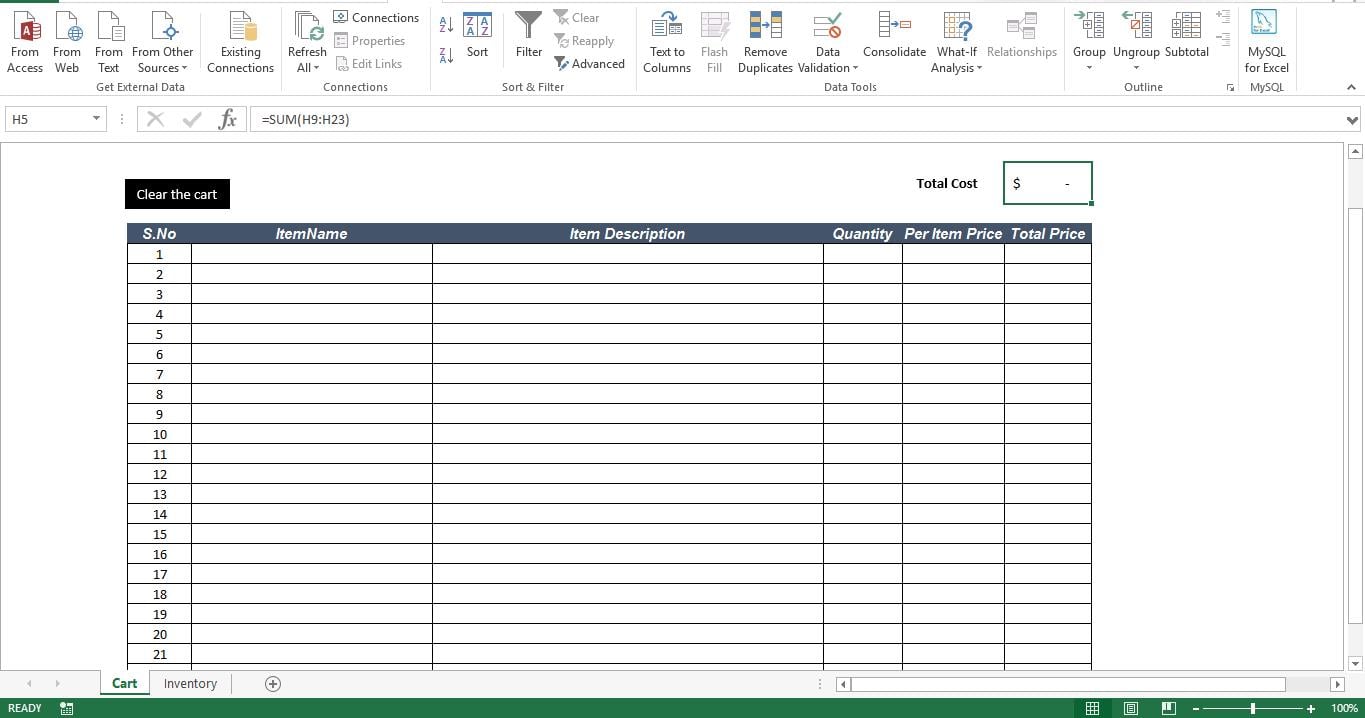
Preparemos la base de datos
En la hoja "Inventario" agregue el nombre, la descripción y el precio por artículo de todos sus productos.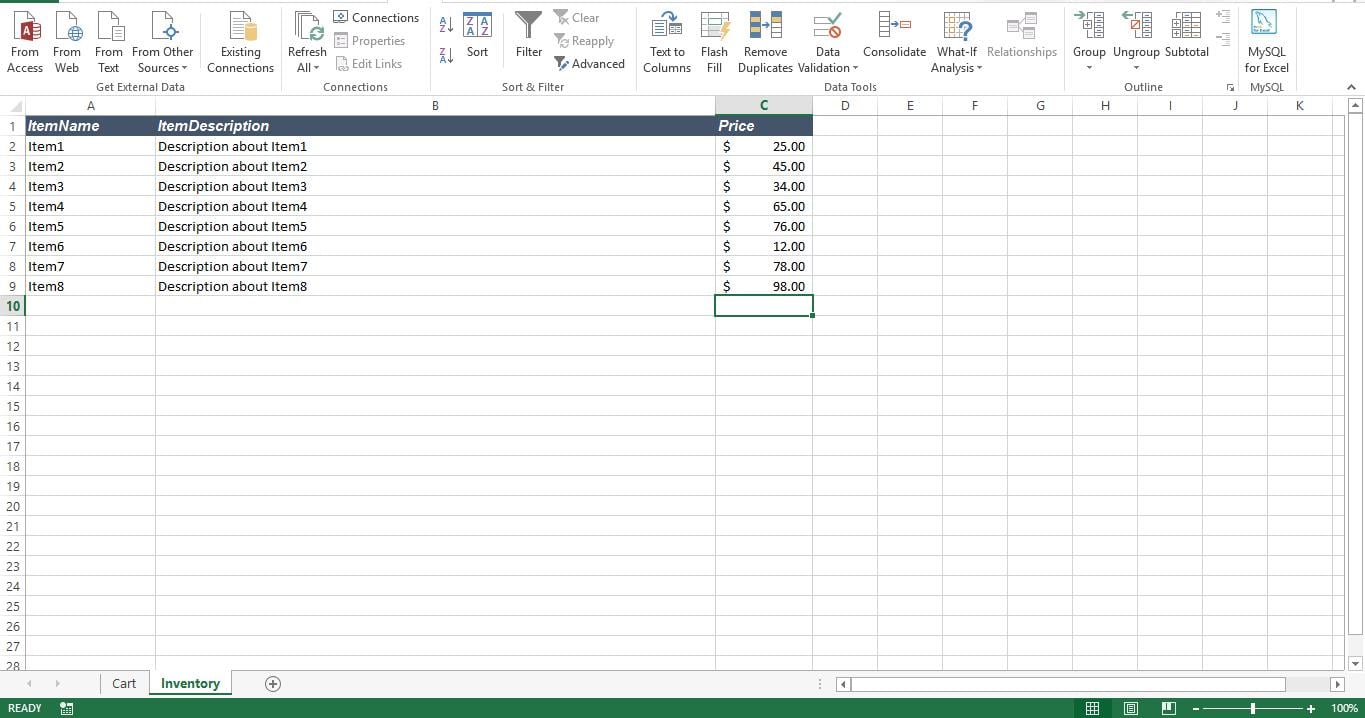
Hagámoslo funcional
Ahora vamos a convertir este libro de trabajo en un carrito de compras usando fórmulas y validación de datos. El primer paso es crear la validación de datos para el campo ItemName en la hoja "Carrito". Seleccione el campo "ItemName". Seleccione la pestaña "Datos" y luego seleccione "Validación de datos" dentro del grupo "Herramientas de datos". En la pestaña "Configuración", seleccione la opción "Lista" en el cuadro "Permitir" para permitir que el formulario aparezca. En el cuadro "Fuente", agregue la dirección del rango que tiene valor para nuestro menú desplegable. Para esta herramienta, los datos se encuentran en la hoja "Inventario". Entonces la dirección sería "= Inventario! $ A $ 2: $ A $ 9“. Si no está seleccionando todas las celdas en el campo ItemName, la validación de datos y el menú desplegable se aplicarán solo a la celda seleccionada.
Ahora agregue la siguiente fórmula a la primera celda debajo del campo Descripción del artículo.
=IF(D9<>"",VLOOKUP(D9,Inventory!A2:B9,2,FALSE),"")
Agregue la siguiente fórmula a la primera celda debajo del campo Precio por artículo
=IF(D9<>"",VLOOKUP(D9,Inventory!A2:C9,3,FALSE),"")
Agregue la siguiente fórmula a la primera celda debajo del campo Precio total
=IF(AND(F9<>"",G9<>""),F9*G9,"")
Para mostrar el total de artículos en el carrito, use esta fórmula
=SUM(F9:F23)
Finalmente, para mostrar el costo total de todos los artículos en el carrito, utilice esta fórmula.
=SUM(H9:H23)
Agregue el script a un nuevo módulo y adjunte la macro al botón que hemos creado en la hoja "Carrito"
¿Cómo funciona?
Como tenemos validación de datos en el campo "ItemName", los clientes ahora pueden elegir un artículo del menú desplegable. Tan pronto como seleccionan un artículo, utilizando Vlookup, el libro de trabajo identifica la descripción del artículo correspondiente y el precio por artículo de la hoja "inventario". Esta información se muestra en la hoja "Carrito". Cuando se actualiza el campo "Cantidad", el precio total se completa con los valores correctos. Para evitar que los campos muestren "N / A" o "0", hemos agregado declaraciones IF.
Recuperar archivos de Excel corruptos
De vez en cuando, sus archivos de Excel con el carrito de compras anterior pueden dañarse. En tal caso, normalmente puede considerar el uso de algún tercero Recuperación de Excel herramienta para recuperar los archivos dañados y salvar sus datos.
Introducción del autor:
Nick Vipond es un experto en recuperación de datos en DataNumen, Inc., que es el líder mundial en tecnologías de recuperación de datos, incluyendo Recuperación de palabras y productos de software de recuperación de Outlook. Para más información visite www.datanumen.com