
Sin duda utilizará el gráfico de barras para analizar valores importantes. Y ahora demostraremos la creación de un gráfico bidireccional en Excel.
Hay muchos métodos sobre gráficos en Excel. Ahora, si desea comparar los valores en las celdas, también puede realizarlo en un gráfico bidireccional. En la imagen a continuación, puede ver que hay valores sobre dos representantes de ventas diferentes.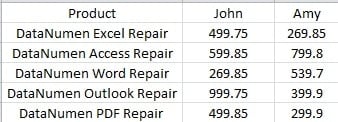
Ahora puede insertar dicho gráfico y comparar su volumen de ventas.
Insertar un gráfico bidireccional
Estos son los pasos para crear el gráfico.
- Seleccione el área de destino en las hojas de cálculo.
- Y luego haga clic en la pestaña "Insertar" en la cinta.
- Haga clic en el botón "Barra" en el área "Gráficos".
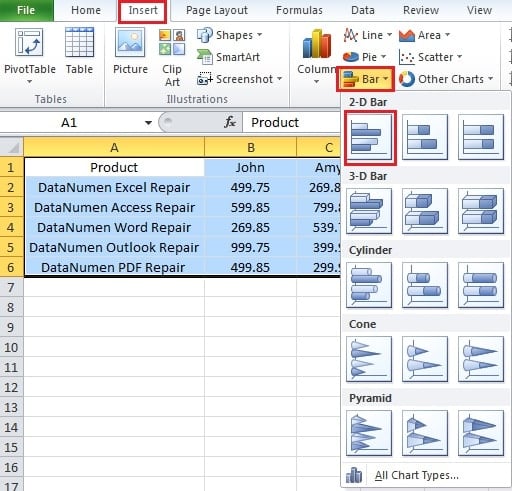
- Y luego, en el menú desplegable, haga clic en la opción "Barra agrupada". Por lo tanto, ha creado el gráfico en Excel.
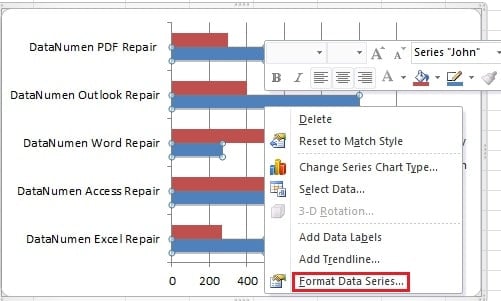
- Haga clic con el botón derecho en cualquiera de las barras del gráfico.
- Y luego en el menú, elija la opción "Formatear serie de datos".

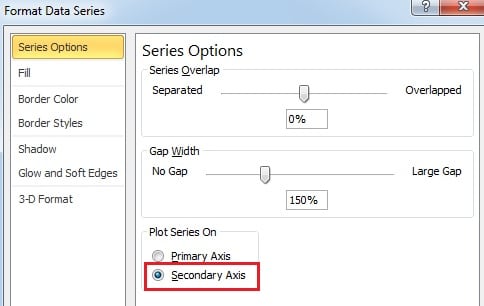
- En la nueva ventana emergente, marque la opción "Eje secundario".

- Y luego cierra la ventana.
- Ahora haga clic derecho en el eje secundario en el gráfico.

- Y haga clic en la opción "Formatear eje".
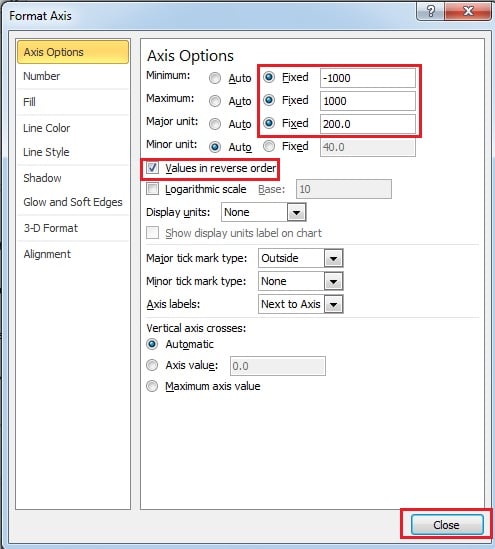
- Después de eso, configure las opciones del eje. Cambia las opciones a “Fijo” y modifica el valor. Puede cambiar el valor de acuerdo con los datos reales. Y no olvides marcar la opción “Valores en orden inverso”.

- Y luego cierra la ventana.
- Ahora continúe, haga clic en el primer eje del gráfico.
- Y también haga clic en la opción "Formatear eje".
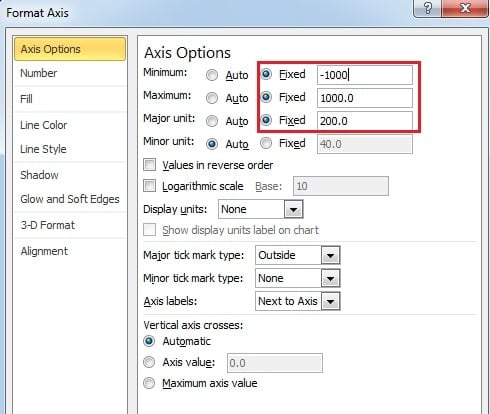
- Aquí, en esta ventana, establezca el mismo valor de las opciones del eje. Aquí desmarque los "Valores en orden inverso". De hecho, en las opciones de dos ejes, solo necesita marcar esta opción una vez. Por lo tanto, si olvida marcar la opción en el paso 11, todavía puede marcar aquí.

- Ahora puedes cerrar la ventana. Ahora puede ver que el gráfico bidireccional aparece en la hoja de trabajo.

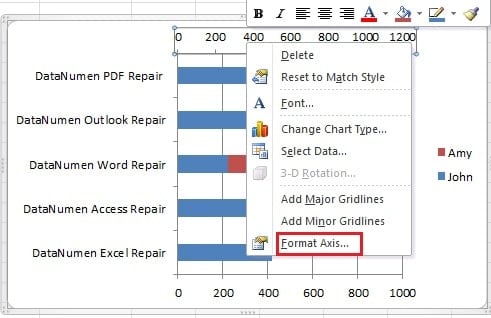
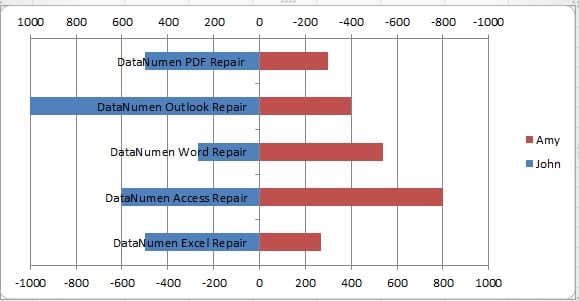
Para mejorar la apariencia, aún puede hacer algunos ajustes.
- Haga clic derecho en el eje vertical.
- Y en el menú, elija "Formatear eje".
- En la ventana "Formatear eje", cambie la posición de la "Etiqueta de eje".

- Cerrar la ventana.
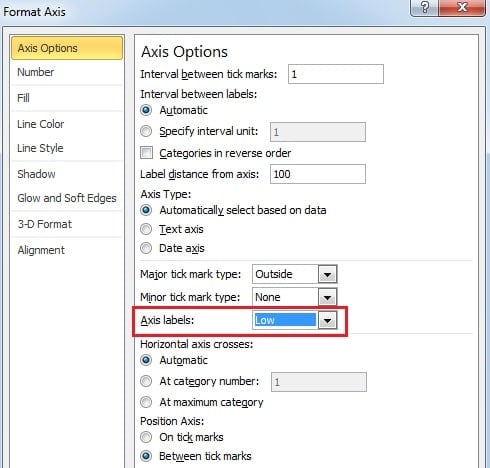
Si desea eliminar la línea de cuadrícula en el gráfico, puede hacer doble clic en cualquiera de las líneas del gráfico. En la pestaña "Color de línea", elija la opción "Sin línea".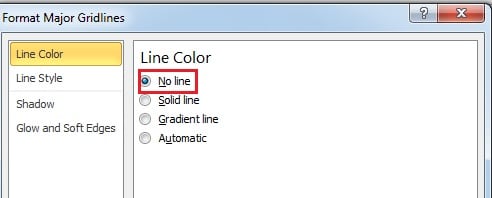
Por lo tanto, creará un excelente gráfico bidireccional en su hoja de trabajo
Los gráficos también son la víctima en un desastre de datos
Una vez que haya creado el gráfico en Excel, seguramente querrá mantenerlo en buenas condiciones. Por lo tanto, puede invertir una herramienta de terceros a mano. Una vez que ocurre un desastre de datos, puede usarlo para arreglar Excel inmediatamente. Cuanto antes actúes, menos perderás.
Introducción del autor:
Anna Ma es una experta en recuperación de datos en DataNumen, Inc., que es el líder mundial en tecnologías de recuperación de datos, incluyendo recuperación de palabras y productos de software de reparación de Outlook. Para más información visite www.datanumen.com