
Cuando busque elementos mediante la búsqueda instantánea, Outlook recordará automáticamente el historial de búsqueda reciente. Este artículo se centrará en cómo borrar este historial.
Para conocer la lista del historial de búsqueda reciente, debe hacer clic en el cuadro de búsqueda para que aparezca la cinta "Buscar". Entonces podrá encontrar el botón "Búsquedas recientes" en el grupo "Opciones". Haga clic en él y el historial de búsqueda reciente aparecerá en la lista desplegable, como la siguiente captura de pantalla:
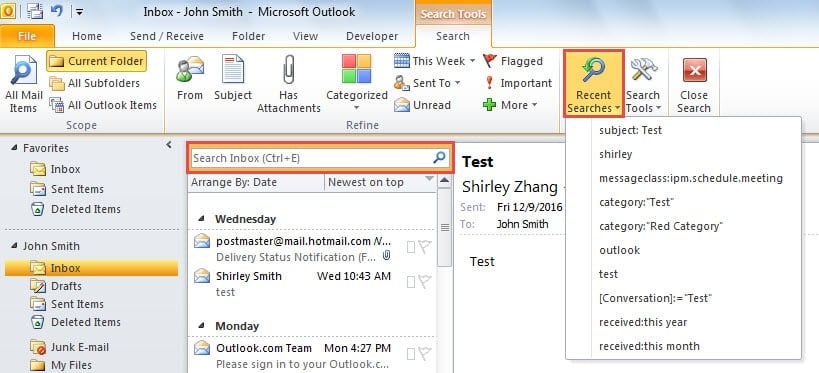
A veces, puede encontrar que la lista está llena de sugerencias de búsqueda no deseadas. En este caso, debe esperar borrar la lista. Sin embargo, de forma predeterminada, Outlook no tiene una función incorporada para eliminar rápidamente estas sugerencias. Así que aquí le enseñaremos un medio eficaz mediante el Editor del registro.
Borrar el historial de búsqueda reciente
- En primer lugar, debe salir de Outlook correctamente.
- A continuación, diríjase al "Menú Inicio" y escriba "regedit" en el cuadro de búsqueda.

- Aparecerá el programa "regedit". Haga clic en él y aparecerá un nuevo cuadro de diálogo "Control de cuentas". Debe presionar el botón "Sí" en él.
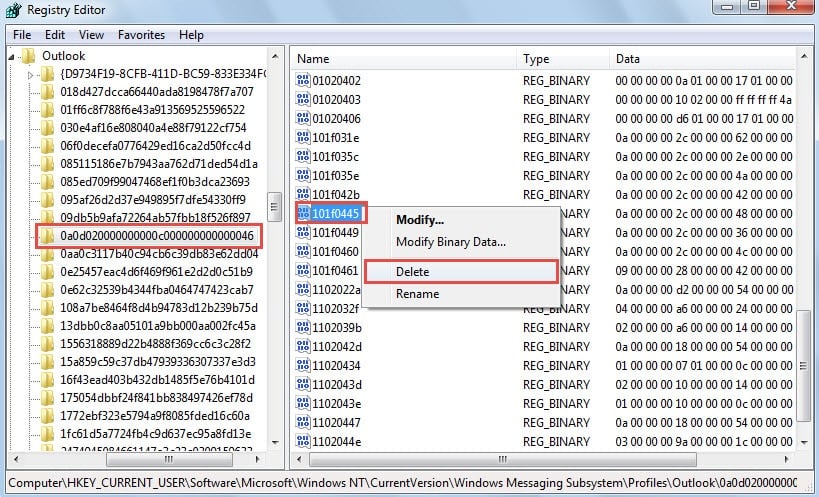
- Después de eso, obtendrá acceso al Editor del Registro con éxito. Ahora debe buscar las siguientes claves de registro según sus versiones de Outlook:

- Para Outlook 2007 y 2010, las claves son:
“HKEY_CURRENT_USER”> “Software”> “Microsoft”> “Windows NT”> “CurrentVersion”> “Subsistema de mensajería de Windows”> “Perfiles”> “nombre de perfil> ">" 0a0d020000000000c000000000000046 "
Nota: " ”Se refiere a su nombre de perfil de Outlook. El nombre de perfil predeterminado suele ser "Outlook" si no lo ha especificado.
- Para Outlook 2013 y 2016, las claves son:
“HKEY_CURRENT_USER”> “Software”> “Microsoft”> “Office”> “ ”>“ Outlook ”>“ Perfiles ”>“ nombre de perfil ”>“ 0a0d020000000000c000000000000046 ”
Nota: Los" ”Varía con sus versiones de Outlook. Outlook 2013 es "15.0". Outlook 2016 es "16.0".
- A continuación, debe encontrar el valor "101f0445" en el panel derecho. Haga clic derecho sobre él y seleccione "Eliminar" en el menú contextual.

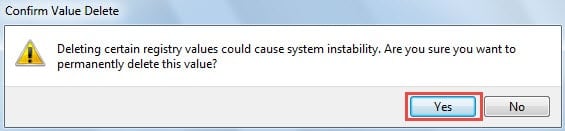
- Más tarde, aparecerá una alerta en la que debe seleccionar "Sí".

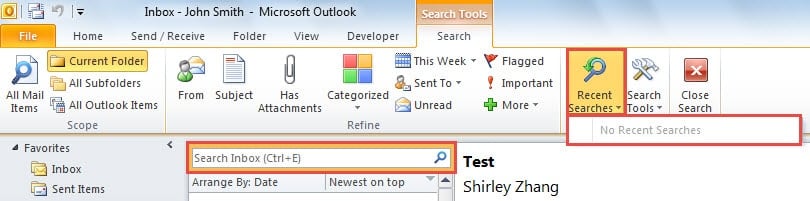
- Finalmente, puede cerrar el Editor del Registro y reiniciar Outlook. Verá que la lista del historial de búsqueda reciente se ha limpiado, como se muestra en la captura de pantalla a continuación:

Proteja sus datos de Outlook de manera eficiente
Debido a la vulnerabilidad de Outlook, debe esforzarse al máximo para proteger sus datos. La forma más importante y eficaz es realizar copias de seguridad periódicas de sus archivos de Outlook. De esta manera, incluso si Outlook falla, podrá recuperarlos fácilmente. recuperar datos corruptos de Outlook de las copias de seguridad.
Introducción del autor:
Shirley Zhang es experta en recuperación de datos en DataNumen, Inc., que es el líder mundial en tecnologías de recuperación de datos, incluyendo reparación SQL Server corrupción mdf y productos de software de reparación de Outlook. Para más información visite www.datanumen.com