
En una hoja de cálculo de Excel, encuentra valores de error al usar la fórmula o en otros aspectos. Y en este artículo, discutiremos cómo borrar rápidamente todos los valores de error en su hoja de cálculo de Excel.
Excel está especialmente diseñado para calcular y analizar datos e información. Pero a veces encontrará que habrá errores en las celdas. Las razones pueden ser varias, como que haya algunos elementos incorrectos en una fórmula. Por lo tanto, debe borrar los valores de error en su hoja. Sin embargo, a veces hay muchas celdas de error y es un proceso tedioso seleccionarlas y luego borrarlas una por una. Por lo tanto, borrar rápidamente todos los valores de error es una necesidad para su trabajo.
En esta imagen, puede ver que hay varios errores en algunas celdas no adyacentes.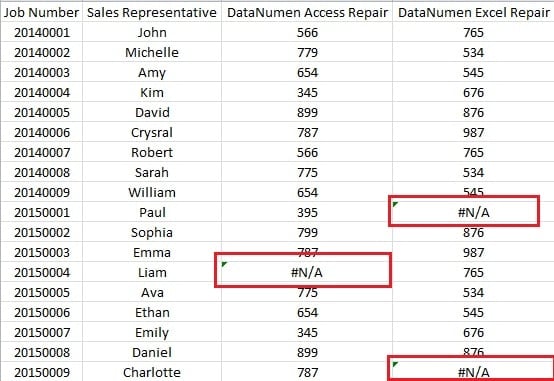
Si los borra uno por uno, debe seleccionarlos todos y luego eliminarlos. Por lo tanto, la siguiente parte puede ser adecuada para usted.
Borrar todos los valores de error rápidamente
Los siguientes son los pasos que puede seguir para borrar rápidamente todos los valores de error.
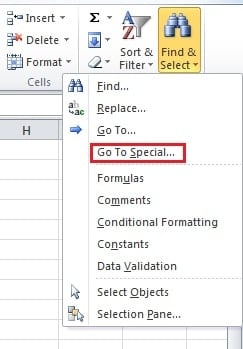
- Haga clic en el botón "Buscar y seleccionar" en la cinta.
- En el menú desplegable, elija la opción "Ir a especial".

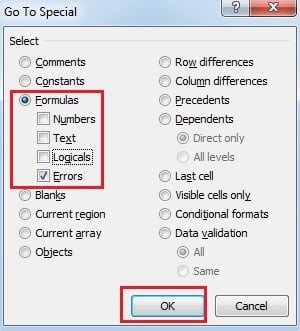
- Luego verá la ventana de “Ir a Especial”. En esta ventana, elija la opción “Fórmulas”.
- Y en "Fórmulas", todas las opciones están marcadas por defecto. Pero aquí debe desmarcar otras opciones y marcar los "Errores".

- Y ahora puede hacer clic en el botón "Aceptar".
Y después de todos los pasos anteriores, encontrará que en la hoja de trabajo, todas las celdas con errores están seleccionadas.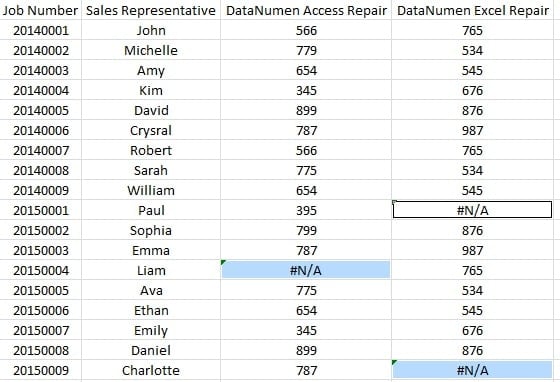
- Aquí está el último paso. Ahora puede presionar el botón "Eliminar" en el teclado para borrar todos los valores de error en la hoja de trabajo.
Por lo tanto, puede ver que usar esta función en Excel puede ayudarlo a ahorrar mucho tiempo.
Causas posibles para que Excel esté en una situación sospechosa
Existen muchas razones diferentes que pueden dañar los archivos de Excel, como virus, malware, cortes de energía, hackers maliciosos, errores humanos, etc. Entre todos los errores, la mayoría son inevitables. Por lo tanto, si sufre una pérdida de datos, es algo muy normal. Sin embargo, el resultado podría ser desastroso. Además, una herramienta de terceros puede ofrecer una solución. Con su algoritmo perfecto, puede reparar Excel Recupera archivos fácilmente y recupera casi todos los datos e información de los archivos dañados.
Introducción del autor:
Anna Ma es una experta en recuperación de datos en DataNumen, Inc., que es el líder mundial en tecnologías de recuperación de datos, incluyendo recuperación de palabras y productos de software de reparación de Outlook. Para más información visite www.datanumen.com