
A veces, es posible que deba cambiar el organizador de la reunión de Outlook por algunas razones. Pero, de hecho, Outlook no admite esto, por lo que debe volver a crear una reunión con los mismos asistentes y detalles. Este artículo le enseñará un método rápido.
En realidad, yo también he experimentado este tipo de casos. En una ocasión, recibí una invitación a una reunión en Outlook de mi colega, que es el organizador original de la reunión. Pero por algunos asuntos personales, no pudo asistir y organizar la reunión. Por lo tanto, le gustaría que me hiciera cargo de la reunión. En esta situación, deseaba cambiar el organizador de la reunión a mí mismo en Outlook.
Sin embargo, en realidad Outlook no tiene esta función. Si espera cambiar el organizador, el único enfoque es recrear la reunión, lo que le exigirá que anote todos los asistentes y detalles originales de la reunión con anticipación. Es muy molesto. Aquí presentaremos una solución alternativa más rápida, que puede simplificar la recreación de la reunión.
Solución alternativa para cambiar el organizador de la reunión
- Para empezar, abre Outlook y cambia al panel Calendario.
- Luego, localice la reunión objetivo en la carpeta de calendario correspondiente y presente su propuesta.
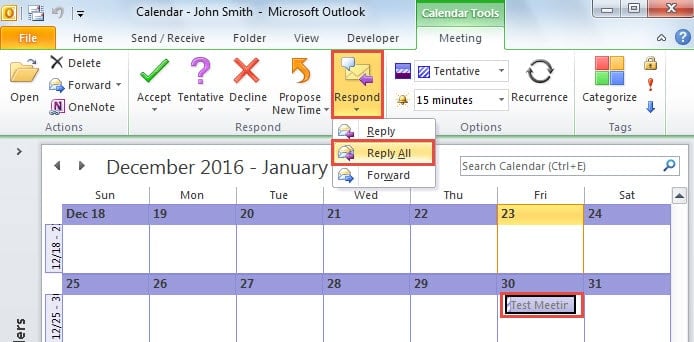
- Haga clic en el botón "Responder" y seleccione "Responder a todos" en la cinta "Reunión".
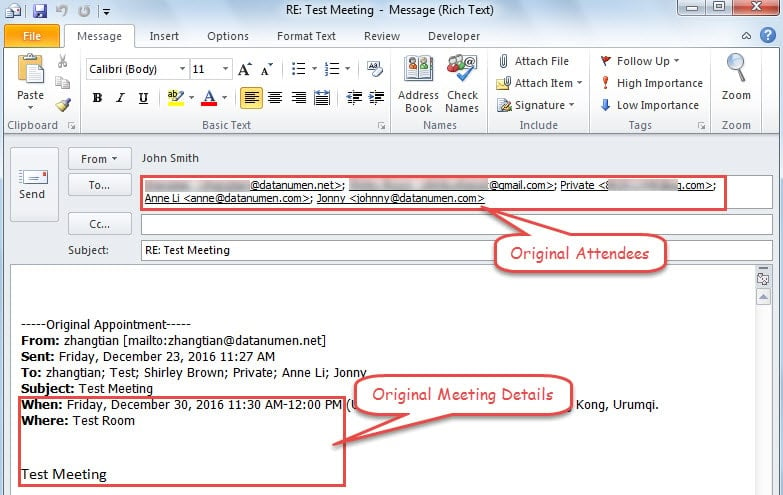
- A continuación, aparecerá una nueva ventana de mensaje, en la que todos los asistentes originales se encuentran en el campo "Para" y los detalles de la reunión original estarán en el cuerpo. Ahora presione el botón de la tecla "Ctrl + S" y cierre la ventana del mensaje.

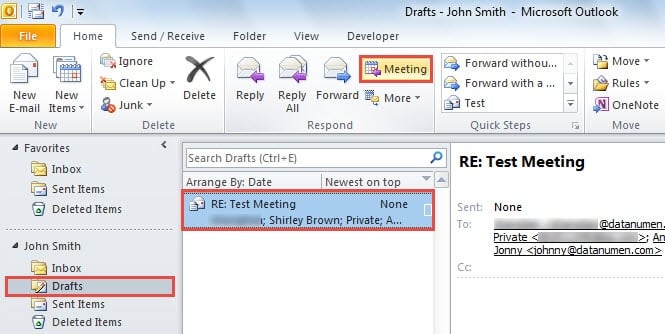
- Después de cerrarlo, vaya a la carpeta "Borradores" en el panel Correo. Verás este mensaje. Hágalo y haga clic en el botón "Reunión" en el grupo "Responder" en la pestaña "Inicio".

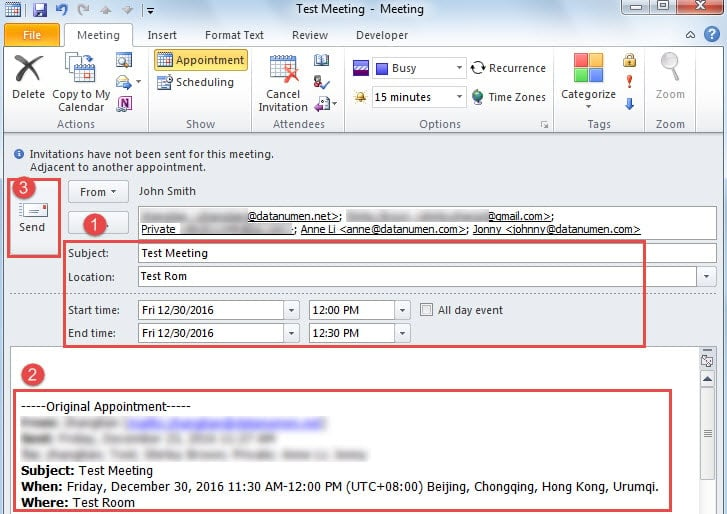
- Después de eso, se abrirá una nueva invitación a la reunión. Ahora siga los pasos a continuación:
- En primer lugar, complete la información de la reunión, incluido el tema, el lugar y la hora, haciendo referencia a los detalles originales de la reunión en el cuerpo.
- Luego, elimine los detalles originales de la reunión.
- En última instancia, haga clic en el botón "Enviar" para enviarlo.

- Con el tiempo, la nueva reunión con usted como organizador de la reunión se enviará y llegará a todos los asistentes originales a la reunión. Ahora puede pedirle al organizador de la reunión original que cancele la reunión original.
No entre en pánico en caso de que Outlook se bloquee
Aunque Outlook funciona casi a la perfección como cliente de correo electrónico, no es inmune a los fallos. Por lo tanto, es esencial que los usuarios habituales de Outlook tomen algunas precauciones, como realizar copias de seguridad periódicas de sus datos, vigilar los correos electrónicos sospechosos y obtener un sistema de seguridad potente. Utilidad de reparación de daños de Outlook Etcétera,
Introducción del autor:
Shirley Zhang es experta en recuperación de datos en DataNumen, Inc., que es el líder mundial en tecnologías de recuperación de datos, incluyendo reparación SQL Server corrupción de archivos mdf y productos de software de reparación de Outlook. Para más información visite www.datanumen.com