
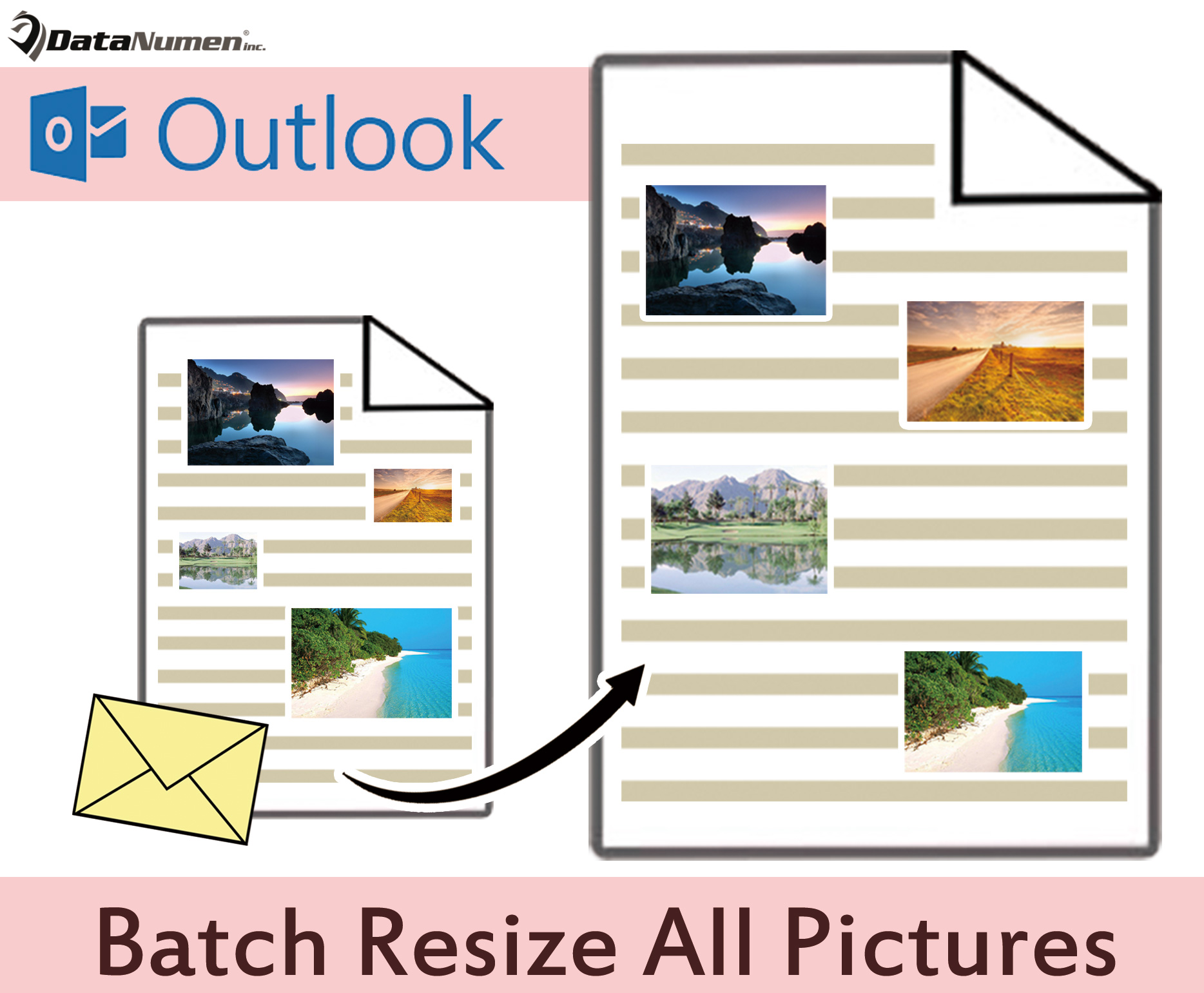
Outlook no ajustará automáticamente las imágenes insertadas con los textos en el cuerpo del correo electrónico. Por lo tanto, si cree que algunas imágenes incrustadas son demasiado grandes o pequeñas, es posible que desee cambiarles el tamaño. Este artículo le enseñará un método para cambiar el tamaño de forma masiva.
En Outlook, cuando inserta una imagen en el cuerpo de un correo electrónico, si es demasiado grande, tendrá que escalarla hasta que se ajuste al cuerpo. Bajo esta circunstancia, si hay varias imágenes en este correo electrónico, cambiar el tamaño una por una manualmente seguramente no sea una buena idea. Ahora, a partir de entonces, le compartiremos un método mucho más rápido que puede cambiar el tamaño de todas las imágenes en un correo electrónico de Outlook.
Redimensionar por lotes todas las imágenes en un correo electrónico
- Al principio, debe iniciar su aplicación de Outlook.
- Luego, en la ventana principal de Outlook, debe presionar los botones de tecla "Alt + F11".
- Inmediatamente, ingresará a la ventana “Microsoft Visual Basic for Applications”.
- Ahora, debe acceder a un módulo que no está en uso o simplemente insertar uno nuevo.
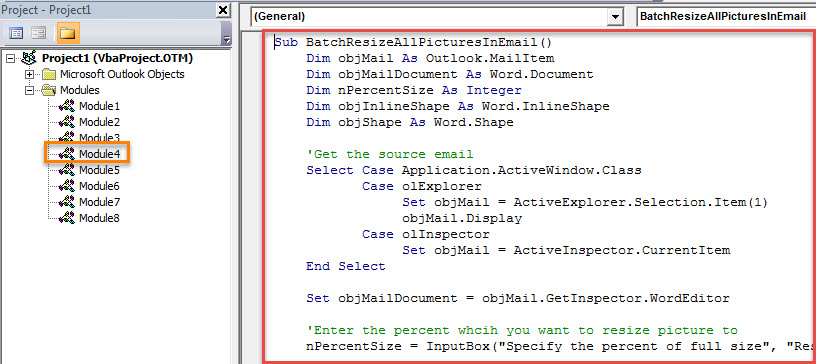
- A continuación, debe copiar y pegar el siguiente código VBA en este módulo.
Sub BatchResizeAllPicturesInEmail()
    Dim objMail As Outlook.MailItem
    Dim objMailDocument As Word.Document
    Dim nPercentSize As Integer
    Dim objInlineShape As Word.InlineShape
    Dim objShape As Word.Shape

    'Get the source email
    Select Case Application.ActiveWindow.Class
           Case olExplorer
                Set objMail = ActiveExplorer.Selection.Item(1)
                objMail.Display
           Case olInspector
                Set objMail = ActiveInspector.CurrentItem
    End Select

    Set objMailDocument = objMail.GetInspector.WordEditor

    'Enter the percent whcih you want to resize picture to
    nPercentSize = InputBox("Specify the percent of full size", "Resize Picture", 50)

    'Resize all the pictures in this email
    For Each objInlineShape In objMailDocument.InlineShapes
        objInlineShape.ScaleHeight = nPercentSize
        objInlineShape.ScaleWidth = nPercentSize
    Next

    For Each objShape In objMailDocument.Shapes
        objShape.ScaleHeight PercentSize / 100, msoCTrue
        objShape.ScaleWidth PercentSize / 100, msoCTrue
    Next
End Sub
- Más tarde, puede presionar el ícono "X" en la esquina superior derecha para salir de esta ventana.
- Posteriormente, será mejor que agregue este nuevo proyecto de VBA a la barra de herramientas de acceso rápido de la ventana de mensajes para su conveniencia en el futuro. Puede lograrlo en las "Opciones de Outlook".
- Eventualmente, puedes tener una oportunidad:
- En primer lugar, cree y redacte un correo electrónico como de costumbre.
- Luego, inserte varias imágenes en este correo electrónico.
- A continuación, haga clic en el botón de macro en la barra de herramientas de acceso rápido.
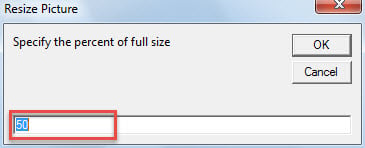
- De inmediato, se le pedirá que ingrese un porcentaje del tamaño completo, al que desea cambiar el tamaño de las imágenes.

- Después de presionar "OK", todas las imágenes cambiarán de tamaño.
Obtenga una herramienta de reparación calificada
Dado que Outlook es propenso a la corrupción, es prudente mantener una herramienta de reparación externa potente y de buena reputación, como DataNumen Outlook Repair. Por lo general, tan pronto como se encuentra con el daño de Outlook, primero puede recurrir al herramienta de reparación de la bandeja de entrada. Pero, si también falla, la utilidad de corrección externa será útil y puede rescatar sus datos a tiempo.
Introducción del autor:
Shirley Zhang es experta en recuperación de datos en DataNumen, Inc., que es el líder mundial en tecnologías de recuperación de datos, incluyendo recuperar sql y productos de software de reparación de Outlook. Para más información visite www.datanumen.com