
Muchos usuarios buscan un método que les permita expandir todos los grupos de contactos del campo "Para" de forma masiva al redactar un correo electrónico en Outlook. Por ello, en este artículo compartiremos una solución.
Normalmente, para expandir un grupo de contactos en el campo "Para", puede hacer clic en el icono "+" delante del nombre del grupo. Sin embargo, por este medio, si hay muchos grupos de contactos en el campo "Para" y desea expandirlos todos, es un poco tedioso. Por lo tanto, aquí le compartiremos una forma de expandir rápidamente todos los grupos en el campo "Para" simplemente con un clic.
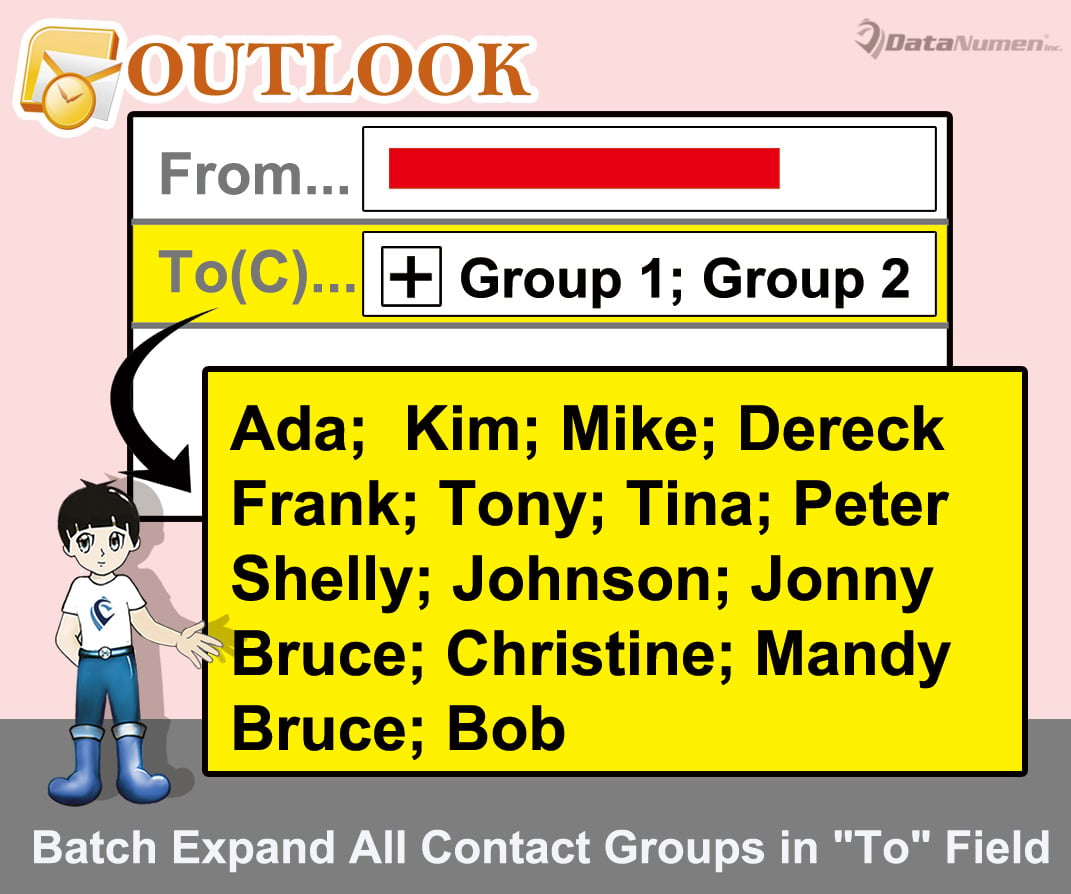
Lote Expandir todos los grupos de contactos en el campo "Para"
- En primer lugar, inicie su programa Outlook.
- Luego, en la ventana principal de Outlook, presione los botones de tecla "Alt + F11".
- A continuación, accederá a la pantalla del editor de VBA, en la que debe acceder a un módulo no utilizado o simplemente insertar uno nuevo.
- Posteriormente, copie el siguiente código VBA en este módulo.
Sub ExpandAllContactGroupsInToField()
    Dim objMail As Outlook.MailItem
    Dim objRecipients As Outlook.Recipients
    Dim bContactGroupFound As Boolean
    Dim i As Long

    'Get the current mail
    Set objMail = ActiveInspector.CurrentItem
    bContactGroupFound = True

    Do While bContactGroupFound = True
       Set objRecipients = objMail.Recipients
       bContactGroupFound = False

       'Expand all contact groups in "To" field
       For i = objRecipients.Count To 1 Step -1
           If objRecipients(i).Type = olTo Then
              If objRecipients(i).AddressEntry.DisplayType <> olUser Then
                 For n = 1 To objRecipients(i).AddressEntry.Members.Count
                     If objRecipients(i).AddressEntry.Members.Item(n).DisplayType = olUser Then
                        objMail.Recipients.Add (objRecipients(i).AddressEntry.Members.Item(n).Address)
                     Else
                        objMail.Recipients.Add (objRecipients(i).AddressEntry.Members.Item(n).Name)
                        bContactGroupFound = True
                     End If
                 Next
                 objRecipients(i).Delete
              End If
          End If
      Next i
      objRecipients.ResolveAll
    Loop
End Sub
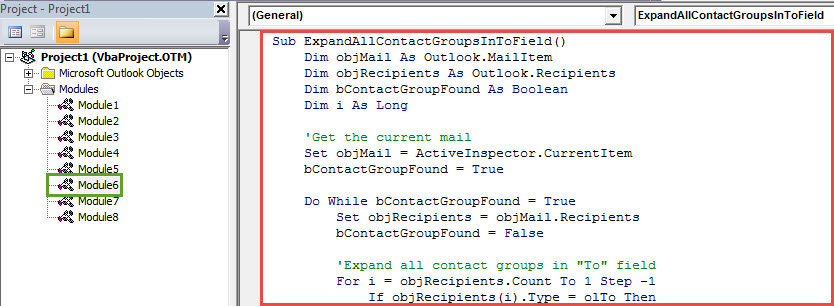
- Después de eso, puede salir de la ventana actual simplemente haciendo clic en el ícono de la cruz en la esquina superior derecha.
- Más tarde, debe agregar este proyecto VBA a la barra de herramientas de acceso rápido de la ventana de mensajes.
- En primer lugar, cree un nuevo correo.
- Luego haga clic en la flecha hacia abajo en la esquina superior izquierda.
- A continuación, elija "Más comandos".
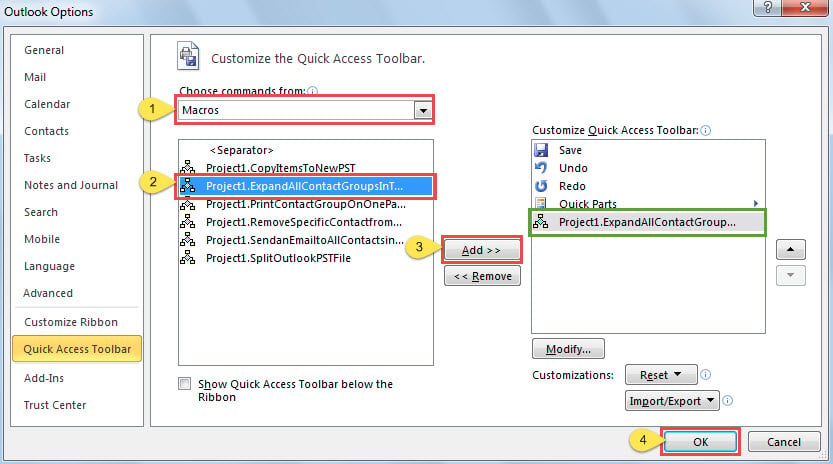
- En el nuevo cuadro de diálogo, puede seguir los pasos que se muestran en la imagen a continuación para completar la adición de macro a la barra de herramientas de acceso rápido.

- Finalmente, puedes tomar una foto:
- Para empezar, crea y redacta un nuevo correo electrónico como de costumbre.
- Luego agregue varios grupos de contactos en el campo "Para".
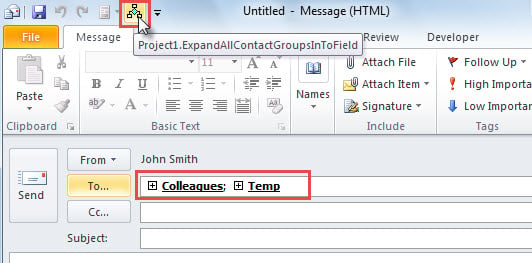
- Después de eso, puede hacer clic en el botón de macro en la barra de herramientas de acceso rápido.

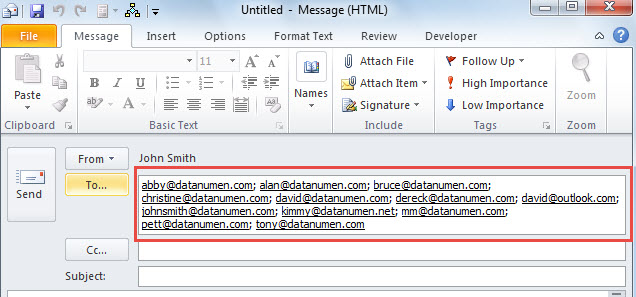
- A la vez, se expandirán todos los grupos de contactos, como la siguiente imagen:

Rescata tus datos de Outlook a tiempo
En general, tan pronto como se enfrente a cualquier problema en su Outlook, la herramienta de reparación de la bandeja de entrada se le ocurrirá en primer lugar. Sin embargo, la mayoría de las veces, no tendrá ningún efecto. En esos momentos, se recomienda recurrir a una utilidad más potente y confiable, como DataNumen Outlook Repair. Se puede arreglar PST archivo en un instante, independientemente de cuán extremadamente dañado esté su archivo PST.
Introducción del autor:
Shirley Zhang es experta en recuperación de datos en DataNumen, Inc., que es el líder mundial en tecnologías de recuperación de datos, incluyendo recuperar sql y productos de software de reparación de Outlook. Para más información visite www.datanumen.com