
Se nos permite solicitar confirmación de lectura al enviar correos electrónicos de Outlook. Pero alguien incluso desea que Outlook pueda solicitar automáticamente el recibo de lectura cuando envían correos electrónicos específicos. Este artículo lo hará realidad con Outlook VBA.
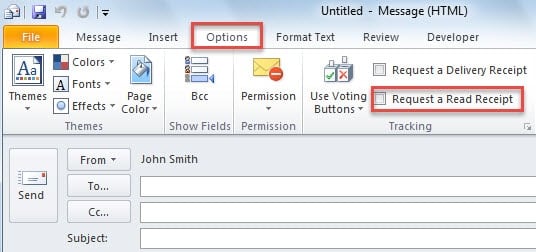
En general, si quieres solicitar el comprobante de lectura, tienes dos medios. Una es marcar manualmente la opción "Solicitar un recibo de lectura" en la ventana Mensaje nuevo, como en la siguiente captura de pantalla:
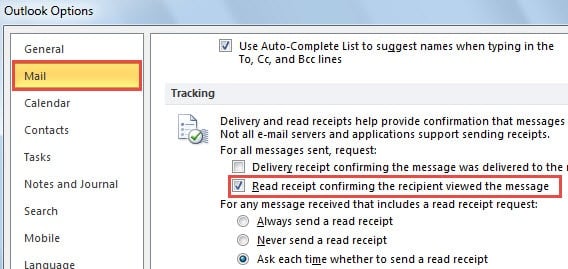
El otro es habilitar "Para todos los mensajes enviados, solicitar confirmación de lectura" en la pestaña "Correo" en Opciones de Outlook, que se muestra en la imagen a continuación:
Sin embargo, a muchos usuarios les gustaría configurar Outlook para solicitar la confirmación de lectura automáticamente solo cuando envían correos electrónicos específicos, por ejemplo, según el asunto del correo o los destinatarios del correo, etc. Aquí presentaremos un método para lograrlo con la ayuda de Outlook VBA.
Solicitud automática de recibo de lectura al enviar correos electrónicos específicos
- Desde el principio, inicie Outlook y cambie a la pestaña "Desarrollador".
- Luego haga clic en el botón "Visual Basic", que abrirá una nueva ventana,
- En la ventana "Visual Basic", abra el proyecto "ThisOutlookSession" y copie los siguientes códigos VBA en este proyecto.
Sub Application_ItemSend(ByVal Item As Object, Cancel As Boolean)
    If Item.Class = olMail Then
       RequestReciept Item
    End If
End Sub

Sub RequestReciept(NewMail As MailItem)
    Dim Addr As String
    Dim Subj As String

    'Replace Addr & Subj with your own desired strings
    Addr = "example@mail.com"
    Subj = "test"

    'Specify the email recipients and subject
    If InStr(LCase(NewMail.To), Addr) > 0 And InStr(LCase(NewMail.Subject), Subj) Then
       NewMail.ReadReceiptRequested = True
    End If
End Sub
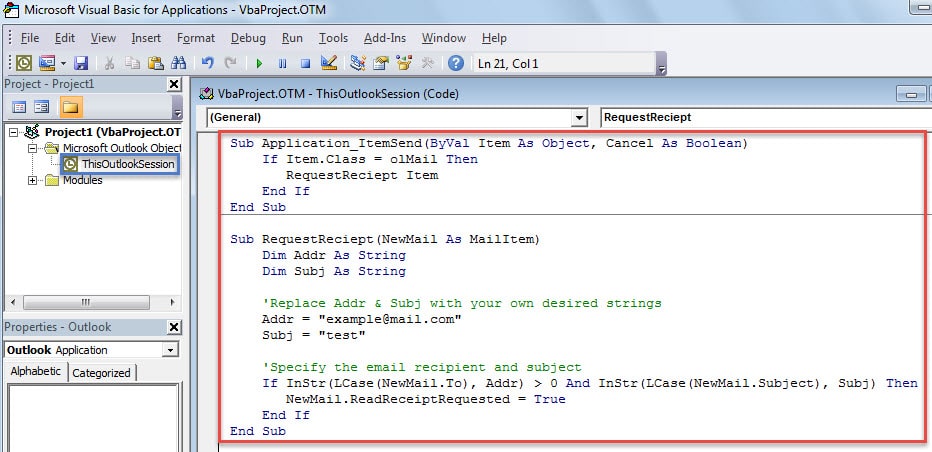
- Después de eso, debe firmar este código y cambiar la configuración de la macro para habilitar solo las macros firmadas digitalmente.
- Eventualmente, puede intentar asegurarse de que el código funcione normalmente.
- Haga clic en el botón "Nuevo correo electrónico" en la ventana principal de Outlook.
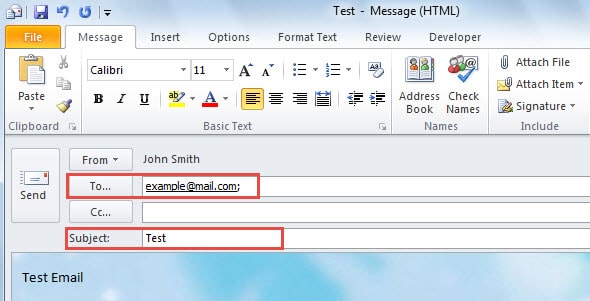
- Luego, puede redactar el correo electrónico como de costumbre, pero seleccione los destinatarios y complete el asunto de acuerdo con sus códigos. En mi caso, los destinatarios deben incluir example@mail.com, y el asunto debe contener "prueba".

- A continuación, haga clic en el botón "Enviar".
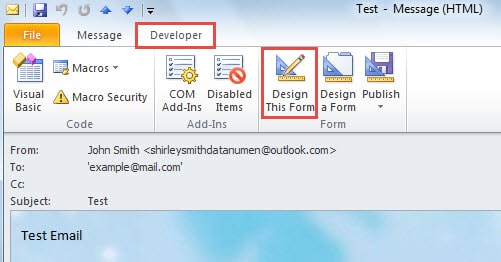
- Después de enviar el correo, puede hacer doble clic para abrirlo. En su ventana, vaya a la pestaña "Desarrollador" y presione "Diseñar este formulario".

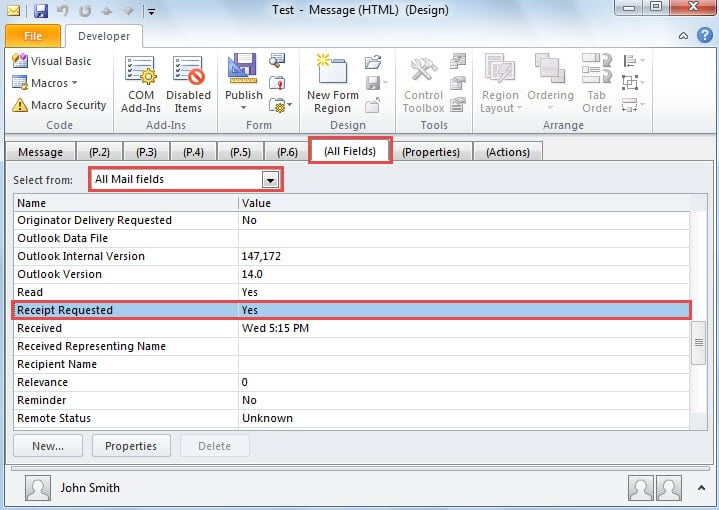
- Después de eso, cambie a la etiqueta "(Todos los campos)" y seleccione "Todos los campos de correo". Ahora puede desplazarse hacia abajo hasta localizar el campo "Recibo solicitado". Puede comprobar si el recibo es obligatorio o no.

Tenga cuidado con los correos electrónicos desconocidos
Hoy en día, los correos electrónicos maliciosos se han vuelto cada vez más desenfrenados. Por lo tanto, es esencial que todos los usuarios de Outlook estén atentos a todos los correos electrónicos sospechosos. Además, también se sugiere hacerse con un robusto Herramienta de reparación de daños de Outlook. Vendrá a su rescate cuando esté atrapado en corrupciones desesperadas de Outlook.
Introducción del autor:
Shirley Zhang es experta en recuperación de datos en DataNumen, Inc., que es el líder mundial en tecnologías de recuperación de datos, incluyendo reparar archivo mdf SQL y productos de software de reparación de Outlook. Para más información visite www.datanumen.com