
Algunos usuarios anhelan un método para hacer que Outlook imprima automáticamente un correo electrónico cuando se mueve a una carpeta específica. Como no existe tal característica que lo admita, este artículo lo guiará sobre cómo lograrlo con Outlook VBA.
Si está acostumbrado a mover los correos electrónicos de vital importancia a una carpeta específica y siempre necesita imprimir estos correos electrónicos, puede esperar que Outlook pueda imprimir automáticamente los correos electrónicos cuando se muevan a la carpeta especificada. Aunque no puede darse cuenta a través de las reglas de Outlook, aún se puede lograr a través de VBA. Ahora siga leyendo para obtener el código y los pasos detallados de VBA.
Impresión automática de un correo electrónico cuando se mueve a una carpeta específica
- En primer lugar, debe iniciar su aplicación Outlook de la forma habitual.
- Luego, después de ingresar a la pantalla principal de Outlook, debe presionar las teclas "Alt + F11".
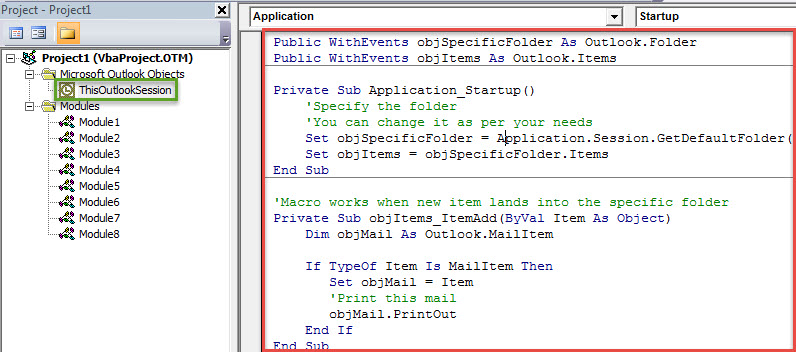
- A continuación, en la siguiente ventana de "Microsoft Visual Basic para aplicaciones", debe ubicar y abrir el proyecto "ThisOutlookSession".
- Después de eso, puede copiar el siguiente código VBA en esta ventana del proyecto.
Public WithEvents objSpecificFolder As Outlook.Folder
Public WithEvents objItems As Outlook.Items

Private Sub Application_Startup()
    'Specify the folder
    'You can change it as per your needs
    Set objSpecificFolder = Application.Session.GetDefaultFolder(olFolderInbox).folders("Print")
    Set objItems = objSpecificFolder.Items
End Sub

'Macro works when new item lands into the specific folder
Private Sub objItems_ItemAdd(ByVal Item As Object)
    Dim objMail As Outlook.MailItem

    If TypeOf Item Is MailItem Then
       Set objMail = Item
       'Print this mail
       objMail.PrintOut
    End If
End Sub
- Posteriormente, deberá firmar este código.
- Presiona "Herramientas" en la barra de herramientas.
- De su lista desplegable, seleccione la opción "Firma digital".
- Luego, en el cuadro de diálogo emergente, siga las instrucciones en pantalla para firmar este proyecto de VBA.
- Más tarde, puede salir de la ventana del editor de VBA. En la ventana principal de Outlook, cambie a la pestaña "Desarrollador" y haga clic en el botón "Seguridad de macros".
- En la ventana emergente, puede cambiar la configuración de las macros de Outlook para permitir las macros firmadas digitalmente.
- Por último, reinicie la aplicación Outlook para activar la nueva macro.
- A partir de ahora, cada vez que se mueva un correo electrónico a la carpeta predefinida, Outlook lo imprimirá inmediatamente.
Recuperar datos PST de un archivo comprometido
Tan pronto como su Outlook esté sujeto a una corrupción grave, debe proceder para recuperar los datos de Outlook del archivo PST dañado. Si tiene copias de seguridad, es bastante fácil y conveniente restaurar los datos. Si no hay copias de seguridad, puede probar el escaneo. Pero si falla, debería optar por una herramienta de recuperación mucho más formidable, como DataNumen Outlook Repair. Puede escanear y minimizar la corrupción de PST sin ningún problema.
Introducción del autor:
Shirley Zhang es experta en recuperación de datos en DataNumen, Inc., que es el líder mundial en tecnologías de recuperación de datos, incluyendo mdf corrupto y productos de software de reparación de Outlook. Para más información visite www.datanumen.com