
Algunos usuarios desean que Outlook pueda abrir automáticamente los hipervínculos insertados en el cuerpo del correo electrónico cuando abren y leen correos electrónicos específicos. Ahora, en este artículo, compartiremos un método que puede realizarlo con facilidad.
Al abrir y leer correos electrónicos específicos, como correos electrónicos de vital importancia de su jefe, si los correos electrónicos contienen varios hipervínculos, definitivamente los abrirá. En comparación con abrir manualmente los hipervínculos incrustados, hacer que Outlook los abra automáticamente seguramente será mucho más conveniente. Aquí te enseñaremos cómo lograrlo en detalle.

Abrir automáticamente todos los hipervínculos incrustados al leer correos electrónicos específicos
- Para empezar, abre la aplicación Outlook.
- Después de ingresar a la ventana de Outlook, presione los atajos de teclas “Alt + F11”.
- En la siguiente ventana del editor de VBA, debe habilitar el objeto "Expresiones regulares de Microsoft VBScript". Presiona 'Herramientas' y selecciona 'Referencias' para lograrlo.
- A continuación, abra el proyecto "ThisOutlookSession".
- Luego, copie el siguiente código VBA en este proyecto.
Public WithEvents objInspectors As Outlook.Inspectors
Public WithEvents objMail As Outlook.MailItem

Private Sub Application_Startup()
 Set objInspectors = Outlook.Application.Inspectors
End Sub

Private Sub objInspectors_NewInspector(ByVal Inspector As Inspector)
 If Inspector.CurrentItem.Class = olMail Then
 Set objMail = Inspector.CurrentItem
 End If
End Sub

Private Sub objMail_Open(Cancel As Boolean)
    Dim objRegExp As RegExp
    Dim objMatches As MatchCollection
    Dim objMatch As match
    Dim strURL As String

    'When opening specific emails
    'From specific persons or marked as important
    If objMail.SenderEmailAddress = "boss@datanumen.com" And objMail.Importance = olImportanceHigh Then
       Set objRegExp = New RegExp

       With objRegExp
            .Pattern = "(([0-9a-z=\?:/\.&-^!#$;_])*)"
            .Global = True
            .IgnoreCase = True
       End With

       If objRegExp.Test(objMail.Body) Then

          Set objMatches = objRegExp.Execute(objMail.Body)
          For Each objMatch In objMatches
              strURL = objMatch.SubMatches(0)

              'Exclude hyperlinks of email addresses
              If InStr(strURL, "@") = 0 Then

                 'Get the Internet Explorer
                 'Change the path as per your own case
                 Shell (Chr(34) & "C:\Program Files\Internet Explorer\iexplore.exe" & Chr(34) & strURL)
                 DoEvents
              End If
          Next
       End If
    End If
End Sub
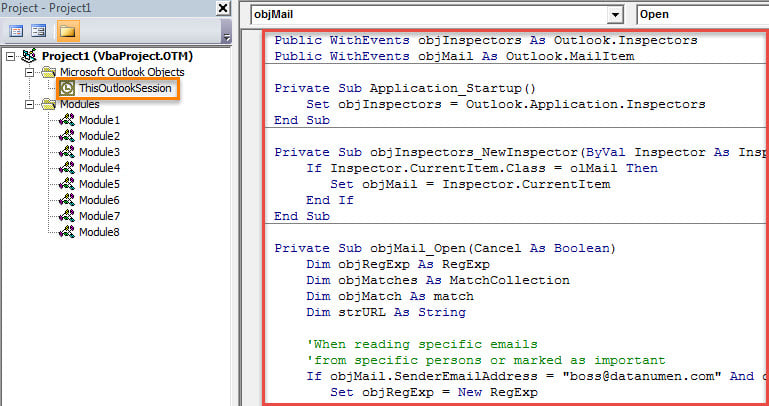
- Después de eso, debe firmar esta macro. Haga clic en "Herramientas"> "Firma digital" para lograrlo.
- A continuación, salga de la ventana actual y cambie la configuración de la macro de Outlook.
- En definitiva, deberá reiniciar Outlook para habilitar el nuevo proyecto VBA.
- Desde entonces, cada vez que haga doble clic en los correos electrónicos específicos para leerlos en su propia ventana de Mensaje, Outlook reconocerá automáticamente los hipervínculos en el cuerpo del correo electrónico y los abrirá inmediatamente en Internet Explorer.
Nunca omita los errores de Outlook
Quizás ha estado sujeto a una variedad de errores de Outlook. Aunque eliminar los problemas de Outlook es difícil, tampoco puede ignorarlos. Los errores acumulados pueden provocar desastres graves en Outlook, como daños en PST. Por lo tanto, será mejor que prepare un formidable Corrección de Outlook utilidad, como DataNumen Outlook Repair. Puede minimizar la corrupción, extrayendo así el máximo de datos PST sin problemas.
Introducción del autor:
Shirley Zhang es experta en recuperación de datos en DataNumen, Inc., que es el líder mundial en tecnologías de recuperación de datos, incluyendo mdf dañado y productos de software de reparación de Outlook. Para más información visite www.datanumen.com