
Muchos usuarios desean mover correos electrónicos específicos de la Bandeja de entrada a otras carpetas específicas después de leerlos, lo que mantendrá limpia la carpeta de correo de la Bandeja de entrada. Pero siempre moverse manualmente será engorroso. Este artículo expondrá un método rápido para realizarlo automáticamente.
Como de costumbre, cada correo electrónico entrante llegará a la carpeta de correo de la Bandeja de entrada en Outlook. Entonces, en este caso, la carpeta Bandeja de entrada estará desordenada y se llenará con el tiempo. La mayoría de las veces, puede mover manualmente correos electrónicos específicos a otras carpetas de correo o crear una regla de Outlook para mover automáticamente correos electrónicos específicos tan pronto como lleguen a su buzón. Aplicar esta regla es mucho más conveniente, pero debes ir a las carpetas específicas para acceder a los nuevos correos. Ante este problema, puede esperar que Outlook pueda mover automáticamente correos electrónicos específicos de la Bandeja de entrada a otras carpetas de correo después de que termine de leerlos en la Bandeja de entrada en lugar de después de que lleguen. Pero la regla de Outlook no puede darse cuenta. Afortunadamente, puede usar Outlook VBA para hacerlo realidad. Aquí están los códigos y los pasos detallados.
Mover automáticamente correos electrónicos específicos a carpetas específicas después de leerlos
- Desde el principio, inicie Outlook y cambie a la pestaña "Desarrollador".
- Luego, en esta pestaña, presione el botón "Visual Basic" para abrir la ventana del editor de VBA.
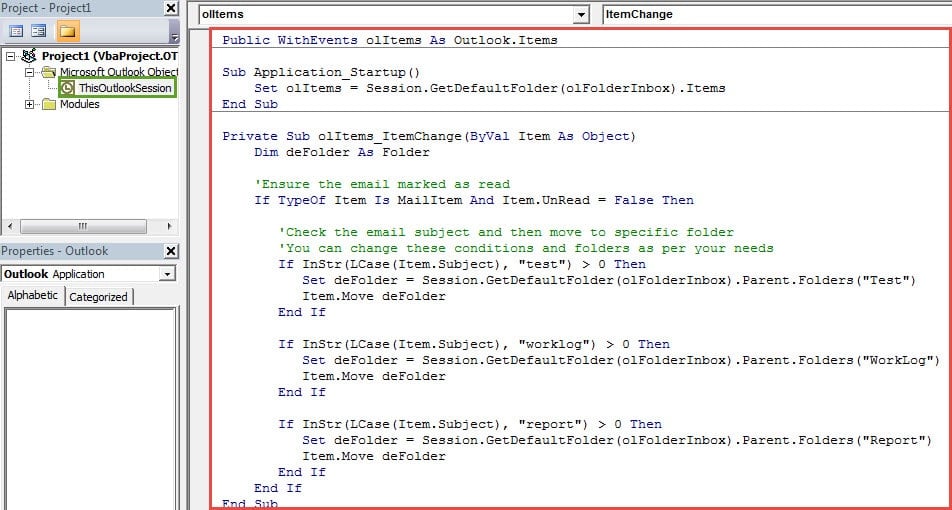
- A continuación, en la nueva ventana, debe encontrar el proyecto "ThisOutlookSession" y hacer doble clic para abrirlo.
- Posteriormente, copie y pegue los siguientes códigos VBA en él.
Public WithEvents olItems As Outlook.Items

Sub Application_Startup()
    Set olItems = Session.GetDefaultFolder(olFolderInbox).Items
End Sub

Private Sub olItems_ItemChange(ByVal Item As Object)
    Dim deFolder As Folder

    'Ensure the email marked as read
    If TypeOf Item Is MailItem And Item.UnRead = False Then

    'Check the email subject and then move to specific folder
    'You can change these conditions and folders as per your needs
    If InStr(LCase(Item.Subject), "test") > 0 Then
       Set deFolder = Session.GetDefaultFolder(olFolderInbox).Parent.Folders("Test")
       Item.Move deFolder
    End If

    If InStr(LCase(Item.Subject), "worklog") > 0 Then
       Set deFolder = Session.GetDefaultFolder(olFolderInbox).Parent.Folders("WorkLog")
       Item.Move deFolder
    End If

    If InStr(LCase(Item.Subject), "report") > 0 Then
       Set deFolder = Session.GetDefaultFolder(olFolderInbox).Parent.Folders("Report")
       Item.Move deFolder
    End If
End Sub
- Después de eso, debe firmar digitalmente este código.
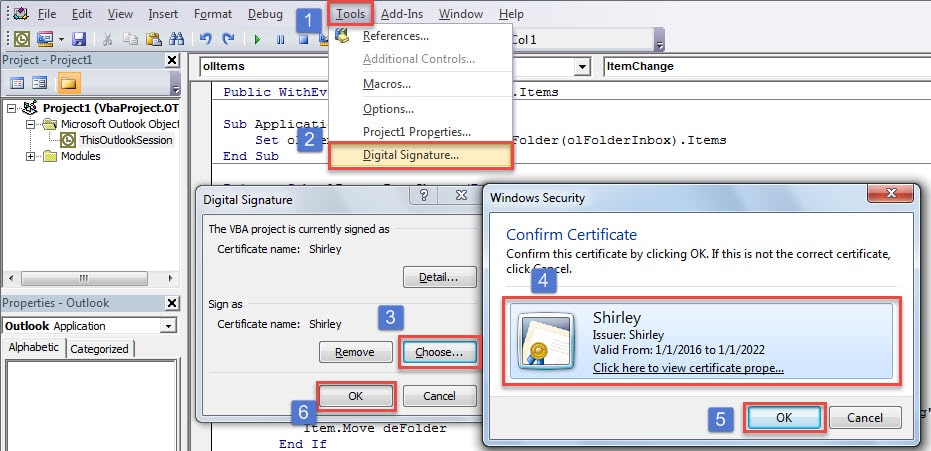
- Primero, use la herramienta incorporada "Certificados digitales para proyectos VBA" para crear un nuevo certificado.
- Luego asigne este certificado a la macro actual. Siga los pasos que se muestran en la imagen a continuación:

- Más tarde, debe cambiar la configuración de macros para habilitar solo macros firmadas digitalmente.
- Finalmente, reinicia Outlook para activar este proyecto VBA. A partir de ahora, todos los correos entrantes seguirán llegando a la Bandeja de entrada. Sin embargo, en cuanto se lea un nuevo correo, se moverá automáticamente a las carpetas correspondientes.
Trucos inteligentes para resolver problemas de Outlook
Debido a que Outlook es propenso a errores, muchos usuarios buscan consejos útiles para solucionar problemas frecuentes. Normalmente, las técnicas más comunes incluyen crear un nuevo perfil de correo, deshabilitar complementos de terceros, reparar la suite de Office y utilizar la herramienta de reparación de la bandeja de entrada, Scanpst.exe. Si la herramienta integrada falla, puede recurrir a otra más potente. utilidad de reparación de Outlook corruptadel ADN, tales como los DataNumen Outlook Repair.
Introducción del autor:
Shirley Zhang es experta en recuperación de datos en DataNumen, Inc., que es el líder mundial en tecnologías de recuperación de datos, incluyendo reparar la base de datos SQL corrupta y productos de software de reparación de Outlook. Para más información visite www.datanumen.com