
Algunos usuarios siempre mueven todos los destinatarios, excepto el remitente original, al campo "CC" cuando usan "Responder a todos" en Outlook. Este artículo presentará un método para automatizar el movimiento con Outlook VBA.
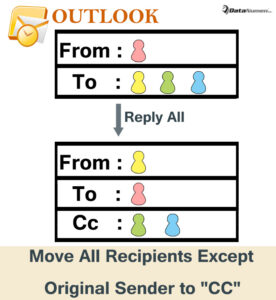 De forma predeterminada, cuando selecciona "Responder a todos" para responder un correo electrónico, todos los destinatarios que originalmente estaban en el campo "Para" seguirán colocados en el campo "Para" en el correo de respuesta. Sin embargo, a muchos usuarios les gustaría mover todos los destinatarios al campo "CC" con solo el remitente original en el campo "Para". En respuesta a este requisito, aquí expondremos un fragmento de código VBA, que puede realizarlo automáticamente.
Mover automáticamente todos los destinatarios, excepto el remitente original, al campo "CC" en "Responder a todos"
- En primer lugar, inicie su programa Outlook.
- Luego, en la ventana principal de Outlook, presione los botones de tecla "Alt + F11".
- A continuación, ingresará al editor de Outlook VBA.
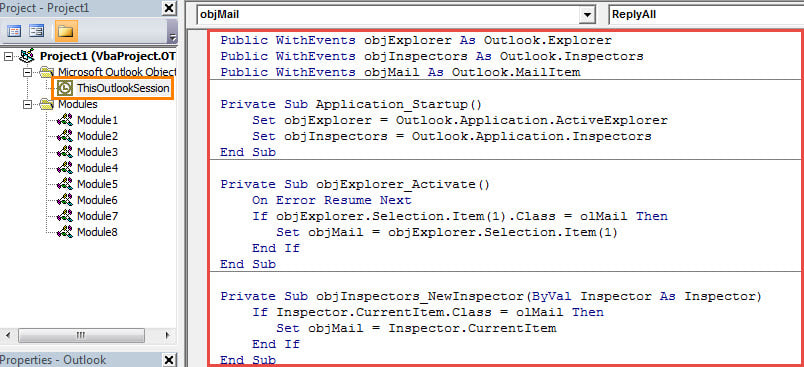
- Posteriormente, debe buscar y abrir el proyecto "ThisOutlookSession".
- Más tarde, debe copiar y pegar los siguientes códigos VBA en esta ventana del proyecto.
Public WithEvents objExplorer As Outlook.Explorer
Public WithEvents objInspectors As Outlook.Inspectors
Public WithEvents objMail As Outlook.MailItem

Private Sub Application_Startup()
    Set objExplorer = Outlook.Application.ActiveExplorer
    Set objInspectors = Outlook.Application.Inspectors
End Sub

Private Sub objExplorer_Activate()
    On Error Resume Next
    If objExplorer.Selection.Item(1).Class = olMail Then
       Set objMail = objExplorer.Selection.Item(1)
    End If
End Sub

Private Sub objInspectors_NewInspector(ByVal Inspector As Inspector)
    If Inspector.CurrentItem.Class = olMail Then
       Set objMail = Inspector.CurrentItem
    End If
End Sub

Private Sub objMail_ReplyAll(ByVal Response As Object, Cancel As Boolean)
    Dim objReplyAll As Outlook.MailItem
    Dim objRecipient As Outlook.recipient
    Dim objCCRecipient As Outlook.recipient
    Dim strSender As String

    Set objReplyAll = objMail.ReplyAll

    strSender = objMail.SenderEmailAddress

    For Each objRecipient In objMail.Recipients
        'Exclude yourself
        If objRecipient.Address <> "youremail@datanumen.com" Then
           'Add the recipients as CC recipients
           Set objCCRecipient = objReply.Recipients.Add(objRecipient.Address)
           objCCRecipient.Type = olCC
        End If
    Next

    'Keep original sender in To field
    objReplyAll.To = strSender
    objReplyAll.Display

    Cancel = True
End Sub
- Después de eso, debe firmar esta macro y luego cambiar la configuración de la macro de Outlook para permitir macros firmadas digitalmente.
- Finalmente, puedes reiniciar Outlook para activar el nuevo proyecto VBA.
- A partir de ahora, cada vez que responda correos electrónicos usando "Responder a todos", verá que todos los destinatarios se han movido al campo "CC" con solo el remitente original en el campo "Para".
No entre en pánico en caso de corrupción de PST
Si su archivo PST contiene muchos de sus datos valiosos, como información del cliente, etc., una vez que su archivo PST se corrompe, debe preocuparse. Sin embargo, si ha realizado una copia de seguridad de su archivo recientemente, nunca entrará en pánico. Las copias de seguridad le permitirán recuperar su Outlook dañado datos con facilidad sin esfuerzo. Pero si no existe tal copia de seguridad, aún puede utilizar una potente herramienta de recuperación, como DataNumen Outlook Repair.
Introducción del autor:
Shirley Zhang es experta en recuperación de datos en DataNumen, Inc., que es el líder mundial en tecnologías de recuperación de datos, incluyendo reparar sql y productos de software de reparación de Outlook. Para más información visite www.datanumen.com