
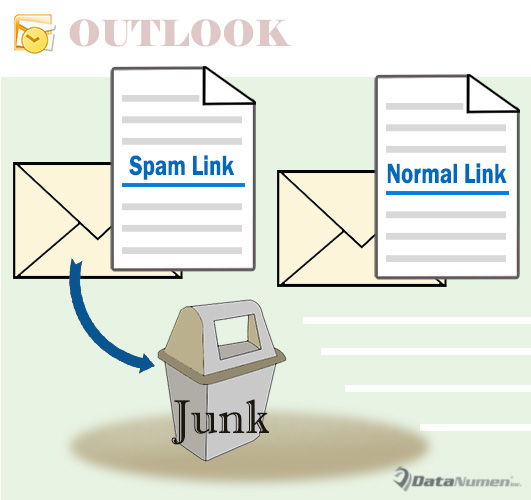
Si desea mover automáticamente los correos electrónicos entrantes con hipervínculos específicos en el cuerpo del mensaje a la carpeta Correo electrónico no deseado en su Outlook, puede utilizar el método presentado en este artículo.
A veces, el filtro de correo electrónico no deseado de Outlook marca por error los correos electrónicos genuinos como correo no deseado. Por lo tanto, es posible que prefiera establecer el nivel de protección de correo electrónico no deseado de Outlook en un nivel bajo. Sin embargo, en este caso, muchos correos electrónicos no deseados pueden no ser reconocidos por el filtro de correo electrónico no deseado de Outlook, como los correos electrónicos con hipervínculos peligrosos. No solo saturará la carpeta de la bandeja de entrada, sino que también puede infectar sus datos de Outlook si hace clic en los enlaces. Además, si no le gusta recibir correos electrónicos que contienen hipervínculos específicos, es posible que también desee moverlos a la carpeta Correo electrónico no deseado. Por lo tanto, aquí nos centraremos en este problema y lo guiaremos sobre cómo utilizar VBA para mover automáticamente los correos electrónicos entrantes con hipervínculos específicos a la carpeta de correo electrónico no deseado.
Mover automáticamente los correos electrónicos con hipervínculos específicos a la carpeta de correo electrónico no deseado
- Desde el principio, inicie su aplicación Outlook.
- Luego, en la ventana principal de Outlook, presione los botones de tecla "Alt + F11".
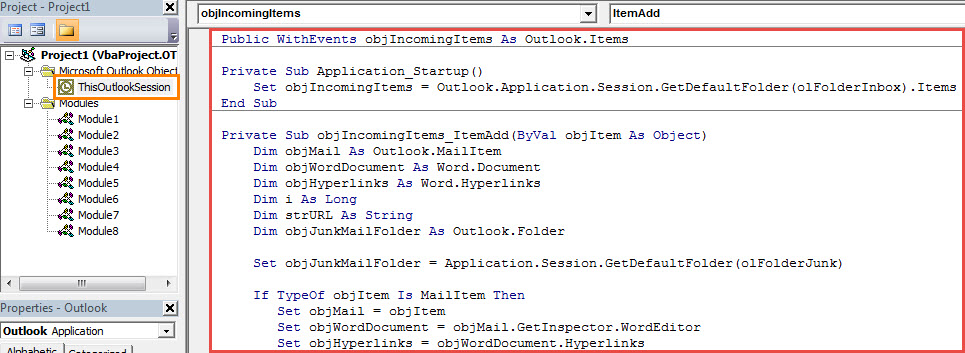
- Posteriormente, en la ventana emergente “Microsoft Visual Basic para Aplicaciones”, abra el proyecto “ThisOutlookSession”.
- A continuación, copie y pegue el siguiente código VBA en esta ventana del proyecto.
Public WithEvents objIncomingItems As Outlook.Items

Private Sub Application_Startup()
    Set objIncomingItems = Outlook.Application.Session.GetDefaultFolder(olFolderInbox).Items
End Sub

Private Sub objIncomingItems_ItemAdd(ByVal objItem As Object)
    Dim objMail As Outlook.MailItem
    Dim objWordDocument As Word.Document
    Dim objHyperlinks As Word.Hyperlinks
    Dim i As Long
    Dim strURL As String
    Dim objJunkMailFolder As Outlook.Folder

    Set objJunkMailFolder = Application.Session.GetDefaultFolder(olFolderJunk)

    If TypeOf objItem Is MailItem Then
       Set objMail = objItem
       Set objWordDocument = objMail.GetInspector.WordEditor
       Set objHyperlinks = objWordDocument.Hyperlinks

       If objHyperlinks.Count > 0 Then
          For i = objHyperlinks.Count To 1 Step -1
              strURL = objHyperlinks.Item(i).Address
              'Check if the hyperlink addresses contain specific words
              'You can change the condition as per your needs
              If InStr(LCase(strURL), "www.test.com") > 0 Or InStr(LCase(strURL), "www.sales.com") > 0 Then
                 objMail.Move objJunkMailFolder
              End If
          Next i
       End If
    End If
End Sub
- Después de eso, firme este código como de costumbre.
- Más tarde, cambie la configuración de macros de Outlook para permitir macros firmadas.
- Finalmente, reinicie Outlook para activar el proyecto VBA recién agregado.
- A partir de ahora, todos los correos electrónicos entrantes que contengan hipervínculos específicos se moverán automáticamente a la carpeta Correo electrónico no deseado.
Los errores de PST pueden ocurrir de vez en cuando
A pesar de contar con varias funciones potentes, Outlook aún no puede eliminar los errores de PST. Por lo tanto, proteger los datos PST contra pérdidas es una tarea ardua, tediosa pero de vital importancia para los usuarios de Outlook. Una de las formas más efectivas es realizar copias de seguridad periódicas del archivo PST, lo que contribuirá en gran medida a futuras pérdidas. Recuperación de PST después de una corrupción PST no anticipada.
Introducción del autor:
Shirley Zhang es experta en recuperación de datos en DataNumen, Inc., que es el líder mundial en tecnologías de recuperación de datos, incluyendo reparar SQL Server y productos de software de reparación de Outlook. Para más información visite www.datanumen.com