
Para mantener su buzón en orden, puede acostumbrarse a guardar los correos electrónicos específicos en la carpeta específica. Este artículo le dirá cómo usar Outlook VBA para mover automáticamente el correo electrónico después de reenviarlo.
Almacenar los correos electrónicos similares en una carpeta de correo específica es un buen consejo para administrar una gran cantidad de correos electrónicos. Es seguro que los diferentes usuarios deben tener sus propios criterios para la clasificación y gestión del correo. Por ejemplo, es posible que prefiera clasificar sus correos electrónicos según sus acciones de seguimiento, como responder, reenviar u otros. Si desea mover automáticamente el correo electrónico a una carpeta específica, como "Reenviado", cuando lo reenvíe, puede aplicar las siguientes operaciones y códigos VBA para obtenerlo rápidamente.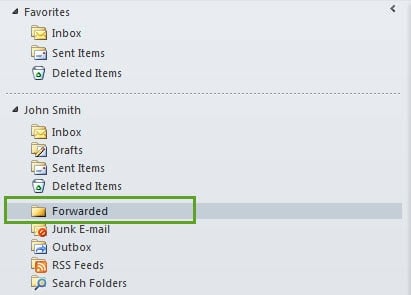
Mover automáticamente el correo electrónico a una carpeta específica después de reenviarlo
- En primer lugar, inicie Outlook.
- Luego cambie a la pestaña "Desarrollador".
Nota: Si no puede encontrar esta pestaña, debe ir a "Archivo"> "Opciones"> "Personalizar cinta" para habilitarla en primer lugar.
- Una vez que esta pestaña esté visible, puede buscar y hacer clic en el botón "Visual Basic" debajo de ella.
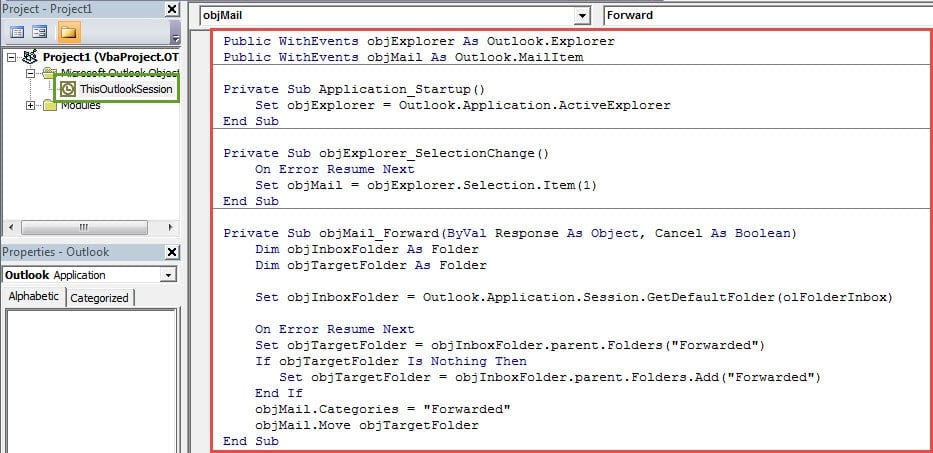
- Posteriormente, aparecerá una nueva ventana de "Microsoft Visual Basic para Aplicaciones". En él, debe hacer doble clic en el proyecto "ThisOutlookSession" en el lado izquierdo para abrirlo.
- Después de eso, puede copiar y pegar los siguientes códigos VBA en él.
Public WithEvents objExplorer As Outlook.Explorer
Public WithEvents objMail As Outlook.MailItem

Private Sub Application_Startup()
    Set objExplorer = Outlook.Application.ActiveExplorer
End Sub

Private Sub objExplorer_SelectionChange()
    On Error Resume Next
    Set objMail = objExplorer.Selection.Item(1)
End Sub

Private Sub objMail_Forward(ByVal Response As Object, Cancel As Boolean)
    Dim objInboxFolder As Folder
    Dim objTargetFolder As Folder

    Set objInboxFolder = Outlook.Application.Session.GetDefaultFolder(olFolderInbox)

    On Error Resume Next
    Set objTargetFolder = objInboxFolder.parent.Folders("Forwarded")
    If objTargetFolder Is Nothing Then
       Set objTargetFolder = objInboxFolder.parent.Folders.Add("Forwarded")
    End If
    objMail.Categories = "Forwarded"
    objMail.Move objTargetFolder
End Sub
- Más tarde, se le pedirá que firme el nuevo proyecto de VBA.
- En primer lugar, utilice la herramienta incorporada “Certificados digitales para proyectos VBA” para crear un certificado digital.
- Luego asigne el certificado a esta macro, como la siguiente captura de pantalla:

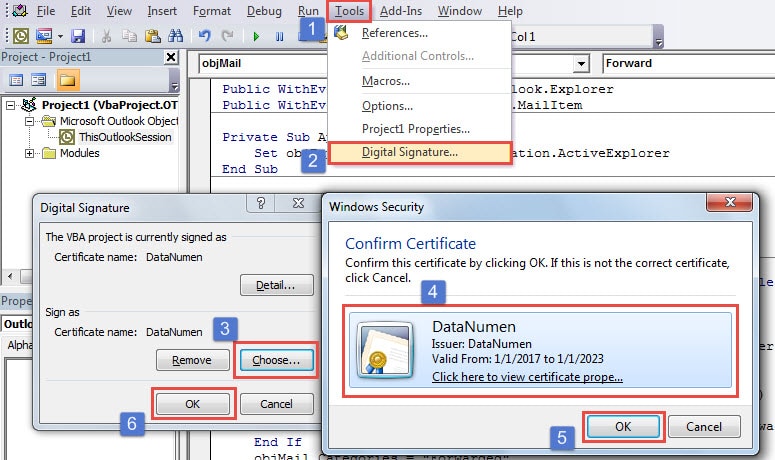
- Más tarde, puede cambiar la configuración de las macros para permitir macros firmadas digitalmente.
- Finalmente, reinicia Outlook para activar la nueva macro. A partir de ahora, cuando selecciones un correo electrónico y hagas clic en el botón "Reenviar", el correo se moverá automáticamente a la carpeta "Reenviados".
Evite la corrupción de datos PST no deseada de Outlook
Uno de los problemas más frecuentes que han afectado a los usuarios de Outlook durante mucho tiempo es que Outlook es propenso a la corrupción. Es decir, sufrir Daño PST es un asunto común. Por lo tanto, para evitar la pérdida de datos de Outlook, es mejor que realice una copia de seguridad coherente y actualizada de sus datos PST.
Introducción del autor:
Shirley Zhang es experta en recuperación de datos en DataNumen, Inc., que es el líder mundial en tecnologías de recuperación de datos, incluyendo corrupto SQL Server y productos de software de reparación de Outlook. Para más información visite www.datanumen.com