
Algunos usuarios desean que Outlook busque en cada correo electrónico entrante todas las apariciones de palabras específicas y las resalte automáticamente. Si bien Outlook no ofrece esta función de forma nativa, se puede lograr mediante el código VBA que se muestra en esta publicación.
Para descubrir rápidamente el texto importante en correos electrónicos largos y tediosos, a muchos usuarios les gustaría que las palabras específicas se resalten automáticamente. Es decir, Outlook debe buscar automáticamente cada correo electrónico entrante y resaltar las palabras específicas en este correo. Sin duda alguna, Outlook no ofrece esta función. Entonces, para lograrlo, debe utilizar otros medios, como el siguiente, que está usando VBA.

Resalte automáticamente todas las apariciones de palabras específicas para cada correo electrónico entrante
- Para empezar, abre tu programa Outlook.
- Luego, en la pantalla principal de Outlook, debe presionar las teclas "Alt + F11" para obtener acceso al editor de VBA.
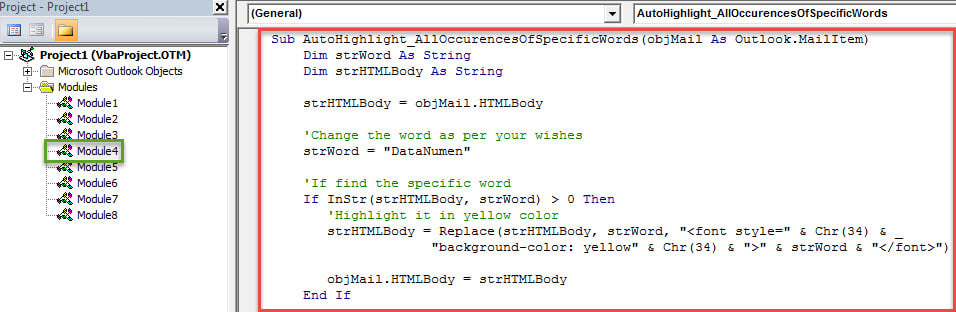
- Después de eso, en la ventana emergente "Microsoft Visual Basic para Aplicaciones", debe abrir un módulo que no se esté utilizando.
- Posteriormente, puede copiar el siguiente código VBA en este módulo.
Sub AutoHighlight_AllOccurencesOfSpecificWords(objMail As Outlook.MailItem)
    Dim strWord As String
    Dim strHTMLBody As String

    strHTMLBody = objMail.HTMLBody

    'Change the word as per your wishes
    strWord = "DataNumen"

    'If find the specific word
    If InStr(strHTMLBody, strWord) > 0 Then
       'Highlight it in yellow color
       strHTMLBody = Replace(strHTMLBody, strWord, "<font style=" & Chr(34) & "background-color: yellow" & Chr(34) & ">" & strWord & "</font>")

       objMail.HTMLBody = strHTMLBody
    End If

    'Add more words to be highlighted as per your needs
    strWord = "Outlook"

    If InStr(strHTMLBody, strWord) > 0 Then
       strHTMLBody = Replace(strHTMLBody, strWord, "<font style=" & Chr(34) & "background-color: yellow" & Chr(34) & ">" & strWord & "</font>")

       objMail.HTMLBody = strHTMLBody
    End If

    objMail.Save
End Sub
- Más tarde, se le pedirá que cree una nueva regla para ejecutar este script. Simplemente siga los pasos a continuación:
- En primer lugar, salga del editor de VBA como de costumbre.
- Luego diríjase al menú "Archivo" y presione el botón "Administrar reglas y alertas".
- En el nuevo cuadro de diálogo emergente "Reglas y alertas", presione el botón "Nueva regla".
- A continuación, en el cuadro de diálogo "Asistente de reglas", seleccione "Aplicar regla en los mensajes que reciba" y presione "Siguiente".
- Y luego podría especificar las condiciones de la regla según sus necesidades. O si no hay ninguna condición, puede hacer clic directamente en "Siguiente"> "Sí".
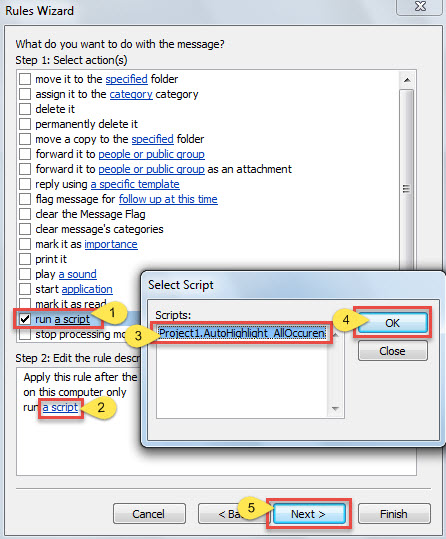
- Después de eso, debe elegir la acción "Regla de un script".
- Luego presione el enlace "un script" en el cuadro "Paso 2".
- En la pequeña ventana emergente, elija la macro agregada anteriormente.
- A continuación, presione "Aceptar" y "Siguiente".

- Luego configure las excepciones a voluntad y haga clic en "Siguiente".
- En la pantalla final del "Asistente de reglas", especifique un nombre para esta regla y haga clic en el botón "Finalizar" para guardar esta regla.
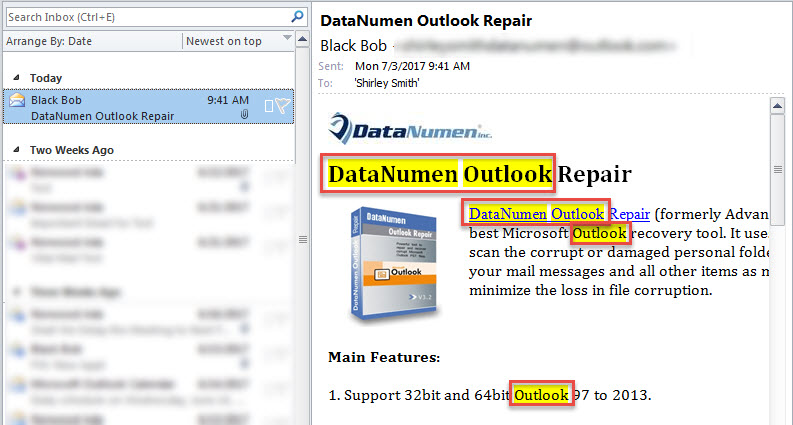
- A partir de ahora, Outlook buscará automáticamente en cada correo electrónico entrante las palabras predefinidas y las resaltará en color amarillo, como se muestra en la siguiente captura de pantalla:

Realice copias de seguridad de PST a intervalos regulares
Aunque Outlook ha satisfecho muchas de nuestras necesidades, aún no puede eliminar los errores y la corrupción. Es vulnerable a varios factores, como un apagado incorrecto, infecciones de virus, fallos de hardware, etc. Por lo tanto, es esencial que realice copias de seguridad periódicas de los archivos PST de Outlook para poder recuperar los datos PST a través de las copias de seguridad con facilidad. Si las copias de seguridad fallan, puede probar la herramienta integrada. escaneo. Además, hay un software de reparación muy similar en el mercado, como DataNumen Outlook Repair. Esta herramienta ha superado a sus pares debido a su alta tasa de recuperación de PST.
Introducción del autor:
Shirley Zhang es experta en recuperación de datos en DataNumen, Inc., que es el líder mundial en tecnologías de recuperación de datos, incluyendo corrección de sql y productos de software de reparación de Outlook. Para más información visite www.datanumen.com