
Para bloquear los enlaces maliciosos, es mejor que configure su Outlook para deshabilitar automáticamente los hipervínculos en los correos electrónicos entrantes de remitentes desconocidos. Este artículo revelará un fragmento de códigos VBA que puede ayudarlo a obtenerlo como un corcho.
Muchos usuarios se han quejado de que los virus transmitidos por el correo electrónico atacaron su archivo de Outlook. La mayoría de las veces, se debe a que confían fácilmente en esos correos electrónicos de remitentes desconocidos. Entonces descargan o hacen clic en los hipervínculos en los correos. Ahora, en adelante, compartiremos un método. Puede permitir que Outlook deshabilite automáticamente los hipervínculos de los correos electrónicos entrantes de remitentes desconocidos. Si tiene tales necesidades, siga leyendo para obtener más detalles.
Deshabilitar automáticamente los hipervínculos en los correos electrónicos entrantes de remitentes desconocidos
- Para empezar, en Outlook, vaya al editor de VBA pulsando “Alt + F11”.
- A continuación, en la nueva pantalla, agregue el objeto “Expresiones regulares de MS VBScript” según la publicación “Cómo agregar una referencia a una biblioteca de objetos en VBA".
- Luego, copie y pegue el siguiente código en el proyecto "ThisOutlookSession".
Public WithEvents objInboxItems As Outlook.Items

Private Sub Application_Startup()
    Set objInboxItems = Outlook.Application.Session.GetDefaultFolder(olFolderInbox).Items
End Sub

'Occurs when new mail arrives in your Inbox
Private Sub objInboxItems_ItemAdd(ByVal Item As Object)
    Dim objMail As MailItem
    Dim objContacts As Outlook.Items
    Dim strFilter As String
    Dim objFoundContact As Outlook.ContactItem
    Dim bUnknownSender As Boolean
    Dim objRegExp As Object
    Dim objFoundResults As Object
    Dim i, n As Long

    If TypeOf Item Is MailItem Then
       Set objMail = Item

       'Check if the sender is in your default Contact folder
       Set objContacts = Application.Session.GetDefaultFolder(olFolderContacts).Items
       For i = 1 To 3
           strFilter = "[Email" & i & "Address] = " & objMail.SenderEmailAddress
           Set objFoundContact = objContacts.Find(strFilter)
           If Not (objFoundContact Is Nothing) Then
              bUnknownSender = False
              Exit For
           End If
       Next
       If objFoundContact Is Nothing Then
          bUnknownSender = True
       End If

       'If the sender is unknown
       If bUnknownSender = True Then
          'Find the urls within "<a href=" tags in HTMLbody of Mail
          Set objRegExp = CreateObject("vbscript.RegExp")
          With objRegExp
               .Pattern = "<?href\s*=\s*[""'].+?[""'][^>]*?"
               .IgnoreCase = True
               .Global = True
          End With

          If objRegExp.Test(objMail.HTMLBody) Then
             Set objFoundResults = objRegExp.Execute(objMail.HTMLBody)
             For n = 1 To objFoundResults.Count
                 'Disable the hyperlinks in HTMLbody
                 objMail.HTMLBody = Replace(objMail.HTMLBody, objFoundResults.Item(n - 1).Value, "")
             Next
          End If

          'Save the mail
          objMail.Save
       End If
    End If
End Sub
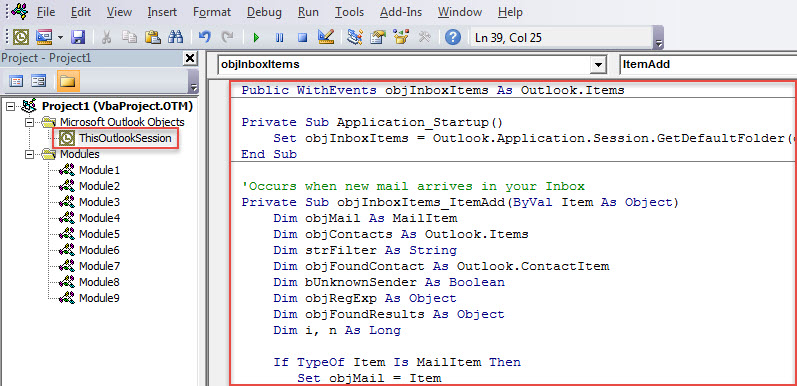
- Después, active esta macro reiniciando Outlook o pulsando la tecla "F5" en la subrutina "Application_Startup".
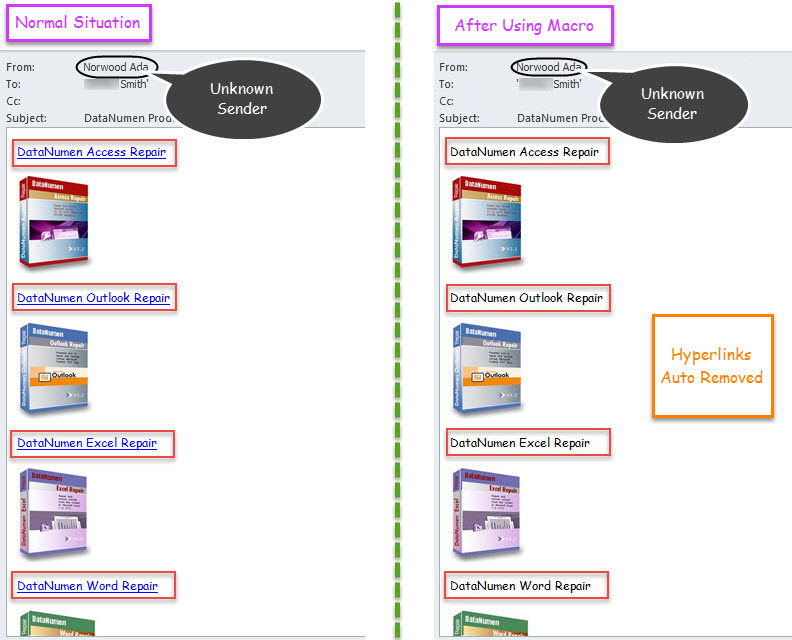
- Desde entonces, cada vez que un correo electrónico que proviene del remitente y que no está almacenado en la carpeta de Contactos predeterminada ingresa a la Bandeja de entrada, Outlook deshabilitará automáticamente los hipervínculos que contiene.

Varias cuestiones de necesidad en la protección de Outlook
Como Outlook es susceptible de sufrir daños, es bastante difícil proteger el archivo de Outlook. Aquí enumeraremos varios elementos imprescindibles durante la protección de datos de Outlook. En primer lugar, debe realizar una copia de seguridad de sus datos de Outlook de forma regular. Además, es esencial que tenga cuidado con todos los riesgos potenciales, como archivos adjuntos maliciosos o hipervínculos. Por último, pero no menos importante, debe preparar una poderosa herramienta de corrección de Outlook con anticipación, como DataNumen Outlook Repair. Seguramente será útil cuando lo necesite reparar PST archivo, pero la herramienta de reparación de la bandeja de entrada falla.
Introducción del autor:
Shirley Zhang es experta en recuperación de datos en DataNumen, Inc., que es el líder mundial en tecnologías de recuperación de datos, incluyendo mdf dañado y productos de software de reparación de Outlook. Para más información visite www.datanumen.com